


Wenn der Lieblingssong mittendrin stoppt oder gar nicht erst startet, ist das extrem frustrierend. Amazon Music-Probleme beim Abspielen gehören leider für viele Nutzer zum Alltag. Egal ob lange Ladezeiten, plötzliche Abstürze oder Wiedergabe ohne Ton – in diesem Ratgeber zeigen wir Ihnen systematisch die effektivsten Lösungswege, um lästige Wiedergabefehler in Amazon Music ein für alle Mal aus der Welt zu schaffen.

Häufig auftretende Probleme beim Abspielen von Amazon Music
Bevor wir zu den Lösungen kommen, lohnt sich ein kurzer Blick auf die typischen Fehlerbilder. Oft lässt sich anhand des Verhaltens der App schon erahnen, wo genau der Fehler liegt. In der folgenden Übersicht haben wir die häufigsten Störungen für Sie übersichtlich kategorisiert:
| Problem-Kategorie | Anzeichen der Störung in Amazon Music |
|---|---|
| Start- & Ladefehler | Das Laden von Titeln dauert zu lange, das Puffern zieht sich in die Länge; während der Wiedergabe kommt es zu Abstürzen. |
| Wiedergabeabbrüche | Die Musikwiedergabe stoppt nach einigen Minuten plötzlich von selbst, was meist dann passiert, wenn sich der Bildschirm ausschaltet. |
| Audio-Aussetzer | Laut Fortschrittsbalken wird der Titel zwar noch abgespielt, aber es ist überhaupt kein Ton zu hören. |
| Sprunghaftes Verhalten | Amazon Music überspringt bestimmte Titel in der Wiedergabeliste, ohne sie tatsächlich abzuspielen. |
Amazon Music spielt nicht ab? Erst diese schnellen Checks durchführen
Wenn Sie akute Amazon Music-Probleme beim Abspielen haben, sollten Sie nicht direkt die tiefsten Systemeinstellungen durchsuchen. Gehen Sie stattdessen diese allgemeine Fehlerbehebungs-Routine Schritt für Schritt durch, um die gängigsten Fehlerquellen schnell und effizient auszuschließen.
Internetverbindung und Streaming-Qualität prüfen
Oft liegt die Ursache für Aussetzer nicht an der App, sondern an einer instabilen Verbindung. Wenn die Bandbreite nicht ausreicht, um hochauflösende Audiodaten zu laden, kann es zu Pufferproblemen kommen. In diesem Fall reichen oft schon ein paar einfache Anpassungen an der Internetverbindung aus, um das Problem wirksam zu beheben.
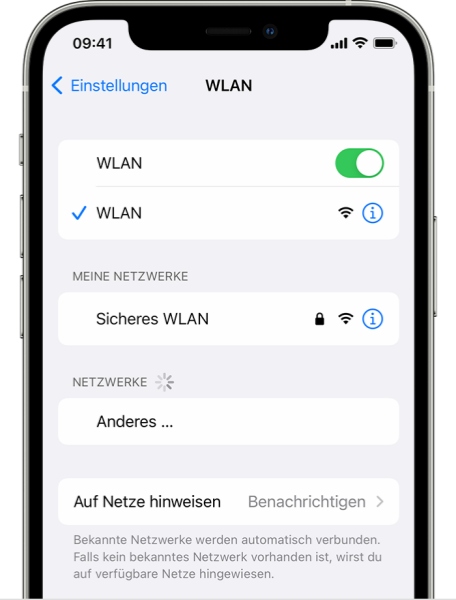
- Netzwerk wechseln: Eine instabile Internetverbindung ist die häufigste Ursache für Probleme beim Abspielen von Amazon Music. Prüfen Sie deshalb Ihre Internetgeschwindigkeit (mindestens 1–2 Mbit/s). Schalten Sie testweise zwischen WLAN und mobilen Daten hin und her, um den Router als Fehlerquelle auszuschließen, oder starten Sie Ihr WLAN-Modem kurz neu.
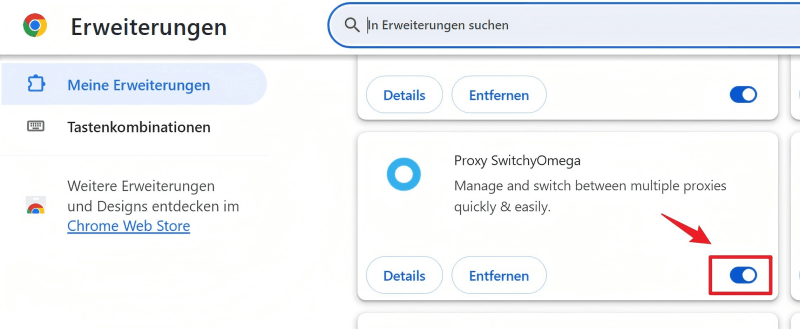
- Störfaktoren deaktivieren: Schalten Sie aktive VPN-Verbindungen, Proxys oder Werbeblocker (Adblocker) aus, da diese sehr oft die Kommunikation mit den Amazon-Servern blockieren.
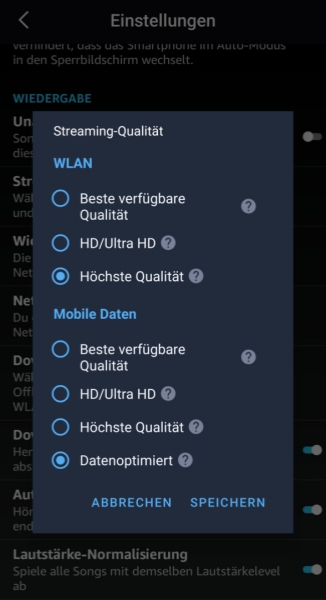
- Streaming-Qualität anpassen: Amazon Music-Probleme beim Abspielen können auftreten, wenn Ihr Gerät HD-/Ultra-HD-Streaming (mind. 16 Bit/44,1 kHz) nicht unterstützt. Sollten dabei erhebliche Ruckler bei der Musikwiedergabe auftreten, öffnen Sie die App-Einstellungen und stellen Sie die Klangqualität von „HD/Ultra HD“ auf eine niedrigere Stufe ein, um die Ladezeiten zu verkürzen.
Amazon-Konto und Abo prüfen
Wenn kein gültiges Abonnement vorliegt oder die Kontoangaben fehlerhaft sind, lehnt Amazon Music die Bereitstellung des Dienstes automatisch ab, was zu Problemen bei der Wiedergabe führt. Stellen Sie sicher, dass Ihr Account reibungslos läuft und keine systemseitigen Restriktionen für die Wiedergabe vorliegen.
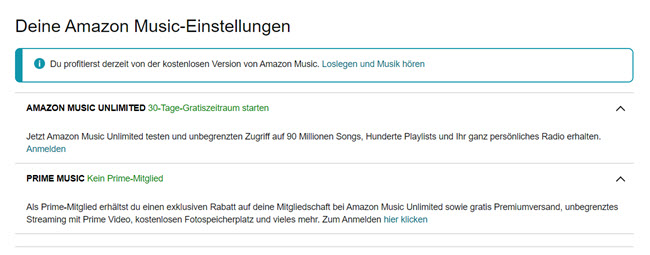
- Abo-Status & Zahlungsmittel: Prüfen Sie in Ihrem Amazon-Konto über den Browser den aktuell für Sie verfügbaren Musik-Tarif, wie z. B. Free, Standard, Prime oder Unlimited) und den Status Ihrer hinterlegten Zahlungsmethode. Wenn Sie Ihr Abo für Amazon Music gekündigt haben, bleiben Ihre Vorteile noch bis zum Ende des Abos erhalten. Danach können Sie weiterhin über das Free-Konto streamen. Prüfen Sie den Status Ihres Abonnements:
Schritt 1. Gehen Sie auf die Amazon-Webseite und melden Sie sich bei Ihrem Konto ein.
Schritt 2. Klicken Sie auf „Konto & Listen“ und wählen Sie „Meine Mitgliedschaften und Abonnements“. Wählen Sie Amazon Music Unlimited aus, um die Details Ihres Abonnements zu sehen, einschließlich des Verlängerungsdatums, des Preises und der Zahlungsinformationen.
- Konto-Verifizierung: Vergewissern Sie sich, dass Sie in der App tatsächlich mit dem korrekten Amazon-Konto eingeloggt sind, über den das Abo läuft.
-
Geräte-Limit kontrollieren: Mit einem Standard-Abo kann man sich zwar auf mehreren Geräten anmelden, Musik jedoch jeweils nur auf einem Gerät abspielen. Ein Familienabonnement unterstützt hingegen bis zu sechs Geräte. Überprüfen Sie, ob die Anzahl an Geräten überschritten wird, was zu Problemen bei der Musikwiedergabe führen könnte.
Amazon Music App aktualisieren und neu starten
Veraltete Software ist eine der häufigsten Fehlerquellen für Streaming-Abbrüche. Ein einfaches Update oder ein kompletter Neustart der Anwendung behebt oft temporäre Software-Hänger, ohne dass Sie tiefgreifende Systemeinstellungen vornehmen müssen.
- Updates installieren: Suchen Sie im App Store oder Google Play Store nach Amazon Music und aktualisieren Sie die App, falls verfügbar, sofort auf die neueste Version. Falls Sie einen Mac oder Windows-PC nutzen, können Sie Amazon Music ebenso einfach über den App Store bzw. Microsoft Store aktualisieren oder neu installieren.
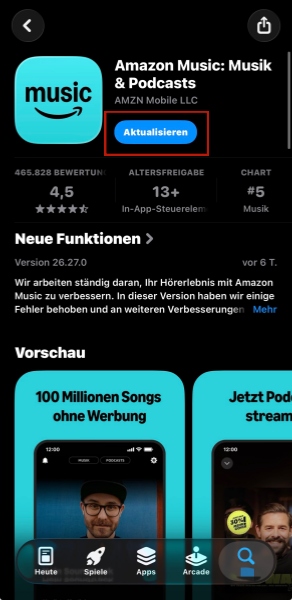
- Amazon Music beenden & Gerät neustarten: Wenn Amazon Music nicht mehr funktioniert, behebt ein einfacher Neustart vielleicht das Problem. Falls das nicht hilft, melden Sie sich in der Amazon Music-App ab und wieder an, um mögliche Serververbindungsprobleme zu beheben.
- Gegentest am Webplayer: Loggen Sie sich kurz am PC oder Mac in den Amazon Music-Webplayer ein. Läuft die Musik dort reibungslos, können Sie sicher sein, dass das Problem lokal an Ihrer mobilen App liegt.
Cache leeren und Musik neu laden
Ein Fehler oder ein überfüllter Cache kann zu vorübergehenden Leistungsproblemen und Verzögerungen führen. Wie Sie diese Daten löschen, hängt von Ihrem Gerät ab. Beachten Sie, dass sich der App-Cache auf iOS-Geräten nicht manuell löschen lässt. Bei allen anderen Systemen gehen Sie bitte wie folgt vor:
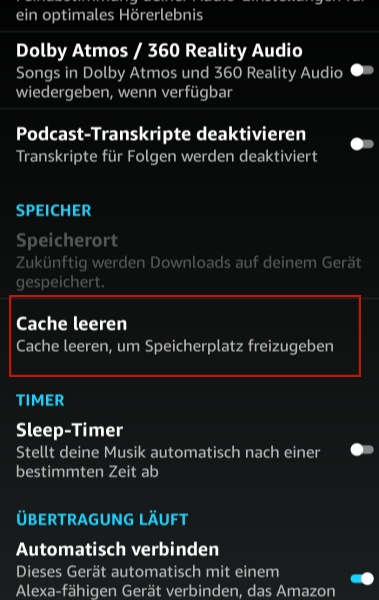
- Android & Fire-Tablets: Das Leeren funktioniert bequem direkt in der App. Öffnen Sie Amazon Music, tippen Sie oben rechts auf das Zahnrad-Symbol, wählen Sie „Einstellungen“, scrollen Sie nach unten zum Abschnitt „Speicher“ und tippen Sie auf „Cache leeren“.
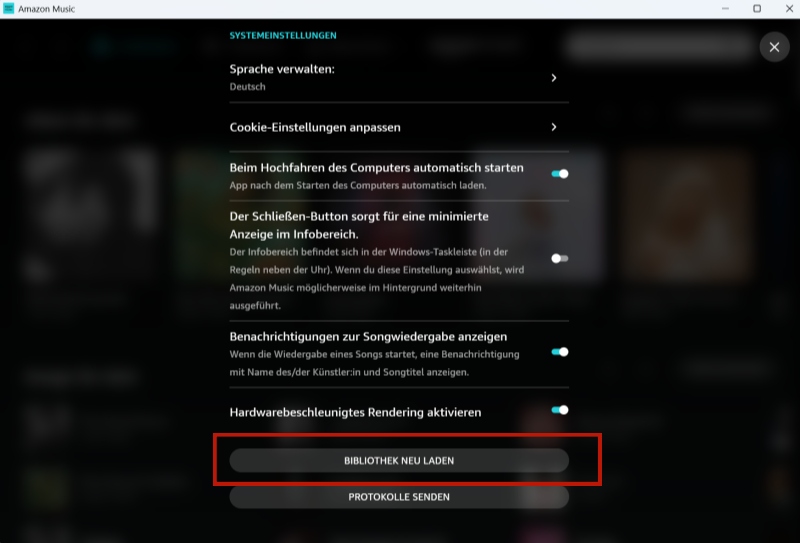
- PC & Mac: Am Computer hilft es oft schon, sich aus der App ab- und wieder anzumelden, um eine Neusynchronisierung der Bibliothek zu erzwingen. Alternativ können Sie über Ihr Profil in die Einstellungen gehen, auf „BIBLIOTHEK NEU LADEN“ klicken und dies bestätigen.
- Komplette App-Daten löschen (letzter Ausweg): Sollten die oben genannten Methoden nicht zum Erfolg führen, können Sie die Daten von Amazon Music vollständig deinstallieren, sowohl auf Mobilgeräten als auch auf dem Computer. Dies löscht auch Ihre Kontoverknüpfung und alle Offline-Titel! Falls danach das Herunterladen von Amazon Music noch nicht geht, prüfen Sie Ihren freien Gerätespeicher.
Amazon Music startet nicht, stoppt plötzlich oder überspringt Songs
Nichts stört den Musikgenuss mehr als unvorhersehbare Aussetzer. Sollten Sie bei Amazon Music auf solche Wiedergabefehler stoßen, können die folgenden gezielten Lösungen für diese drei typischen Fälle hilfreich sein.
Amazon Music startet die Wiedergabe nicht
Wenn Sie auf „Play“ drücken und absolut nichts passiert, liegt oft ein Konflikt mit der Serverkommunikation vor. Manchmal versucht die App krampfhaft, einen Titel zu laden, der nicht mehr verfügbar ist, was den Startvorgang blockiert. In diesem Fall können Sie versuchen, Amazon Music zunächst neu zu starten, um die Verbindung zum Server wiederherzustellen.
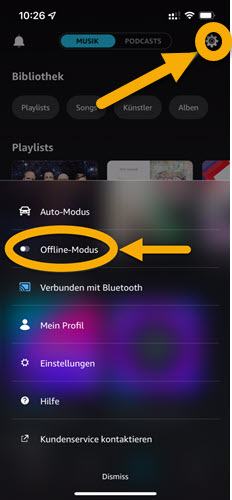
Auch Fehler im Offline-Modus sind eine häufige Ursache. Sie können den Offline-Modus in den Einstellungen schnell aktivieren und deaktivieren, um eine erneute Synchronisierung mit dem Server zu erzwingen. Wenn Sie feststellen, dass Amazon Music offline nicht funktioniert, überprüfen Sie Ihre Internetverbindung und starten Sie die App neu.
Amazon Music stoppt plötzlich
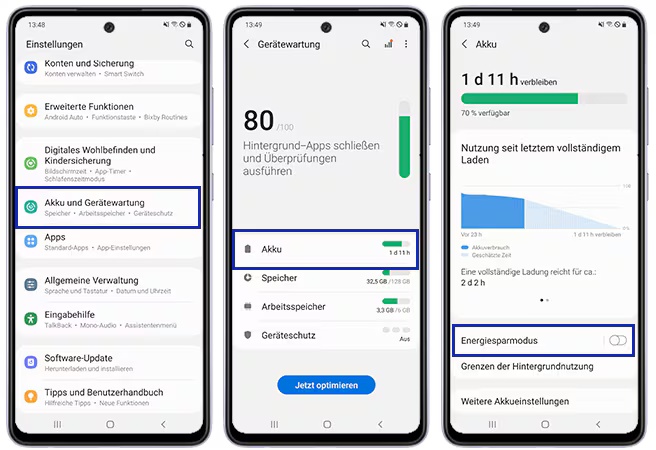
Dass Amazon Music bei ausgeschaltetem Bildschirm stoppt, liegt meist an einem aktiven Energiesparmodus. Werden Hintergrunddaten oder Arbeitsspeicher eingeschränkt, bricht die Wiedergabe sofort ab. Die Lösung ist einfach: Deaktivieren Sie den Energiesparmodus in den Einstellungen Ihres Smartphones. Die genaue Vorgehensweise unterscheidet sich je nach Modell nur geringfügig:
Schritt 1. Öffnen Sie die Einstellungen Ihres Smartphones und suchen Sie den Menüpunkt „Akku“.
Schritt 2. Deaktivieren Sie den „Energiesparmodus“ Ihres Mobiltelefons.
Amazon Music überspringt Titel
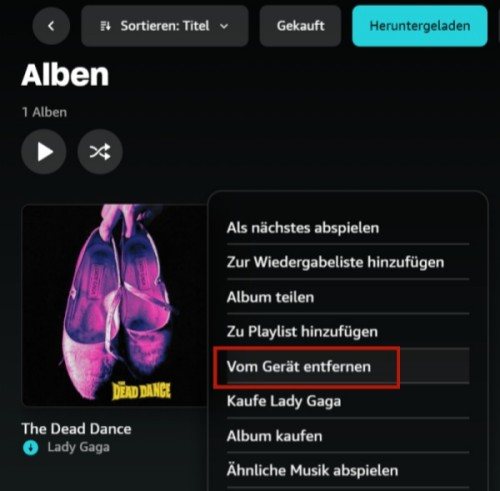
Wenn Amazon Music beim Abspielen lautlos zwischen Titeln hin- und herspringt, liegt das meist an beschädigten Downloads oder abgelaufenen regionalen Musikrechten. Dies erkennen Sie daran, dass die entsprechenden Titel grau hinterlegt dargestellt werden. In diesem Fall finden Sie die „Heruntergeladenen“ Inhalte in der „Bibliothek“; durch einen Rechtsklick können Sie diese schnell löschen und das Problem damit beheben.
Oft liegt jedoch gar kein technischer Defekt vor. Wenn Lieder lediglich in einer falschen Reihenfolge abgespielt werden, haben Sie vermutlich unbemerkt den Shuffle-Modus aktiviert. Hier müssen Sie nur Amazon Music-Zufallswiedergabe ausschalten, damit die Playlist wieder wie gewohnt abläuft.

Kein Ton bei Amazon Music: Ausgabegerät und Bluetooth prüfen
Das Lied läuft laut Fortschrittsbalken, aber Sie hören nichts? Oft leitet das Betriebssystem den Ton an das falsche Gerät weiter. Nutzen Sie diese kurze Tabelle, um Ton-Probleme schnell zu finden:
| Prüfpunkt | Handlungsempfehlung |
|---|---|
| Lautstärke & Stumm-Modus | Prüfen Sie den Stumm-Modus Ihres Geräts. Regeln Sie die Lautstärke sowohl am Handy als auch direkt im Amazon Music-Player hoch. |
| Bluetooth-Verbindungen & verbundene Geräte | Prüfen Sie, ob Ihr Smartphone noch mit einem PC, Echo (Alexa) oder Audiosystem des Autos verbunden ist. Schalten Sie Bluetooth testweise aus und prüfen Sie, ob die Lautsprecher des Smartphones funktionieren. |
| Falsche Audioausgabe | Überprüfen Sie in den Audioeinstellungen, ob der Ton eventuell fälschlicherweise an einen Smart-TV oder anderen Ausgang gesendet wird. |
| Geräte neu koppeln | Trennen Sie stumme Bluetooth-Kopfhörer oder Lautsprecher in den Einstellungen komplett und koppeln Sie diese neu. |
Bleibt Amazon Music trotz all dieser Überprüfungen komplett stumm, könnte ein tatsächlicher Hardware-Defekt an Ihren Lautsprechern oder Kopfhörern vorliegen. In diesem Fall hilft oft nur noch eine professionelle Reparatur oder der Austausch des Geräts.
Die beste Lösung für Amazon Music-Probleme beim Abspielen: Musik lokal speichern
Wenn Sie endgültig genug von ständigen Aussetzern, Ladefehlern und anderen App-Abstürzen haben, gibt es einen Ausweg. Die effektivste Methode, um lästige Wiedergabefehler in Amazon Music dauerhaft zu umgehen, ist die lokale Speicherung Ihrer Lieblingslieder. Mit MuConvert Amazon Music Converter laden Sie Ihre Playlists verlustfrei herunter. So genießen Sie Ihre Musik völlig unabhängig von der fehleranfälligen Streaming-App und instabilen Netzwerken – jederzeit und überall fehlerfrei.
- Songs, Alben und Podcasts aus Amazon Music ohne Prime kostenlos speichern.
- Dateien aus Amazon Music als MP3, M4A, WAV & FLAC umwandeln.
- Die Ausgabequalität kann bis zu 320 kbit/s betragen.
- Batch-Konvertierung mit bis zu 35-facher Geschwindigkeit.
- Einfache Bedienung mit integriertem Web-Player ohne zusätzliche Software.
Im Folgenden finden Sie eine Anleitung, wie Sie mit MuConvert Amazon-Musik herunterladen können:
Schritt 1. Laden Sie MuConvert Amazon Music Converter auf Ihren Desktop herunter.
 100% Secure 100% Secure
Schritt 2. Starten Sie das Programm und wählen Sie Amazon Music als Plattform.
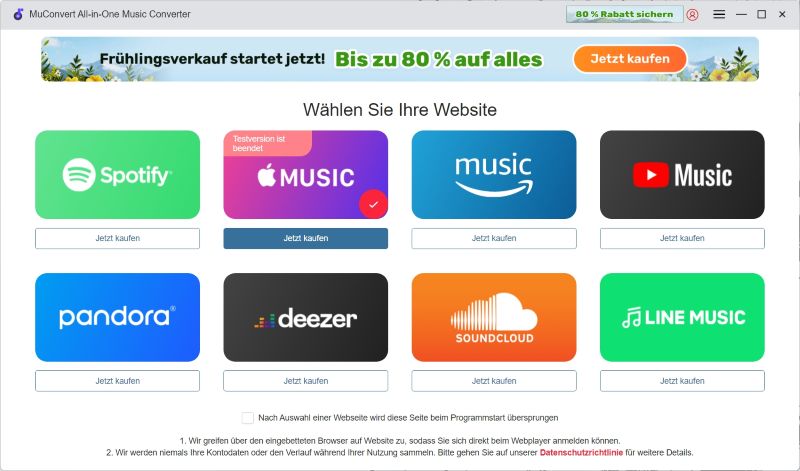
Schritt 3. Sie können sich bei Ihrem Amazon-Konto anmelden. Nach der Anmeldung erhöht sich die Erfolgsquote beim Herunterladen deutlich.
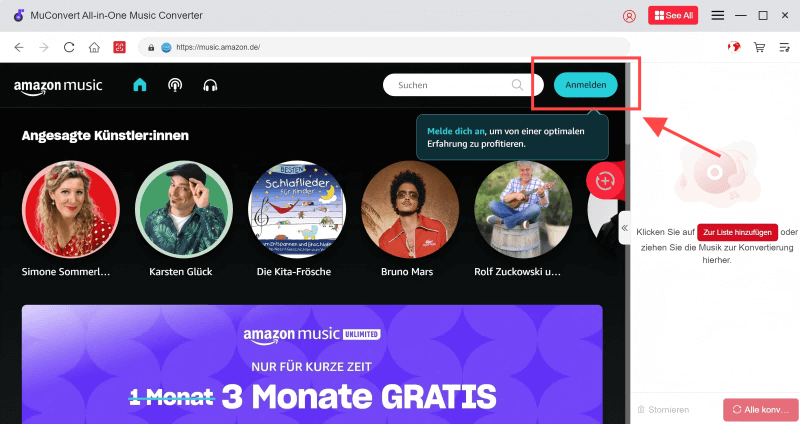
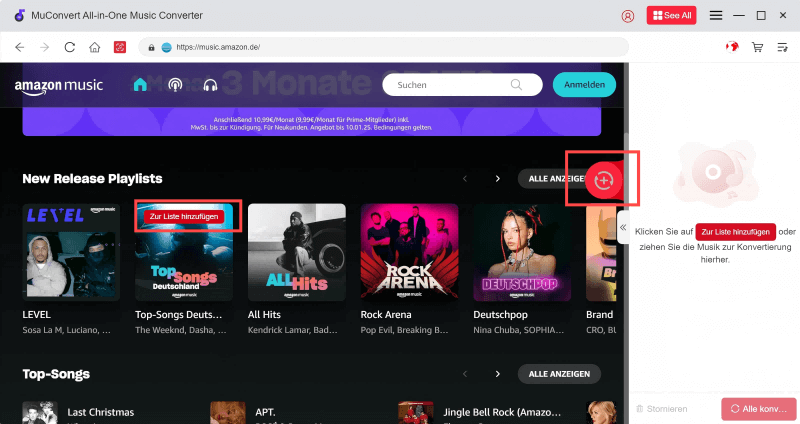
Schritt 4. Sie können auf „Zur Liste hinzufügen“ klicken, um die gesamte Playlist herunterzuladen, oder einen Titel per Drag & Drop auf das Pluszeichen auf der rechten Seite ziehen, um ihn zur Download-Warteschlange hinzuzufügen.
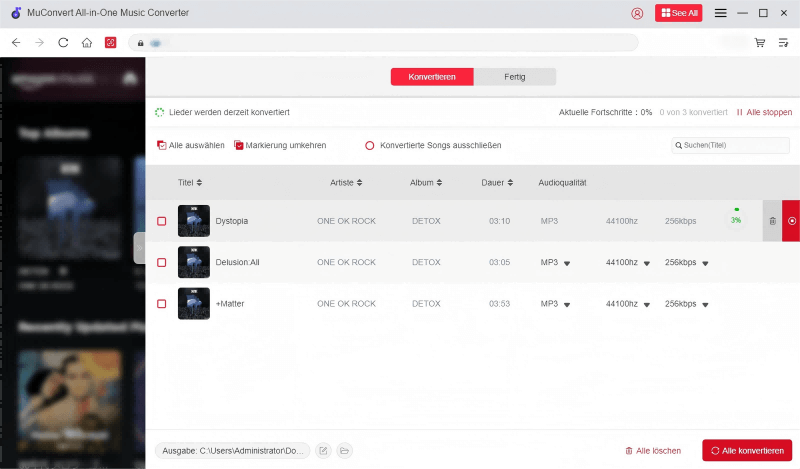
Schritt 5. Passen Sie das Ausgabeformat der Songs an und klicken Sie dann auf „Alle Konvertieren“ in der rechten unteren Ecke.
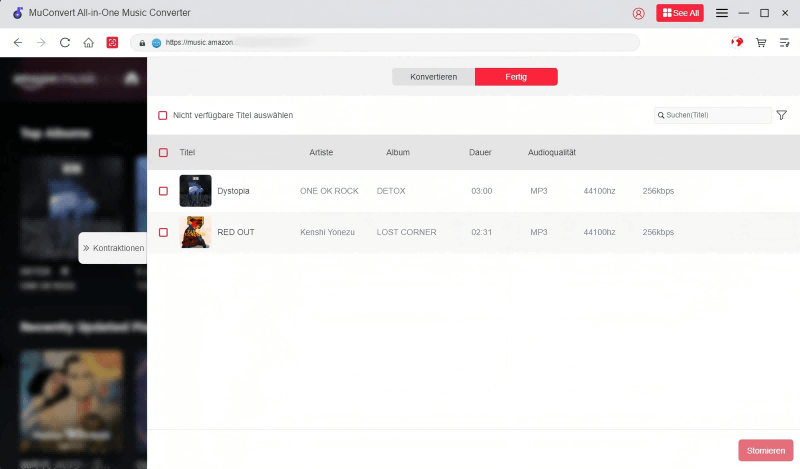
Schritt 6. Nach Abschluss des Downloads finden Sie die dauerhaft lokal gespeicherten Titel im Bereich „Fertig“.
FAQs zum Thema Amazon Music-Probleme beim Abspielen
Warum hängt Amazon Music ständig?
Das liegt meist an einer instabilen Internetverbindung oder einem überfüllten App-Cache. Wechseln Sie testweise das Netzwerk und leeren Sie in den Smartphone-Einstellungen den Cache der App, um das Problem sofort zu beheben.
Warum stoppt Amazon Music nach 30 Sekunden?
Das liegt meist an einem vollen App-Cache, einer instabilen Internetverbindung, veralteten Anmeldedaten oder der gleichzeitigen Nutzung auf einem anderen Gerät, da die meisten Tarife nur einen Stream erlauben.
Warum bricht Alexa ständig Musik ab?
In der Regel wird dies durch ein schwaches WLAN, die gleichzeitige Nutzung desselben Kontos auf einem anderen Gerät, einen ungünstigen Standort des Echos (z. B. in der Nähe einer Störquelle) oder veraltete Software verursacht.
Fazit
Amazon Music-Probleme beim Abspielen haben vielfältige Ursachen, von schwachem WLAN bis zu vollen App-Caches. Mit der systematischen Prüfung von Netzwerk, Account und Geräteeinstellungen bekommen Sie die meisten Fehler schnell in den Griff. Sollten die Amazon-Music-Wiedergabefehler jedoch chronisch werden, empfiehlt sich ein lokales Backup. Mit MuConvert Amazon Music Converter speichern Sie Ihre Lieblingssongs dauerhaft lokal, um sie unabhängig von dem Programm jederzeit grenzenlos und fehlerfrei zu genießen.
100% Secure 100% SecureAmazon Prime Musik in MP3 umwandeln
Musik von Amazon Prime/Unlimited/HD/Free ohne Qualitätsverlust einfach in MP3 konvertieren.
Bebliebte Beiträge
Amazon Music in MP3 umwandeln mit 4 Methoden [2025 Update] Mehr erfahren » Die 7 besten Amazon Music Downloader im Vergleich 2026 Mehr erfahren » Amazon Music auf PC downloaden [2025 Update] Mehr erfahren » 2025 Amazon Music kostenlos bekommen: Bis zu 5 Monate streamen Mehr erfahren » Amazon Music auf Tonie abspielen: So klappt es 2026 Mehr erfahren »