


Haben Sie sich entschieden, Amazon Music zu kündigen – sei es, um Geld zu sparen oder zu einer Alternative zu wechseln? Oft ist der Kündigungsbutton jedoch gut versteckt und stiftet in den Einstellungen Verwirrung. Keine Sorge: In diesem Leitfaden zeigen wir Ihnen Schritt für Schritt, wo Sie Ihr Abonnement in wenigen Sekunden sicher beenden. Zudem verraten wir einen genialen Trick, wie Ihre Lieblingssongs trotz Kündigung für immer Ihnen gehören!

Amazon Music-Abo kündigen: zuerst den Zahlungsanbieter prüfen
Bevor Sie in den Einstellungen lange nach einem Kündigungsbutton suchen, sollten Sie kurz überprüfen, wem Sie die monatlichen Gebühren tatsächlich bezahlen. Wenn Sie den Dienst verlassen möchten – weil Sie nach unserem Vergleich von Amazon Music vs. Spotify zu einer Alternative wechseln wollen –, unterscheidet sich der Ort der Kündigung je nach Abrechnungspartner. Die folgende Tabelle gibt Ihnen einen schnellen Überblick:
| Abonnement abgeschlossen über: | Wo muss gekündigt werden? |
|---|---|
| Direkt bei Amazon | Über die Amazon-Music-Einstellungen im Browser |
| Apple (iOS / App Store) | In den Apple-ID-Abonnements auf Ihrem iPhone/iPad |
| Google Play (Android) | Im Google Play Store unter „Abos“ |
| Mobilfunkanbieter (z. B. o2, Telekom) | Im Kundenportal oder der App des Mobilfunkanbieters |
Amazon Music Unlimited direkt über Amazon kündigen
Wenn Sie Ihr Abonnement ganz regulär über die Amazon-Website gebucht haben, ist die Amazon-Music-Unlimited-Kündigung denkbar einfach. Dabei spielt es überhaupt keine Rolle, ob Sie gerade an Ihrem Computer sitzen oder das Smartphone nutzen. Der offizielle und sicherste Weg führt immer direkt über den Webbrowser in die Amazon-Music-Einstellungen. Gehen Sie dazu einfach wie folgt vor:
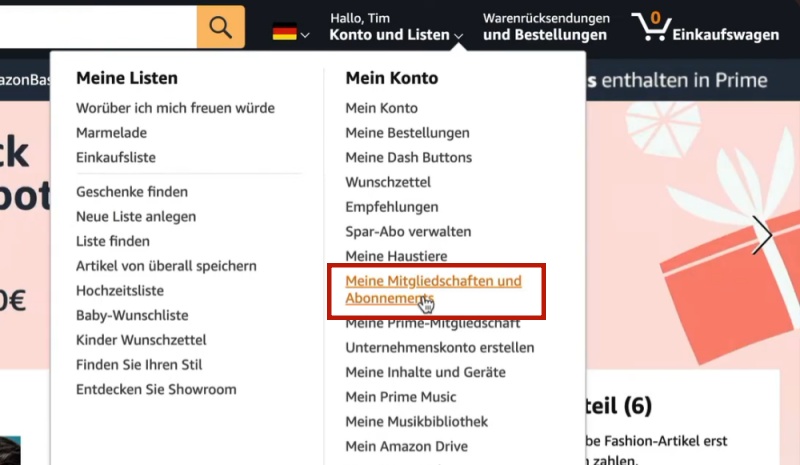
Schritt 1. Gehen Sie auf die Amazon-Website und melden Sie sich bei Ihrem Amazon-Konto an. Unter „Konto und Listen“ finden Sie „Meine Mitgliedschaften und Abonnements“.
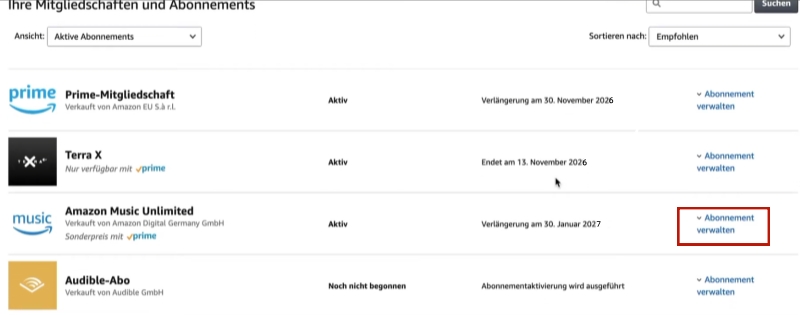
Schritt 2. Suchen Sie unter „Meine Mitgliedschaften und Abonnements“ das noch aktive Abonnement „Amazon Music Unlimited“ und klicken Sie rechts daneben auf „Abonnement verwalten“.
Schritt 3. Unter „Abonnement verwalten“ können Sie sehen, wann Ihr Abonnement abläuft. Wählen Sie anschließend unter „Erweiterte Einstellungen“ die Option „Gehen Sie zu den Einstellungen von Amazon Music Unlimited“ aus.

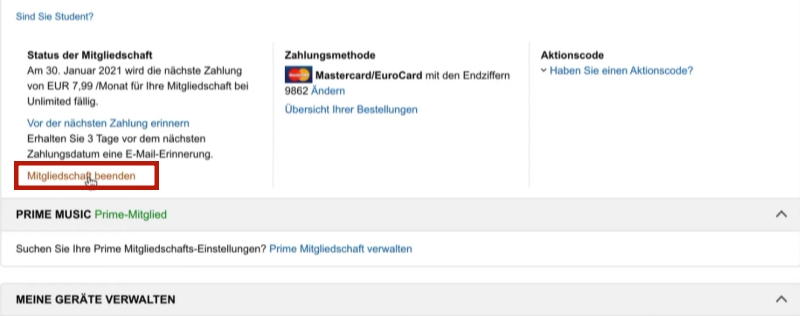
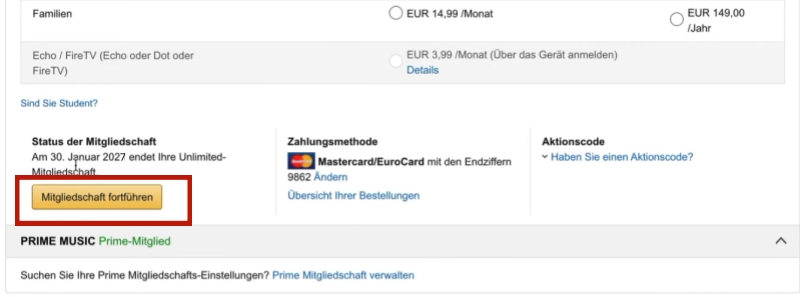
Schritt 4. Wählen Sie anschließend unter den Abonnementdetails die Option „Mitgliedschaft beenden“ aus.
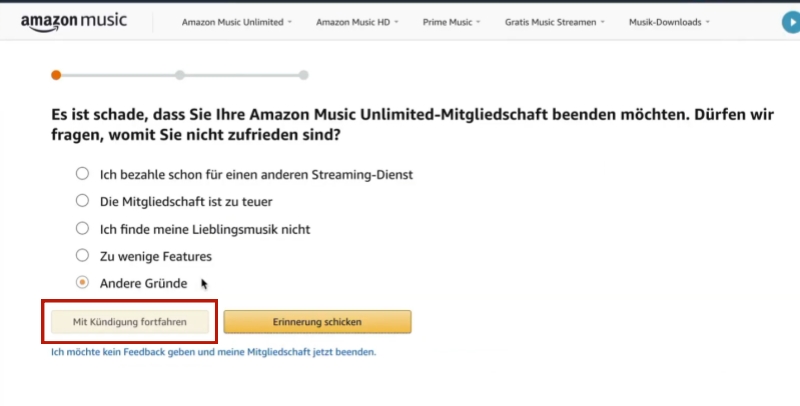
Schritt 5. Amazon versucht, Sie davon abzuhalten, Ihr Abonnement zu kündigen. Es kann sein, dass Sie mit Werbeangeboten, Fragebögen und anderen Schritten konfrontiert werden, aber bei jedem Schritt müssen Sie weiter auf „Mit Kündigung fortfahren“ klicken.
Schritt 6. Nachdem Sie Ihr Amazon Music-Abonnement erfolgreich gekündigt haben, werden Sie feststellen, dass der Abonnementstatus nun „Mitgliedschaft fortführen“ lautet.
Amazon Music über Apple, Google Play oder einen Anbieter kündigen
Wenn Sie Ihr Amazon Music-Abo nicht direkt bei Amazon, sondern über einen Drittanbieter abgeschlossen haben, werden Sie in den Amazon-Einstellungen keinen Kündigungsbutton finden. In diesem Fall müssen Sie das Abonnement direkt bei Ihrem jeweiligen Vertragspartner beenden.
Über Apple kündigen
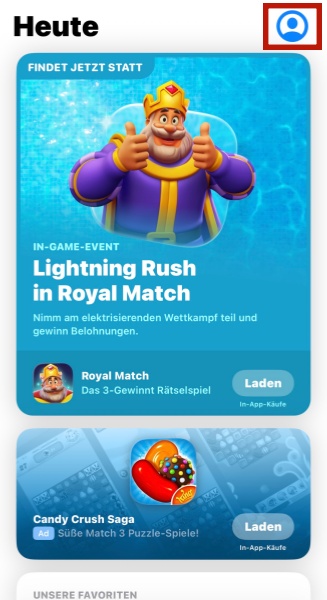
Schritt 1. Öffnen Sie den App Store auf Ihrem iOS-Gerät, tippen Sie ganz oben auf Ihren Namen (Ihre Apple-ID).
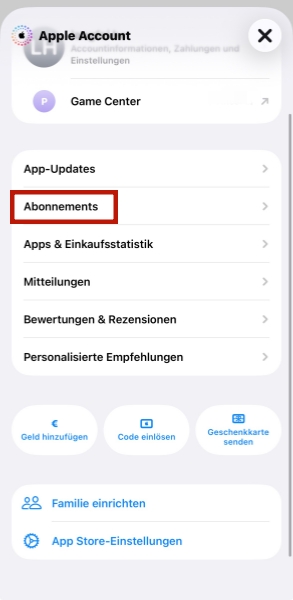
Schritt 2. Wählen Sie „Abonnements“ aus. Suchen Sie hier nach Amazon Music.
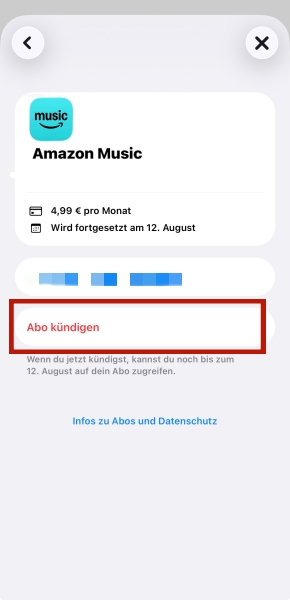
Schritt 3. Tippen Sie auf „Abo kündigen“.
Über Google Play kündigen
Schritt 1. Öffnen Sie den Google Play Store und tippen Sie auf das Profilbildsymbol in der oberen Ecke.
Schritt 2. In der Menüleiste tippen Sie auf „Zahlungen und Abos“ > „Abos“.
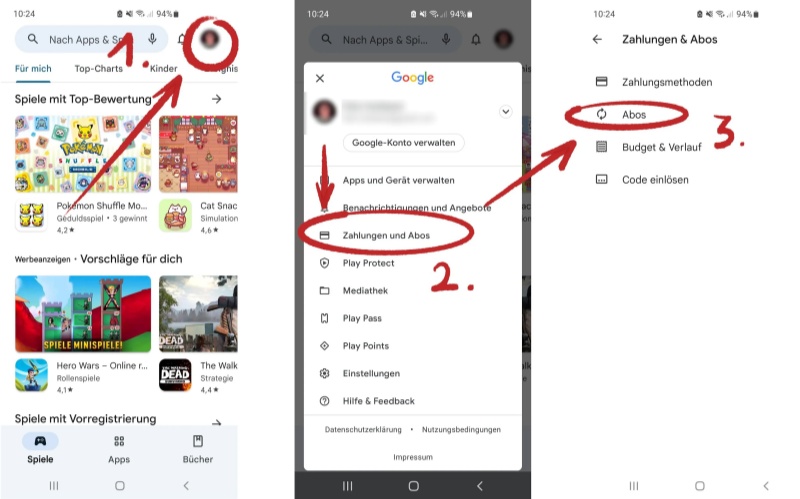
Schritt 3. Hier werden alle App-Abos angezeigt, die über Ihr Google-Konto laufen. Wählen Sie das Amazon Music-Abo aus, das Sie kündigen wollen und bestätigen Sie mit „Abo kündigen“.
Über einen Mobilfunkanbieter kündigen
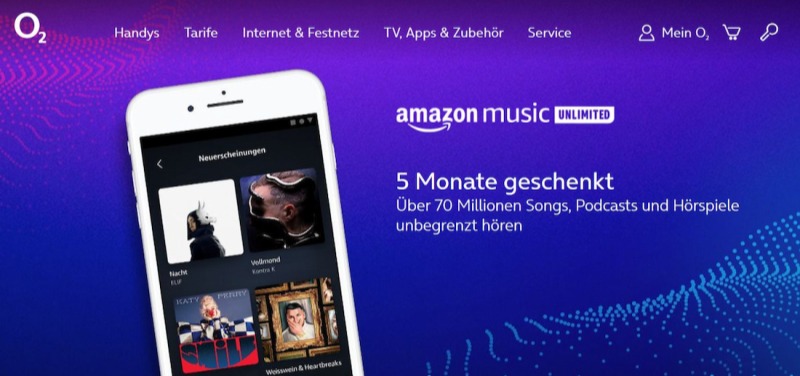
Manchmal ist Amazon Music als Zusatzoption in einem Handy- oder Festnetzvertrag, z. B. bei o2, Vodafone oder Telekom, enthalten. Ist dies der Fall, können Sie den Dienst nicht über Amazon oder die App-Stores beenden. Loggen Sie sich direkt in das Kundenportal oder die Service-App Ihres Mobilfunkanbieters ein und deaktivieren Sie die Zusatzoption dort, oder kontaktieren Sie dessen Kundenservice.
Amazon Prime kündigen und Music Prime beenden
Neben „Unlimited“ bietet auch Amazon Prime Zugriff auf einen Teil des Musikangebots ohne zusätzliche Kosten. Wenn Sie diese Musiknutzung beenden möchten, müssen Sie Ihre gesamte Prime-Mitgliedschaft kündigen. Prime umfasst jedoch weit mehr als Musik, etwa Vorteile beim Versand und frühzeitigen Zugriff auf bestimmte Angebote. Amazon Music Unlimited ist dagegen ein eigenständiges, kostenpflichtiges Musik-Abo und wird durch die Kündigung von Prime nicht automatisch beendet.
So können Sie ein bereits aktiviertes Amazon Prime-Abonnement kündigen:
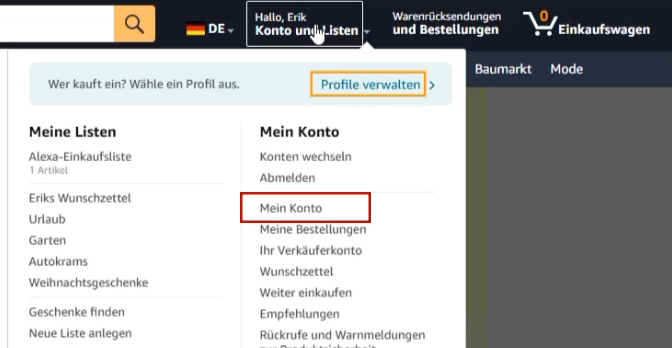
Schritt 1. Melden Sie sich bei Amazon mit Ihrem Konto an und suchen Sie unter Ihrem Konto nach „Mein Konto“.
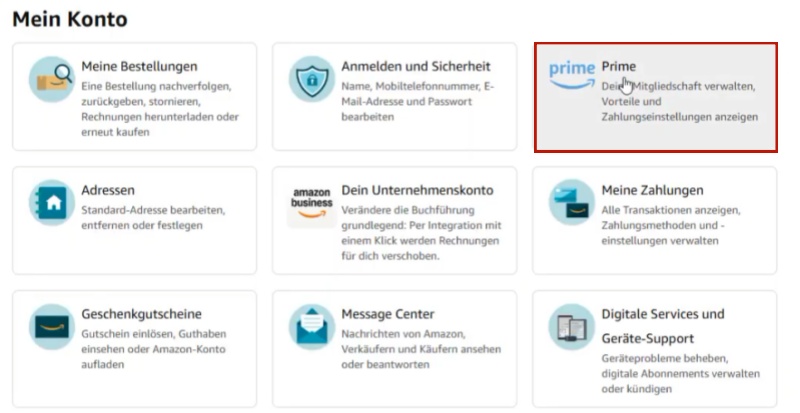
Schritt 2. Klicken Sie unter „Mein Konto“ auf „Prime“.
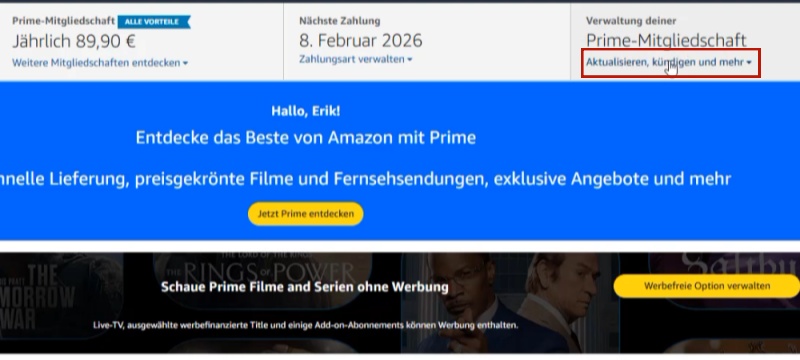
Schritt 3. Suchen Sie „Prime-Mitgliedschaft“ in Ihren Abonnements und wählen Sie „Aktualisieren, kündigen und mehr“ auf der rechten Seite.
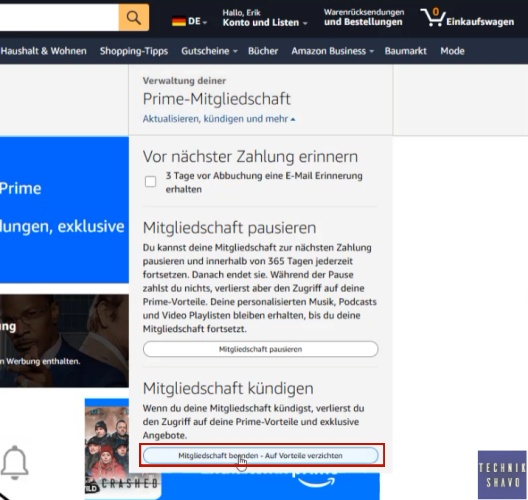
Schritt 4. Klicken Sie oben rechts im angezeigten Fenster unter „Verwalten Sie Ihre Amazon Prime-Mitgliedschaft“ auf „Mitgliedschaft beenden – Auf Vorteile verzichten“.
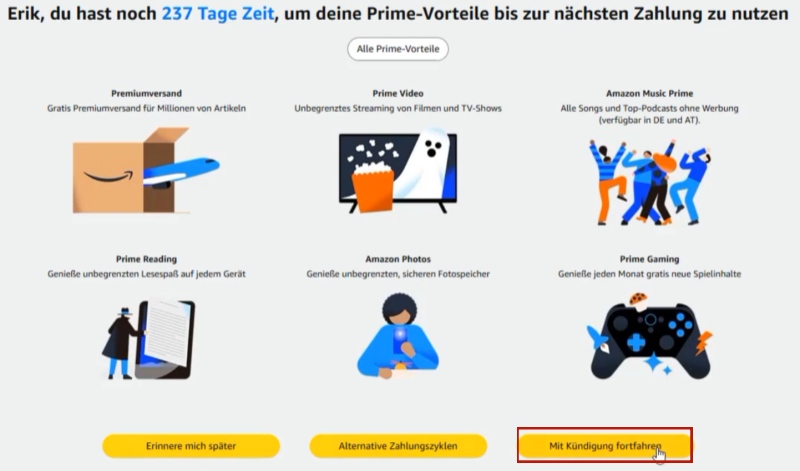
Schritt 5. Amazon zeigt Ihnen fortlaufend die im Prime-Abonnement enthaltenen Angebote an. Sie müssen lediglich immer wieder auf „Mit Kündigung fortfahren“ klicken.
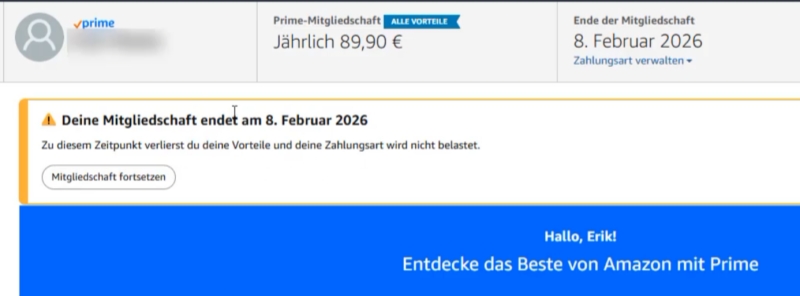
Schritt 6. Nachdem Sie Ihr Amazon Prime-Abonnement offiziell gekündigt haben, finden Sie in Ihrem Benutzerbereich die Option „Mitgliedschaft fortsetzen“. Gleichzeitig wird das Ablaufdatum des Abonnements angezeigt.
Da Amazon Prime und Amazon Music Unlimited völlig unterschiedliche kostenpflichtige Dienste sind, sollten Sie unbedingt in den Einstellungen jeweils Ihre gültigen Abonnements überprüfen. Falls Sie noch Fragen zum Unterschied zwischen den beiden Diensten haben, lesen Sie Amazon Music Prime vs. Unlimited, um mehr darüber zu erfahren und herauszufinden, welches Abonnement für Sie das richtige ist.
Was passiert nach der Kündigung von Amazon Music?
Nach einer erfolgreichen Kündigung fragen sich viele Nutzer, was mit ihren gespeicherten Inhalten geschieht. Die Auswirkungen hängen maßgeblich davon ab, welchen Status Ihr Konto nach Ablauf der Kündigungsfrist hat:
| Bis zum Ende der Mitgliedschaft | Wenn Prime weiterhin aktiv ist | Ohne Prime-Mitgliedschaft | |
|---|---|---|---|
| Was passiert mit heruntergeladenen Songs? | Offline-Hören problemlos möglich | Downloads aus Unlimited sind nicht mehr offline abspielbar | Nicht mehr über Amazon Music offline verfügbar |
| Werden Playlists gelöscht? | Bleiben uneingeschränkt erhalten | Bleiben erhalten, aber nur im Zufallsmodus abspielbar | Bleiben erhalten, aber nur mit Werbung und Zufallswiedergabe |
| Was passiert mit gekaufter Musik? | Bleibt unverändert verfügbar | Bleibt unverändert verfügbar | Bleibt unverändert verfügbar |
Sobald alle bezahlten Abonnements abgelaufen sind, wird Ihr Konto auf die Amazon Music Free umgestellt. Sie können dann zwar weiterhin Amazon Music kostenlos nutzen, müssen jedoch mit Werbeunterbrechungen und dem reinen Shuffle-Modus, auch Zufallswiedergabe genannt, leben.
⭐Extra-Tipp: Amazon-Music-Songs nach der Kündigung lokal speicher
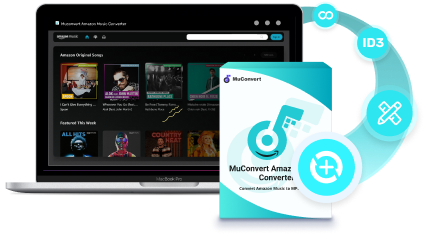
Nach der Kündigung können Sie Amazon Music Unlimited in der Regel noch bis zum Ende des aktuellen Abrechnungszeitraums nutzen. Danach sind Unlimited-Titel in der Bibliothek nicht mehr abspielbar und offizielle Offline-Downloads verlieren ihre Funktion. Damit Ihre sorgfältig gesammelten Playlists nicht verloren gehen, bietet MuConvert Amazon Music Converter die ideale Lösung für ein sicheres lokales Backup. Unabhängig davon, ob Ihr Amazon Music Unlimited- oder Prime-Abo abgelaufen ist, können Sie die Titel aus Amazon Music kostenlos auf Ihrem Gerät behalten, dauerhaft speichern und unbegrenzt anhören!
- Amazon Music in MP3, M4A, WAV oder FLAC ohne Qualitätsverlust umwandeln.
- Originale Metadaten wie Titel, Künstler und Album bleiben nach der Konvertierung erhalten.
- Konvertieren Sie Songs und Podcasts in großen Mengen effizient und schnell.
- Einfache Bedienung und flexible Einstellungen für eine optimale Nutzererfahrung.
- Speichern Sie Ihre Musik lokal und genießen Sie sie offline auf jedem Gerät.
Sie können die folgenden Schritte befolgen, um Ihre Songs nach der Kündigung für immer zu behalten:
Schritt 1. Laden Sie MuConvert Amazon Music Converter auf Ihrem PC oder Mac herunter und installieren Sie das Programm.
 100% Secure 100% Secure
Schritt 2. Starten Sie das Programm und wählen Sie „Amazon Music“ als Musikplattform aus. Wenn Sie sich im integrierten Player mit Ihrem Amazon-Konto anmelden, können Sie die Erfolgsquote der Konvertierung erhöhen.
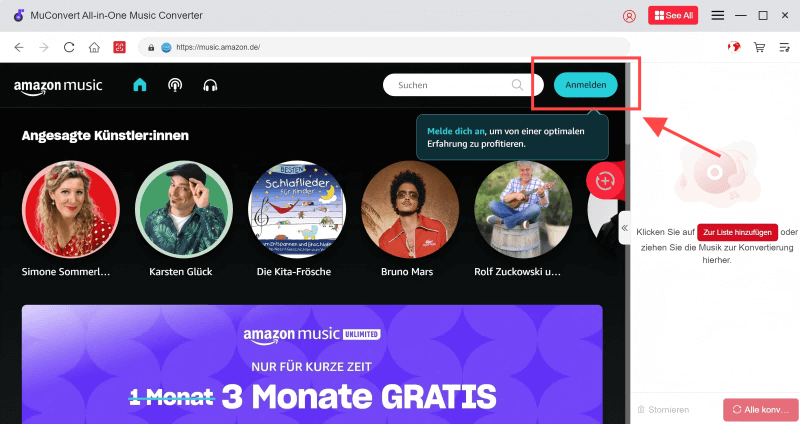
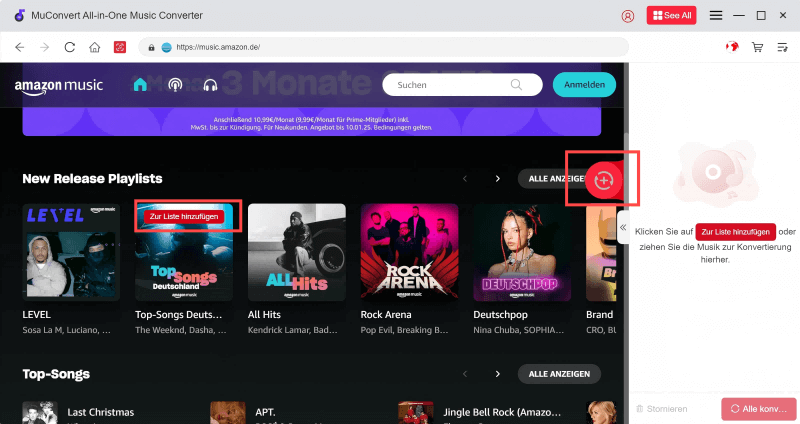
Schritt 3. Suchen Sie die gewünschten Songs oder Playlists und fügen Sie Songs zur Downloadliste hinzu, indem Sie auf das „+“-Symbol klicken oder auf die rote Schaltfläche „Zur Liste hinzufügen“ klicken.
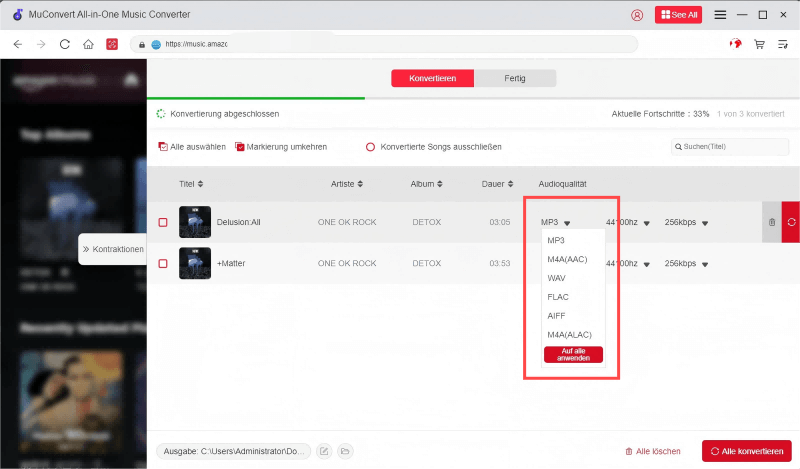
Schritt 4. Wählen Sie den zu konvertierenden Titel aus und legen Sie dann das Ausgabeformat, z. B. MP3, im Dropdown-Menü fest.
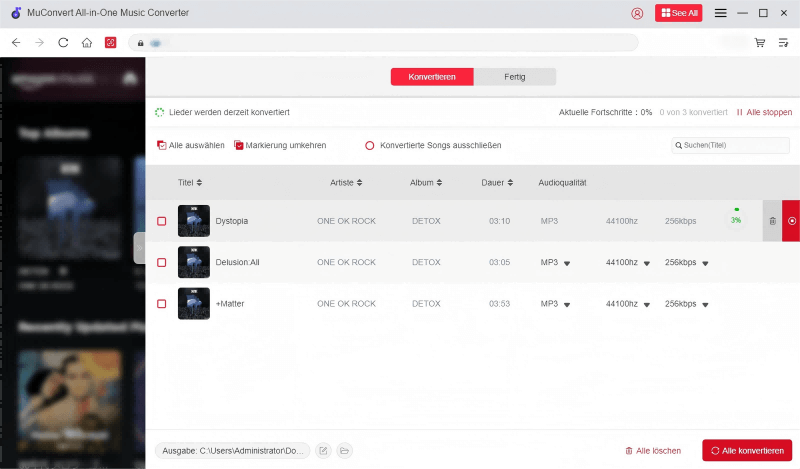
Schritt 5. Starten Sie die Konvertierung, indem Sie auf „Alle konvertieren“ klicken. Die konvertierten Dateien werden lokal auf Ihrem Computer gespeichert.
FAQs zur Kündigung von Amazon Music
Warum geht das Kündigen von Amazon Music nicht?
Wenn das Kündigen von Amazon Music Unlimited nicht funktioniert, können Sie folgende Maßnahmen ergreifen:
- Überprüfen Sie die Internetverbindung und stellen Sie sicher, dass Sie eine stabile Verbindung haben.
- Versuchen Sie die Kündigung über einen anderen Browser oder das Handy, weil manchmal technische Probleme auf bestimmten Geräten auftreten.
- Prüfen Sie Ihren Abrechnungsweg: Falls Sie Ihr Abo über den App Store, Google Play oder einen anderen Drittanbieter wie o2 abgeschlossen haben, müssen Sie die Kündigung direkt über den jeweiligen Anbieter durchführen.
- Wenn die Kündigung weiterhin nicht funktioniert, wenden Sie sich an den Amazon-Support, um Hilfe zu erhalten.
Wo finden Sie Ihr Amazon Music-Abo?
Sie können sich bei Ihrem Amazon-Konto auf der Amazon-Website oder in der App anmelden. Unter Ihrem Konto finden Sie „Meine Mitgliedschaften und Abonnements“ und Sie können alle Ihre Amazon-Abonnements inklusive Amazon Music Unlimited verwalten.
Wie lange ist die Kündigungsfrist bei Amazon Music?
Bei Amazon Music gibt es keine feste Kündigungsfrist: Sie können das Abo jederzeit kündigen. Die Nutzung bleibt in der Regel bis zum Ende des bereits bezahlten Abrechnungszeitraums bestehen.
Fazit
Wer Amazon Music kündigen möchte, sollte zuerst prüfen, über welchen Anbieter das Abo abgeschlossen wurde. Außerdem ist zu beachten, dass Amazon Music Unlimited und Amazon Prime zwar beide Musikdienste umfassen, jedoch völlig unabhängig voneinander sind und jeweils separat gekündigt werden müssen. Da nach Vertragsende alle Downloads verschwinden, lohnt sich ein lokales Backup. Mit MuConvert Amazon Music Converter speichern Sie Ihre Lieblingssongs dauerhaft, um sie nach dem Abo grenzenlos zu hören.
100% Secure 100% SecureAmazon Prime Musik in MP3 umwandeln
Musik von Amazon Prime/Unlimited/HD/Free ohne Qualitätsverlust einfach in MP3 konvertieren.
Bebliebte Beiträge
Amazon Music in MP3 umwandeln mit 4 Methoden [2025 Update] Mehr erfahren » Die 7 besten Amazon Music Downloader im Vergleich 2026 Mehr erfahren » Amazon Music auf PC downloaden [2025 Update] Mehr erfahren » 2025 Amazon Music kostenlos bekommen: Bis zu 5 Monate streamen Mehr erfahren » Amazon Music auf Tonie abspielen: So klappt es 2026 Mehr erfahren »