


Viele Eltern möchten Amazon Music auf der Toniebox hören, etwa Lieblingslieder, Hörspiele oder selbst zusammengestellte Playlists. Direkt funktioniert das jedoch nicht immer, denn ein Kreativ-Tonie kann nur eigene Audiodateien abspielen, die vorher in der Toniecloud hochgeladen wurden.
In dieser Anleitung zeigen wir, welche Amazon-Music-Dateien geeignet sind, wie Sie Musik für den Kreativ-Tonie vorbereiten und wie Sie die fertigen Dateien über den Computer oder das Smartphone auf Ihre Toniebox bringen.

Kann man Amazon Music direkt auf Tonie abspielen?
Nein. Amazon Music lässt sich nicht direkt mit der Toniebox verbinden. Die Toniebox unterstützt weder die Amazon-Music-App noch eine direkte Streaming-Funktion. Entscheidend ist deshalb, welche Art von Musikdateien Sie nutzen möchten:
- Bei Amazon gekaufte MP3-Musik: Für den Kreativ-Tonie geeignet, da die Titel meist als lokale MP3-Dateien heruntergeladen werden können.
- Amazon Music Prime oder Unlimited Songs: Nicht direkt geeignet, weil Abo-Downloads normalerweise an die Amazon-Music-App gebunden bleiben.
- Eigene Audiodateien auf PC oder Handy: Geeignet, sofern Format, Dateigröße und Laufzeit zu den Tonie-Vorgaben passen.
Sobald die Musik als lokale Audiodatei vorliegt, können Sie sie ähnlich wie beim Speichern von Amazon Music auf einem USB-Stick oder beim Übertragen von Amazon Music auf einen MP3-Player weiterverwenden. Bei gekauften MP3s und eigenen Dateien ist der Upload auf den Kreativ-Tonie daher meist unkompliziert. Songs aus Amazon Music Prime oder Unlimited müssen dagegen zuerst in ein passendes Format wie MP3 vorbereitet werden. Genau darum geht es im nächsten Abschnitt.
Vor dem Start: Format, Laufzeit und Toniebox vorbereiten
Bevor Sie Musik auf einen Kreativ-Tonie laden, sollten Sie die technischen Grenzen kennen:
- Ein Kreativ-Tonie bietet in der Regel bis zu 90 Minuten eigene Inhalte.
- Eine einzelne Audiodatei darf nicht größer als 1 GB sein.
- Der Dateiname sollte höchstens 128 Zeichen lang sein.
- Unterstützt werden unter anderem MP3, M4A, AAC, FLAC, WAV, AIFF, OGG, OPUS und WMA.
- Die Toniebox muss mit WLAN verbunden sein, damit neue Inhalte synchronisiert werden.
Für Musik eignet sich MP3 besonders gut, weil das Format platzsparend ist und zuverlässig erkannt wird. Wenn Ihre Dateien bereits als MP3 auf dem Computer liegen, können Sie direkt zu Teil 2 springen.
Teil 1. Amazon Music für Kreativ-Tonie konvertieren
Je nachdem, woher Ihre Musik stammt, gibt es verschiedene Wege:
| Methode | Geeignet für | Gerät |
|---|---|---|
| Amazon MP3-Käufe herunterladen | Gekaufte Songs und Alben | PC/Mac |
| MuConvert Amazon Music Converter | Amazon Music Prime/Unlimited-Inhalte | Windows/Mac |
| Online-Tool auf dem Handy | Einzelne Songs auf Mobilgeräten | iOS/Android/Browser |
Methode 1. Gekaufte Amazon-MP3-Musik herunterladen
Wenn Sie Musik direkt bei Amazon gekauft haben, können Sie die MP3-Dateien normalerweise über Amazon Music herunterladen.
Schritt 1. Öffnen Sie Amazon Music im Browser oder in der Desktop-App und melden Sie sich mit Ihrem Amazon-Konto an.
Schritt 2. Gehen Sie zu Bibliothek. Wechseln Sie zum Bereich Gekauft, um alle bei Amazon erworbenen Titel anzuzeigen. Klicken Sie neben dem gewünschten Song oder Album auf das Drei-Punkte-Menü oder das Download-Symbol.
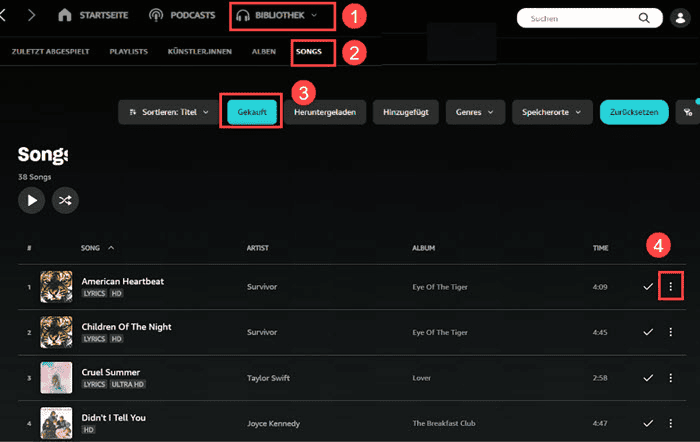
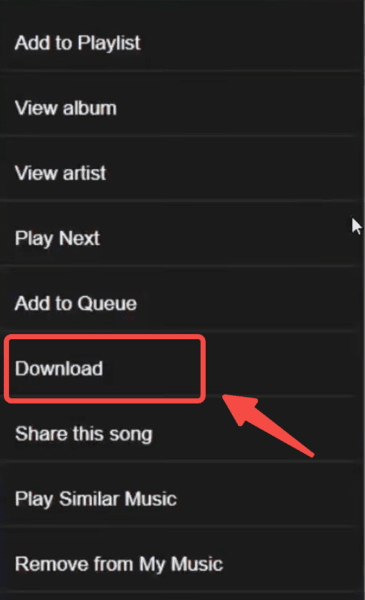
Schritt 3. Klicken Sie anschließend auf „Download“. Die MP3-Dateien werden anschließend im Amazon-Music-Download-Ordner auf Ihrem Computer gespeichert.
Obwohl die direkt bei Amazon gekauften Songs problemlos im MP3-Format gespeichert und ohne zusätzliches Konvertieren genutzt werden können, summieren sich die Kosten bei mehreren Alben oder Playlists schnell auf. Wenn Sie dagegen bereits ein Amazon-Music-Abo nutzen und Ihre Musik für den Kreativ-Tonie vorbereiten möchten, benötigen Sie eine andere Vorgehensweise.
Methode 2. Amazon Music mit MuConvert vorbereiten
Für viele Nutzer ist der direkte Weg zur Toniebox versperrt. Egal ob Sie Amazon Music Unlimited / Prime nutzen, keine einzelnen Titel kaufen wollen oder gar kein kostenpflichtiges Abo besitzen: Die Songs lassen sich wegen des Kopierschutzes nicht einfach als lokale Dateien in die Toniecloud hochladen.
Hier kommt der MuConvert Amazon Music Converter ins Spiel. Mit dem Tool können Sie Amazon-Music-Titel in gängige Audioformate wie MP3, M4A, WAV oder FLAC umwandeln. Nach der Konvertierung können Sie Ihre Amazon Music ganz einfach auf Ihren Tonie übertragen und abspielen.
- Hohe Konvertierungsgeschwindigkeit – bis zu 10x schneller
- Batch-Konvertierung mehrerer Songs gleichzeitig
- Integrierter Amazon Music Web Player für einfache Bedienung
- Beibehaltung der originalen Audioqualität und ID3-Tags
- Anpassung der Bitrate und der Samplerate
Nun zeigen wir Ihnen, wie Sie mit MuConvert Amazon Music Converter Songs von Amazon Music konvertieren:
Schritt 1. Laden Sie MuConvert Amazon Music Converter auf Ihren Windows-PC oder Mac herunter und installieren Sie das Programm.
 100% Secure 100% Secure
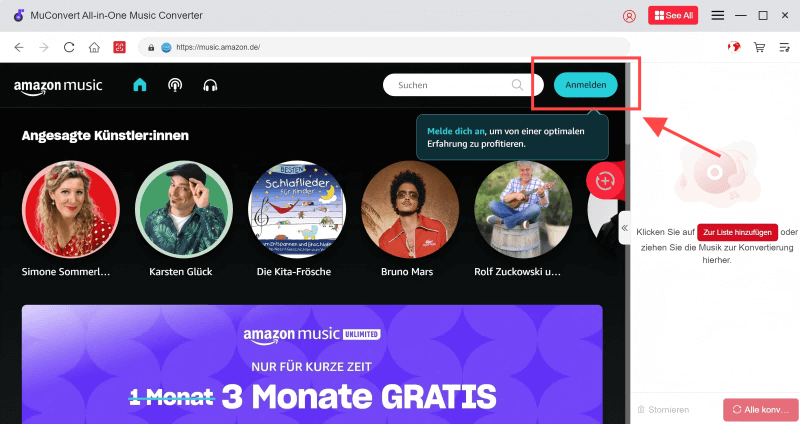
Schritt 2. Starten Sie das Programm nach der Installation. Klicken Sie dann auf „Anmelden“, um sich mit Ihrem Amazon Music-Konto anzumelden.
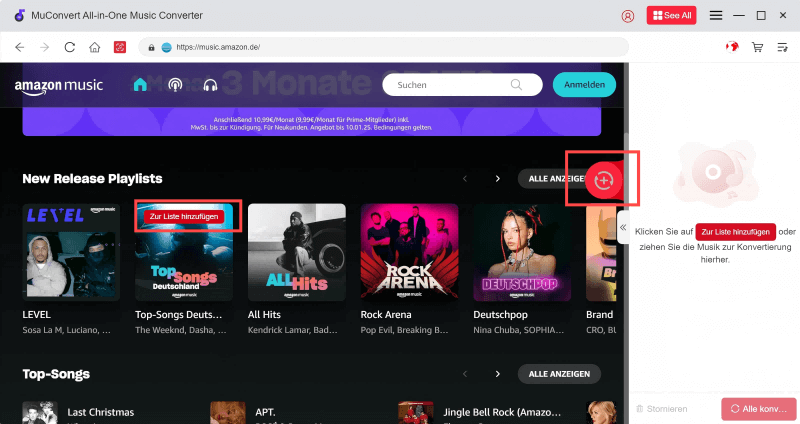
Schritt 3. Suchen Sie die gewünschten Songs, Alben oder Playlists. Fügen Sie sie dem Programm hinzu, indem Sie auf das „+“-Symbol klicken, die Playlist direkt in den „+“-Bereich ziehen oder die rote Schaltfläche „Zur Liste hinzufügen“ auswählen.
Schritt 4. Markieren Sie die Titel, die Sie umwandeln möchten. Wählen Sie im Dropdown-Menü das gewünschte Ausgabeformat, z. B. MP3.
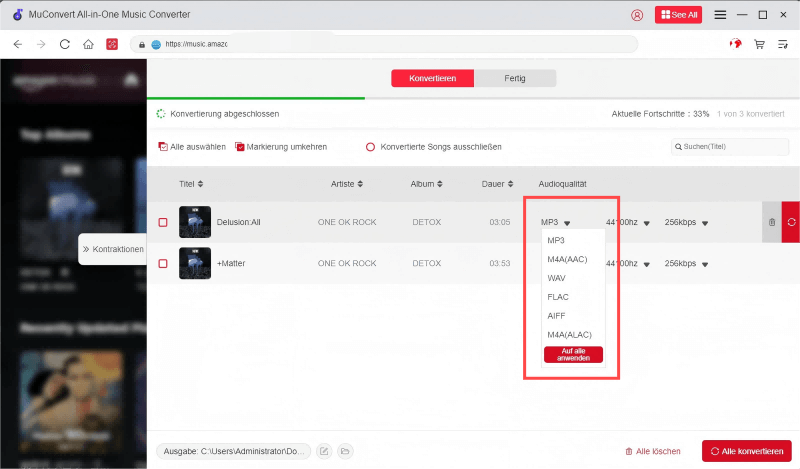
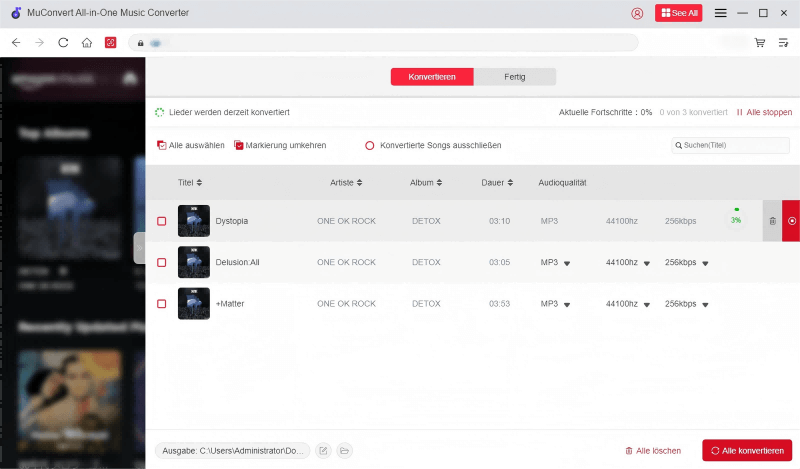
Schritt 5. Klicken Sie auf „Alle konvertieren“, um den Konvertierungsprozess zu starten. Die Songs werden in MP3-Dateien umgewandelt und in einem lokalen Ordner auf Ihrem Computer gespeichert.
Mit einem spezialisierten Konverter lassen sich selbst große Amazon Music Playlists mühelos für Ihren Kreativ-Tonie vorbereiten. Falls Sie jedoch nur ein einzelnes Lied oder eine kurze Audioaufnahme benötigen und keine zusätzliche Software auf Ihrem Computer installieren möchten, gibt es auch schnelle Online-Lösungen. Im nächsten Abschnitt zeigen wir Ihnen, wie diese funktionieren.
Methode 3. Amazon Music online auf dem Handy vorbereiten
Wenn Sie keine Desktop-Software installieren möchten oder Amazon-Music-Titel direkt auf dem Smartphone vorbereiten wollen, können Sie den TuneFab Online Musik Converter nutzen. Mit TuneFab Online Musik Converter können Sie Amazon-Music-Inhalte in gängige Audioformate wie MP3 umwandeln und die fertigen Dateien anschließend auf Ihrem Smartphone speichern.
Das Online-Tool läuft im Browser und eignet sich daher für iPhone, Android-Geräte sowie auch für Computer. In diesem Artikel konzentrieren wir uns vor allem auf die Nutzung am Handy.
So funktioniert es:
Schritt 1. Öffnen Sie den TuneFab Online Musik Converter im Browser Ihres Smartphones. Melden Sie sich mit Ihrem Konto an oder registrieren Sie sich.
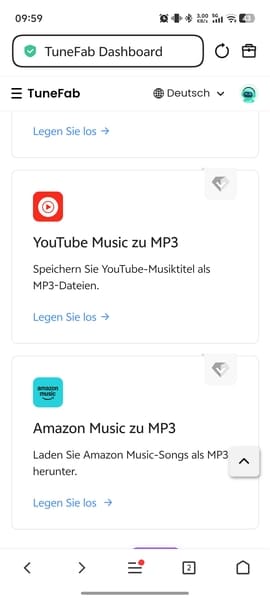
Schritt 2. Wählen Sie „Amazon Music zu MP3“.
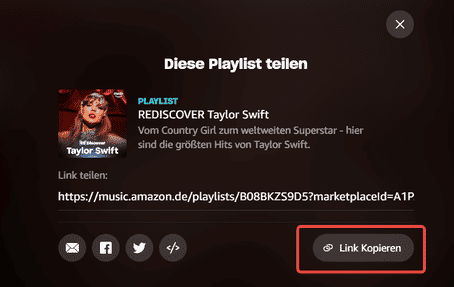
Schritt 3. Gehen Sie zu Amazon Music und kopieren Sie den Link der Musik, die Sie downloaden möchten. Dazu klicken Sie auf das Drei-Punkt-Symbol und dann auf „Teilen“ > „Link Kopieren“.
Schritt 4. Fügen Sie den kopierten Link in das Suchfeld von TuneFab Online Music Converter ein und klicken Sie auf „Suchen“, um den Link zu analysieren.
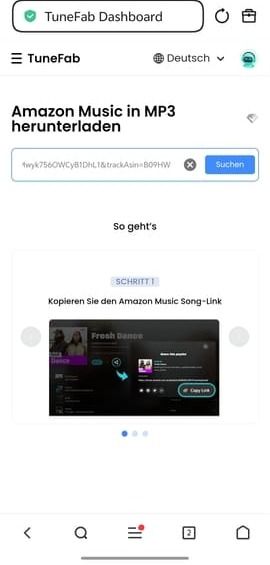
Schritt 5. Wählen Sie die herunterzuladenden Titel. Dann klicken Sie auf „Herunterladen“, um den Download von Amazon Music zu starten.
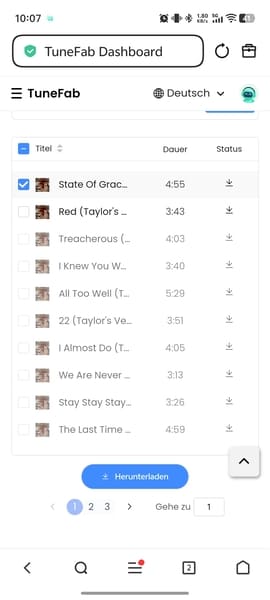
Ihre gewünschten Audiodaten für den Kreativ-Tonie sind nun startklar und im passenden MP3-Format auf Ihrem Gerät gespeichert. Damit ist die Vorbereitung der Musik erfolgreich abgeschlossen. Im nächsten Schritt zeigen wir Ihnen detailliert, wie Sie die Musik ganz einfach auf Ihren Kreativ-Tonie übertragen, damit Ihr Kind sie sofort anhören kann.
Teil 2. Amazon Music-Dateien auf den Kreativ-Tonie übertragen
Nachdem Sie Amazon Music als MP3 oder in einem anderen unterstützten Audioformat gespeichert haben, können Sie die Dateien auf Ihren Kreativ-Tonie hochladen. Dafür gibt es zwei Wege: über my.tonies.com am Computer oder über die mytonies-App auf dem Smartphone.
Wenn Ihre Amazon-Music-Dateien auf dem Computer gespeichert sind, empfehlen wir den Upload über my.tonies.com. Wenn die Dateien bereits auf Ihrem iPhone oder Android-Handy liegen, ist die App-Methode praktischer.
Methode 1. Amazon Music über my.tonies.com auf Kreativ-Tonie laden
Schritt 1. Öffnen Sie my.tonies.com im Browser und melden Sie sich mit Ihrem tonies-Konto an.
Schritt 2. Klicken Sie im Menü auf „Kreativ-Tonies“ und wählen Sie den Kreativ-Tonie aus, den Sie bespielen möchten. Falls der Kreativ-Tonie noch nicht mit Ihrem Konto verbunden ist, fügen Sie ihn zuerst hinzu.
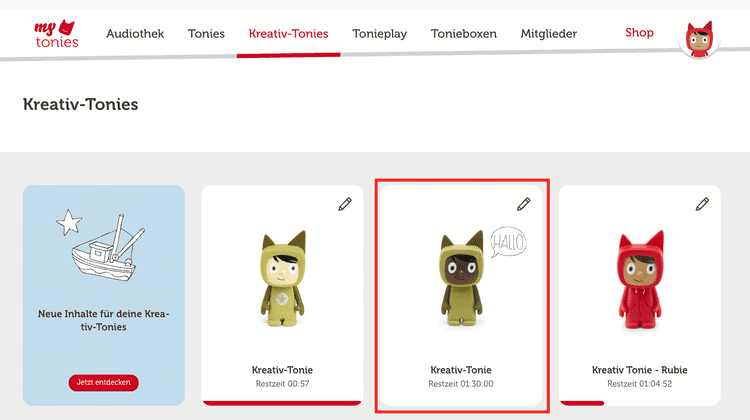
Schritt 3. Klicken Sie beim ausgewählten Kreativ-Tonie auf das Tonie-Symbol oder auf die Option zum Zuweisen neuer Inhalte. Wählen Sie „Hochladen“ aus. Laden Sie die Amazon-MP3-Dateien auf den Kreativ-Tonie hoch, indem Sie sie per Drag-and-drop in das Upload-Feld ziehen oder über „Dateien durchsuchen“ auswählen.
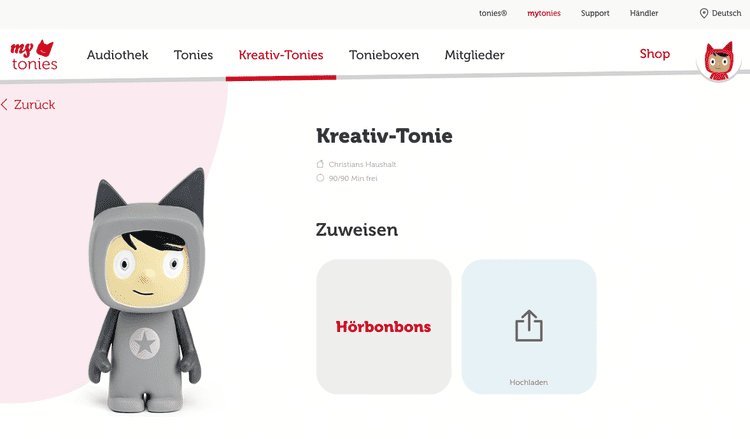
Schritt 4. Warten Sie, bis alle Dateien vollständig hochgeladen wurden. Klicken Sie anschließend auf „Inhalte speichern“, damit die neuen Titel dem Kreativ-Tonie zugewiesen werden.
Methode 2. Amazon Music über die mytonies-App auf iPhone oder Android hochladen
Diese Methode eignet sich vor allem, wenn die MP3-Dateien bereits lokal auf Ihrem Smartphone gespeichert sind. Ein alter Umweg über iTunes ist dafür nicht nötig.
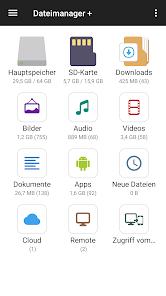
Schritt 1. Öffnen Sie die Dateien-App bzw. den Dateimanager auf Ihrem Smartphone und suchen Sie nach der eben heruntergeladenen Musikdatei.
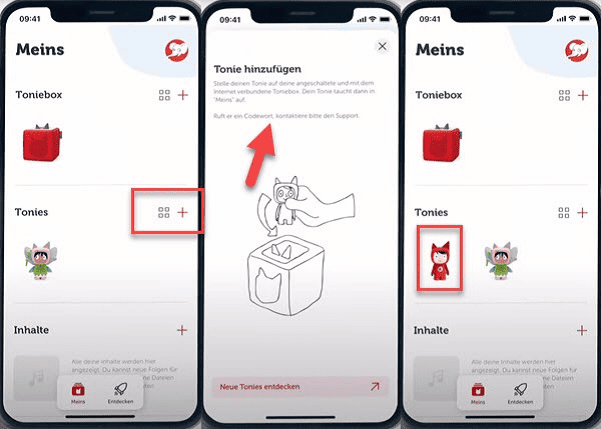
Schritt 2. Öffnen Sie die mytonies-App und melden Sie sich mit Ihrem tonies-Konto an. Tippen Sie unten rechts auf „Meins“ und wählen Sie den gewünschten Kreativ-Tonie aus.
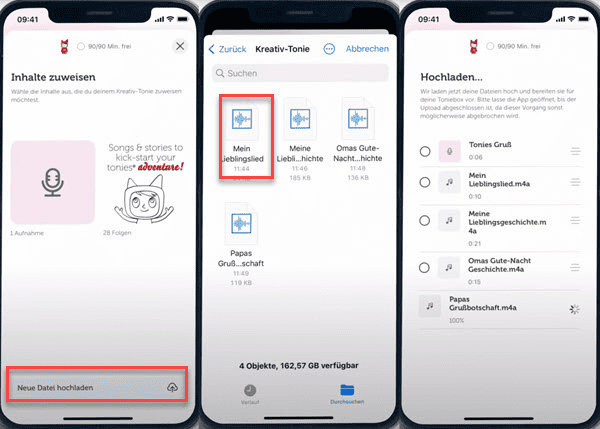
Schritt 3. Tippen Sie unten auf „Neue Datei hochladen“, dann wählen Sie diese Amazon Music Songs, um sie auf Tonie hochzuladen.
Toniebox 1 oder Toniebox 2 aktualisieren
Sobald Sie die Musik in der mytonies-App oder über mytonies hochgeladen haben, sind die neuen Dateien zwar erfolgreich in der Cloud Ihrem Kreativ-Tonie zugewiesen – auf der Toniebox selbst befinden sie sich zu diesem Zeitpunkt jedoch noch nicht. Damit Ihr Kind die neuen Lieder oder Hörspiele anhören kann, muss die Box erst eine Synchronisation mit dem WLAN durchführen, um die geänderten Inhalte aus der Cloud herunterzuladen.
Wichtig zu wissen: Der genaue Ablauf unterscheidet sich je nachdem, ob Sie eine Toniebox der 1. Generation oder das neuere Modell (Toniebox 2) nutzen. Während die erste Generation eine manuelle Tastenabfolge erfordert, läuft die Aktualisierung beim Nachfolgemodell weitgehend automatisch ab. Vermeiden Sie es daher, pauschal für jede Box das „Ohr 3 Sekunden gedrückt halten“ anzuwenden, sondern wählen Sie den passenden Weg für Ihr Gerät:
Toniebox 1:
Schalten Sie die Toniebox ein und stellen Sie sicher, dass sie mit dem WLAN verbunden ist. Nehmen Sie den Kreativ-Tonie zunächst von der Box. Halten Sie dann eines der Ohren etwa drei Sekunden gedrückt, bis ein Signal ertönt und die LED blau blinkt. Wenn die LED dauerhaft grün leuchtet, setzen Sie den Kreativ-Tonie wieder auf die Box. Die neuen Inhalte werden nun geladen und abgespielt.
Toniebox 2:
Bei der Toniebox 2 werden Änderungen in der Regel automatisch synchronisiert, sobald die Box eingeschaltet und mit dem WLAN verbunden ist. Warten Sie nach dem Einschalten kurz, bevor Sie den Kreativ-Tonie aufstellen. Falls die neuen Titel nicht abgespielt werden, prüfen Sie zuerst in my.tonies.com oder in der mytonies-App, ob der Upload gespeichert wurde.
Ist es legal, Amazon Music für Toniebox zu konvertieren?
Bei gekaufter MP3-Musik oder eigenen Audiodateien ist die private Nutzung auf einem Kreativ-Tonie in der Regel unproblematisch, solange Sie die Dateien nicht weitergeben, veröffentlichen oder kommerziell nutzen.
Bei Musik aus Amazon Music Prime oder Unlimited ist die Lage anders. Solche Inhalte unterliegen den Amazon-Music-Nutzungsbedingungen und sind für die Nutzung innerhalb des Amazon-Ökosystems gedacht. Außerdem können nach deutschem Recht private Kopien zwar unter bestimmten Voraussetzungen erlaubt sein, technische Schutzmaßnahmen dürfen jedoch nicht umgangen werden. Maßgeblich sind unter anderem § 53 UrhG und § 95a UrhG.
Diese Anleitung ersetzt keine Rechtsberatung. Nutzen Sie die beschriebenen Methoden verantwortungsvoll und nur für Inhalte, zu deren Nutzung Sie berechtigt sind.
FAQs zum Thema Amazon Music auf Kreativ-Tonie
Welche Amazon-Music-Downloads kann man auf einen Kreativ-Tonie laden?
Direkt geeignet sind vor allem gekaufte MP3-Dateien und eigene Audiodateien in unterstützten Formaten. Abo-Downloads aus Amazon Music Prime oder Unlimited lassen sich nicht einfach aus der App heraus auf den Kreativ-Tonie kopieren.
Wie viele Amazon-Music-Songs passen auf einen Kreativ-Tonie?
Ein Kreativ-Tonie bietet normalerweise bis zu 90 Minuten Spielzeit. Wie viele Songs hineinpassen, hängt von der Länge der Titel ab. Bei durchschnittlich drei Minuten pro Song sind ungefähr 25 bis 30 Lieder realistisch.
Warum spielt der Kreativ-Tonie die neuen Songs nicht ab?
Häufige Ursachen sind ein nicht abgeschlossener Upload, fehlende WLAN-Verbindung, ein zu langer Dateiname, eine zu große Datei oder eine noch nicht synchronisierte Toniebox. Prüfen Sie zuerst my.tonies.com oder die mytonies-App und aktualisieren Sie danach die Toniebox.
Fazit
Amazon Music lässt sich nicht direkt auf der Toniebox streamen. Wenn die Musik jedoch als lokale Audiodatei vorliegt, können Sie gekaufte MP3-Dateien, eigene Aufnahmen oder vorbereitete Amazon-Music-Titel auf einen Kreativ-Tonie laden. Am einfachsten funktioniert der Upload über my.tonies.com am Computer; für Dateien, die bereits auf dem Smartphone gespeichert sind, ist die mytonies-App eine praktische Alternative.
Falls Sie Songs aus Amazon Music Prime oder Unlimited für die Toniebox vorbereiten möchten, kann der MuConvert Amazon Music Converter helfen, die Musik in ein kompatibles Format wie MP3 umzuwandeln und anschließend auf den Kreativ-Tonie zu übertragen.
100% Secure 100% SecureAmazon Prime Musik in MP3 umwandeln
Musik von Amazon Prime/Unlimited/HD/Free ohne Qualitätsverlust einfach in MP3 konvertieren.
Bebliebte Beiträge
Amazon Music in MP3 umwandeln mit 4 Methoden [2025 Update] Mehr erfahren » Die 7 besten Amazon Music Downloader im Vergleich 2026 Mehr erfahren » Amazon Music auf PC downloaden [2025 Update] Mehr erfahren » 2025 Amazon Music kostenlos bekommen: Bis zu 5 Monate streamen Mehr erfahren » Amazon Music auf Tonie abspielen: So klappt es 2026 Mehr erfahren »