


Sie möchten Ihre kuratierte Playliste auf Amazon Music hören, werden aber ständig von der automatischen Zufallswiedergabe unterbrochen? Sie suchen wiederholt nach der Option zum Deaktivieren der Zufallswiedergabe, nur um festzustellen, dass sie verschwunden ist? Anstatt Zeit mit Herumprobieren zu verschwenden, folgen Sie dieser Anleitung für eine problemlose Lösung!
In diesem Post werden drei Methoden zum Ausschalten der Amazon Music Zufallswiedergabe Funktion vorgestellt, die für alle Amazon Music-Nutzer geeignet sind. Genießen Sie wieder die Freude, Ihre Musik in der richtigen Reihenfolge anzuhören!


Warum lässt sich die Zufallswiedergabe bei Amazon Music nicht einfach abschalten?
Viele Nutzer wundern sich: Während andere Musik-Apps gut sichtbare Option zum Deaktivieren der Zufallswiedergabe bieten, sind diese bei Amazon Music tief in der App versteckt. Manche Nutzer finden die Option gar nicht. Der Grund dafür ist, dass Amazon durch diese Einschränkung gezielt das Upgrade auf ein höheres Abonnement fördern möchte.
Kurz gesagt, je höher das Abo-Level, desto einfacher lässt sich die Zufallswiedergabe deaktivieren: Unlimited-Mitglieder können den Zufallsmodus direkt in den Einstellungen deaktivieren, Prime-Mitglieder müssen auf bestimmte offizielle Wege zurückgreifen, während Free-Nutzer gar keine direkte Möglichkeit haben. Aber keine Sorge! Egal, welchen Amazon Music-Nutzer Sie haben, hier finden Sie eine passende Methode, die Amazon Music Zufallswiedergabe auszuschalten!
Weg 1. Amazon Music Unlimited Zufallswiedergabe ausschalten
Wie bereits erwähnt, können Sie mit einem Amazon Music Unlimited-Abonnement direkt bei Amazon Music die Zufallswiedergabe ausschalten – ganz ohne zusätzliche, komplizierte Schritte. Die Vorgehensweise für Web- und Mobilgeräte ist wie folgt:
💻Amazon Music Zufallswiedergabe deaktivieren auf der Webseite
Schritt 1. Besuchen Sie Amazon Music im Browser und melden Sie sich in Ihrem Amazon Music-Konto an.
Schritt 2. Wählen Sie eine gewünschte Playlist oder einen Alben aus.
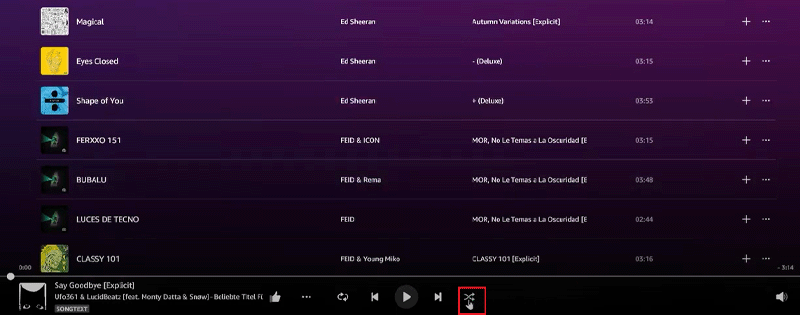
Schritt 3. Klicken Sie unten im Player auf das Shuffle-Symbol und das Symbol wird grau, nun wird die Zufallswiedergabe ausgeschaltet.
📱Amazon Music Zufallswiedergabe deaktivieren via Smartphone
Schritt 1. Öffnen Sie die Amazon Music App auf Ihrem Smartphone und melden Sie sich in Ihrem Unlimited-Konto an.
Schritt 2. Finden Sie eine beliebige Playlist oder Albumseite und tippen Sie unten auf die Wiedergabeleiste, um die vollständige Playlist zu öffnen.
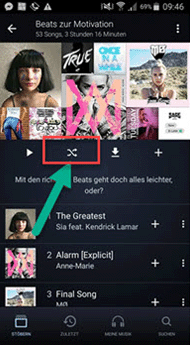
Schritt 3. Tippen Sie nun auf die „Zufallswiedergabe“ Taste. Das Symbol wird grau, wenn sie deaktiviert ist.
Weg 2. Amazon Music Prime Zufallswiedergabe ausschalten
Prime-Abonnenten genießen zwar die meisten Vorteile von Amazon Music, ihre Möglichkeiten, bei Amazon Music die Zufallswiedergabe auszuschalten. Dennoch gibt es drei praktische Tricks, die einen Versuch wert sind:
🔄 1. Die „All-Access“-Playlist-Trick Funktion nutzen
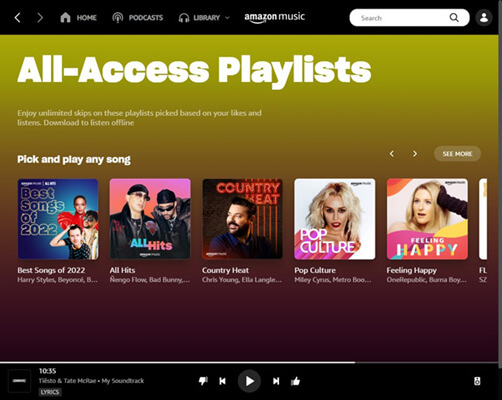
Amazon bietet Prime-Mitgliedern eine Auswahl kuratierter „All-Access-Playlists“, die sich ohne Umwege in der Original-Reihenfolge abspielen lassen – ganz ohne lästigen Zufallsmodus. Da diese Playlists auf den individuellen Hörgeschmack zugeschnitten sind, eignen sie sich besonders für Prime-Musiknutzer, die ihre Lieblingssongs ungestört genießen möchten.
Schritt 1. Öffnen Sie die Amazon Music App und melden Sie sich in Ihrem Konto an.
Schritt 2. Scrollen auf der Startseite nach unten und suchen nach dem Abschnitt „All-Access-Playlists“. Nach dem Klick auf „Wiedergabe“ können Sie die Songs in Reihenfolge genießen.
⬇️2. App-Downgrade (Nur für Desktop)
Seit dem Upgrade der Amazon Music Desktop-App im Dezember 2023 ist die Funktion zum Deaktivieren der Zufallswiedergabe für Prime-Mitglieder nicht mehr verfügbar. Zum Glück ist diese Funktion in älteren Versionen der Desktop-App weiterhin vorhanden! Mit einem Downgrade der Amazon Music-App können Sie den Zufallsmodus also doch noch ausschalten:
Schritt 1. Deinstallieren Sie die aktuelle Version der Amazon Music-App von Ihrem Computer und deaktivieren Sie die automatische Update-Funktion.
Schritt 2. Suchen Sie das Installationspaket der älteren Desktop-App (vor Dezember 2023) für Amazon Music, laden Sie es herunter und installieren Sie es auf Ihrem Computer.
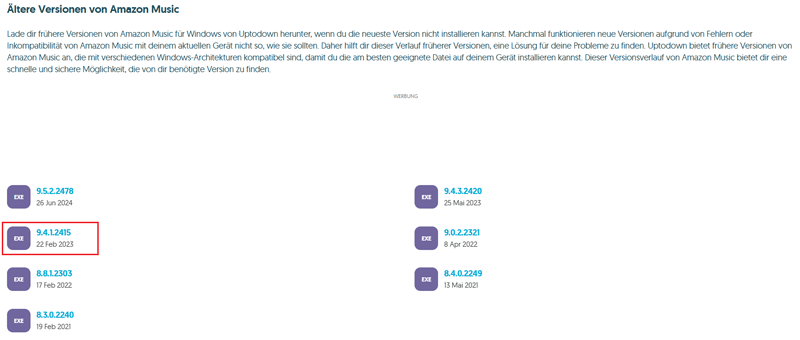
Schritt 3. Melden Sie sich nach der Installation in Ihrem Prime-Konto an und rufen Sie die Wiedergabeoberfläche auf. Dort finden Sie die „Zufallswiedergabe“ Taste und Sie nun können bei Amazon Music Zufallswiedergabe ausschalten.
Bitte aktualisieren Sie die App nach dem Downgrade nicht, sonst wird die Zufallswiedergabe Taste erneut ausgeblendet und die Funktion nicht nutzbar.
🗒️3. Songs kaufen und eigene Playlists erstellen
Prime-Mitglieder können ihre Lieblingssongs im Amazon Music kaufen. Sie können nicht nur Ihre gekauften Amazon-Songs nach Download offline hören, sondern sie auch zu einer benutzerdefinierten Playlist hinzufügen. Diese Playlist wird standardmäßig in der richtigen Reihenfolge abgespielt, so umgeht man den Zufallsmodus an der Wurzel:
Schritt 1. Suchen Sie den gewünschten Titel im Amazon Music Store, downloaden Sie solche Songs nach dem Kauf.
Schritt 2. Erstellen Sie eine eigene Playlist und fügen Sie nur solche heruntergeladene Lieder hinzu.
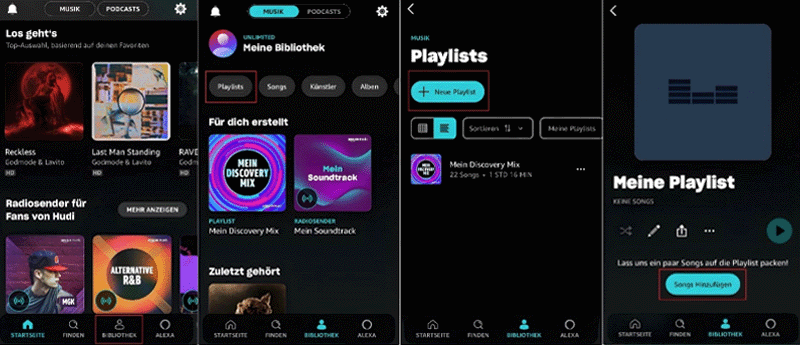
Schritt 3. Spielen Sie die benutzerdefinierte Playlist ab, die standardmäßig sequenziell wiedergegeben wird.
Mischen Sie niemals gekaufte und gestreamte Songs in derselben Playlist, ansonst funktioniert dieser Trick nicht.
👍Weg 3. Amazon Music Zufallswiedergabe ausschalten ohne unlimited
Egal ob Sie Unlimited- oder Prime-Mitglied sind, die oben genannten Methoden zum Ausschalten der Zufallswiedergabe von Amazon Music haben ihre Grenzen: Sobald Sie Ihr Abonnement nicht mehr verlängern, müssen Sie die Zufallswiedergabe weiterhin in Kauf nehmen. Wenn Sie sich dauerhaft von der Zufallswiedergabe befreien möchten, ist es am einfachsten, Amazon Music Songs mit MuConvert Amazon Music Converter lokal herunterzuladen.
Diese Methode funktioniert ausnahmslos für alle Nutzer von Amazon Music – egal, welches Abo-Modell. Die heruntergeladenen Songs können anschließend in jeden beliebigen Media-Player importiert werden. Anschließend können Sie Ihre kuratierten Playlists in Ihrer bevorzugten Reihenfolge abspielen und so wirklich „meine Playlist, meine Regeln” verwirklichen.
- Amazon Music ohne Abo offline downloaden
- Amazon-Musik in MP3, M4A, WAV & FLAC konvertieren
- Beibehaltung der originale verlustfreie 320kbps Qualität
- Verfügt über eine Batch-Konvertierung Funktion mit 35X Geschwindigkeit
- ID3-Tags wie Titel, Künstler und Album nach Music Download speichern
- Bietet integrierter Web Player für Amazon Music und mehr
Folgen Sie die Schritte, um Amazon Musik auf PC zu speichern und Lieder in der gewünschten Reihenfolge abzuspielen.
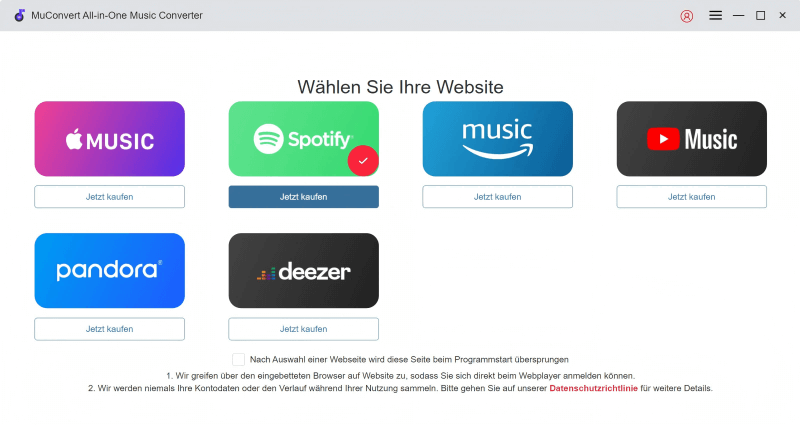
Schritt 1. Downloaden und installieren Sie MuConverter Amazon Music Converter auf Ihren PC.
 100% Secure 100% Secure
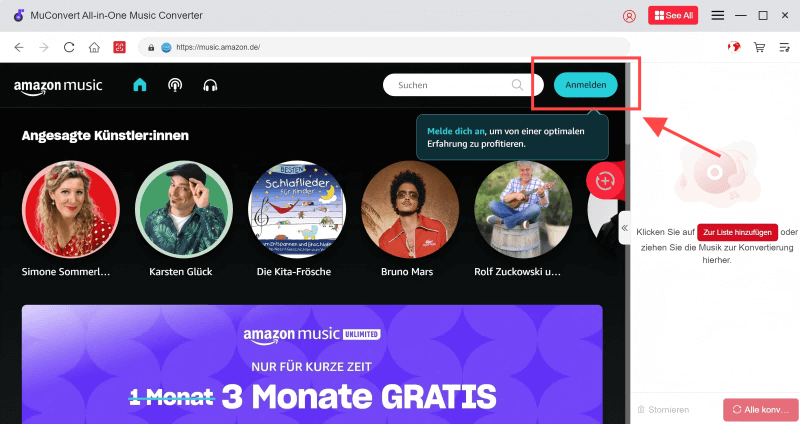
Schritt 2. Führen Sie das Programm nach Installation aus und melden Sie sich mit Ihrem Amazon Music Konto an, indem Sie auf die „Anmelden“-Taste klicken.
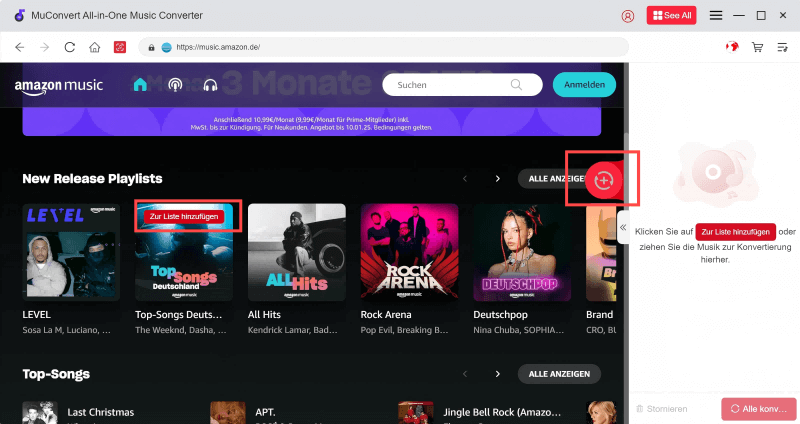
Schritt 3. Suchen Sie nach den Songs, die Sie umwandeln möchten, und klicken Sie auf das rote Pluszeichen, um sie zu der Konvertierungsliste hinzuzufügen. Alternative können Sie auch die „Zur Liste hinzufügen“-Taste direkt klicken.
Schritt 4. Wählen Sie ein Ausgabeformat und klicken Sie danach auf den „Alle Konvertieren“-Button in der rechten unteren Ecke, um das Musik-Download zu starten.
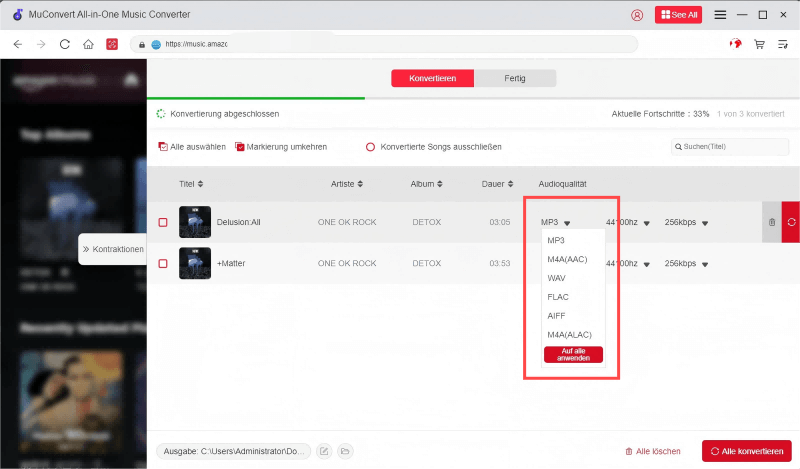
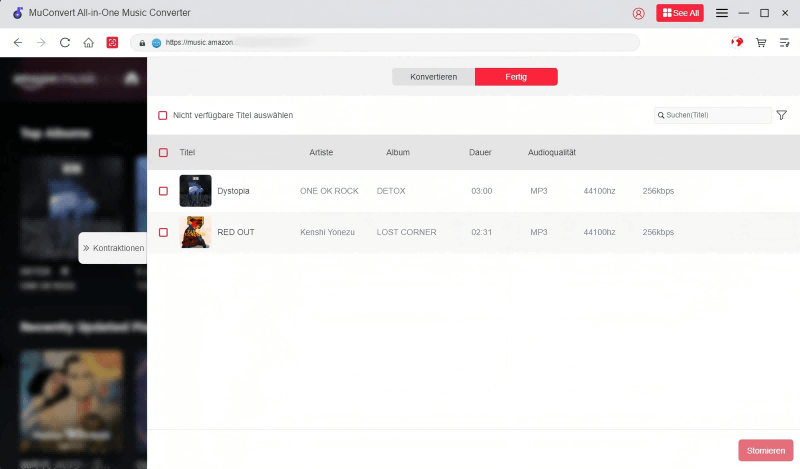
Schritt 5. Nach Abschluss des Downloads können Sie die konvertierten Songs im „Fertig“-Tab ansehen. Jetzt können Sie diese Lieder offline hören, ohne von der Zufallswiedergabe gestört zu werden.
FAQs zum Thema Amazon Music Zufallswiedergabe ausschalten
Wird die Shuffle-Funktion automatisch wieder aktiviert, nachdem ich sie ausgeschaltet habe?
Nein. Solange Sie die Option „Standardmäßige Zufallswiedergabe“ in den Amazon Music App deaktivieren, werden alle nachfolgenden Playlisten und Alben in der Standardreihenfolge abgespielt, ohne dass Sie die Zufallswiedergabe jedes Mal manuell deaktivieren müssen.
Hat das Downgrade meiner Prime-Mitgliedschaft auf die App Auswirkungen auf die Kontosicherheit oder andere Funktionen?
Keine Sorge. Das Zurücksetzen der App betrifft ausschließlich die Version auf Ihrem Gerät, nicht Ihre Kontodaten. Nach dem Anmelden können Sie weiterhin Songs im Rahmen Ihrer Prime-Mitgliedschaft hören. Es wird lediglich die Funktion zum Deaktivieren der Zufallswiedergabe hinzugefügt. Alle anderen Funktionen bleiben unverändert.
Warum wird die Zufallswiedergabe wieder aktiviert, sobald ich gestreamte Titel in eigener Playlist hinzufüge?
Dies ist eine offizielle Amazon-Regel: Streaming-Titel (nicht gekaufte Titel) können nur von Prime-Mitgliedern in der Zufallswiedergabe wiedergegeben werden. Sobald Sie sie mit gekauften Songs in einer gemeinsamen Playlist kombinieren, wird die gesamte Playlist als „Streaming-Playlist“ eingestuft und der Zufallsmodus automatisch aktiviert.
Fazit
Amazon bietet derzeit nur Unlimited-Mitgliedern die Möglichkeit, die Zufallswiedergabe von Amazon Music direkt zu deaktivieren. Als Prime-Mitglied können Sie dem Shuffle-Modus auch nach die am oben genannten 3 Tricks umgehen.
Wer die Regeln der Zufallswiedergabe jedoch vollständig umgehen möchte, kann einen anderen Weg gehen: Einfach die Lieblingssongs von Amazon Music herunterladen. Hier kommt MuConvert Amazon Music Converter ins Spiel! Sie können diese Songs dann offline in Ihrer bevorzugten Reihenfolge genießen und so mühelos ein organisiertes Hörerlebnis erzielen und Ihr persönliches Musikritual zurückgewinnen. Klicken Sie auf die „Gratis Download“ Taste unten und testen Sie das Programm.
100% Secure 100% SecureAmazon Prime Musik in MP3 umwandeln
Musik von Amazon Prime/Unlimited/HD/Free ohne Qualitätsverlust einfach in MP3 konvertieren.
Bebliebte Beiträge
Amazon Music in MP3 umwandeln mit 4 Methoden [2025 Update] Mehr erfahren » Top 8 Amazon Music Downloader für Free/Prime/Unlimited Mehr erfahren » Amazon Music auf PC downloaden [2025 Update] Mehr erfahren » 2025 Amazon Music kostenlos bekommen: Bis zu 5 Monate streamen Mehr erfahren » Amazon Music auf Kreativ Tonie bespielen [Anleitung mit Bildern] Mehr erfahren »