

Haben Sie auch manchmal das Gefühl, dass ein ganz bestimmter Moment einfach den perfekten Soundtrack braucht? Eine lange Autofahrt, das Workout am Morgen oder ein gemütlicher Abend auf dem Sofa, jede Situation verdient ihre eigene Musiksammlung. Wenn Sie Apple Music nutzen, ist es essenziell zu wissen, wie Sie Playlists erstellen, um diese Soundtracks zusammenzustellen.
Aber wie genau funktioniert das eigentlich? Wir zeigen Ihnen Schritt für Schritt, wie Sie auf jedem Gerät Ihre Wunsch-Playlists erstellen. Ob auf dem iPhone, dem PC oder über die Webversion, so haben Sie Ihre Lieblingssongs immer griffbereit und können sie sogar mit Freunden teilen.

Apple Music Playlist erstellen [Auf Handy]
Das Handy ist unser ständiger Begleiter und oft der Ort, an dem wir am meisten Musik hören. Klar, dass die Zusammenstellung von Playlists hier besonders einfach sein muss! Hier sind vier schnelle Methoden, wie Sie Ihre eigene Musiksammlung direkt auf Ihrem iPhone oder Android-Smartphone zusammenstellen können, denn das Erstellen von Apple Music Playlist soll schnell von der Hand gehen.
Methode 1: Direkt aus dem aktuell wiedergegebenen Song
Sie hören gerade einen Song, der unbedingt in Ihre neue Playlist gehört? Perfekt! Es gibt einen ganz direkten Weg, ihn hinzuzufügen und dabei die Playlist zu erstellen:
Schritt 1. Tippen Sie auf das aktuell wiedergegebene Lied am unteren Bildschirmrand, um die Vollbildansicht zu öffnen.
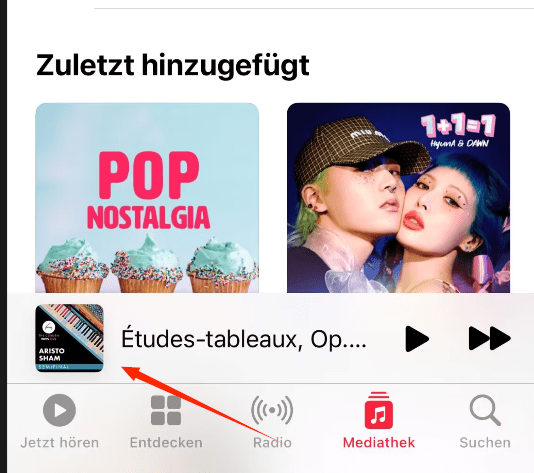
Schritt 2. Tippen Sie rechts unten auf das Drei-Punkte-Menü (meist als „…“ dargestellt).
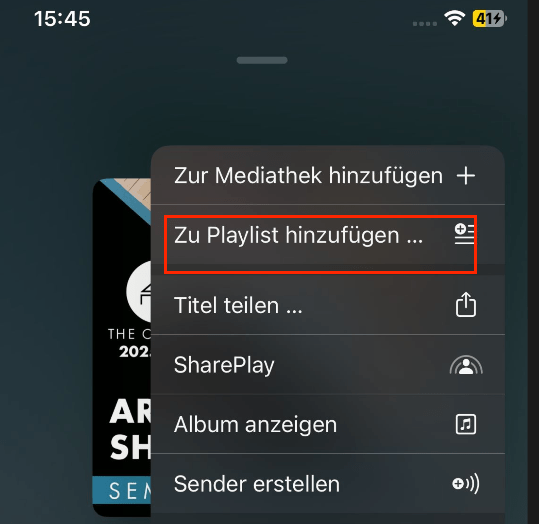
Schritt 3. Wählen Sie im erscheinenden Menü die Option „Zur Playlist hinzufügen“ .
Schritt 4. Wählen Sie dann „Neue Playlist“ aus.
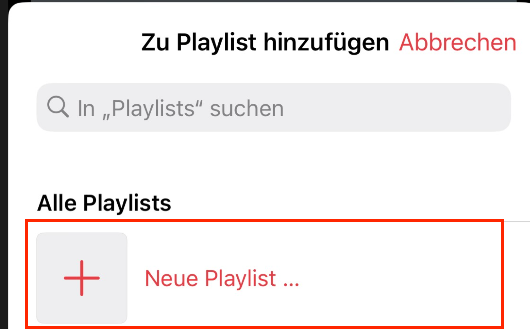
1. Geben Sie Ihrer Playlist einen Namen, fügen Sie optional eine Beschreibung oder ein Bild hinzu und tippen Sie auf „Fertig“.
Der Song ist sofort in der neuen Playlist gespeichert.
Methode 2: Aus der Mediathek eine leere Playlist erstellen
Manchmal wollen Sie zuerst das Gerüst bauen und dann die Songs einfügen. Das Erstellen einer leeren Playlist aus der Mediathek ist der klassische Weg:
Schritt 1. Öffnen Sie die Apple Music App.
Schritt 2. Tippen Sie unten auf den Reiter „Mediathek“.
Schritt 3. Wählen Sie dort „Playlists“ aus.
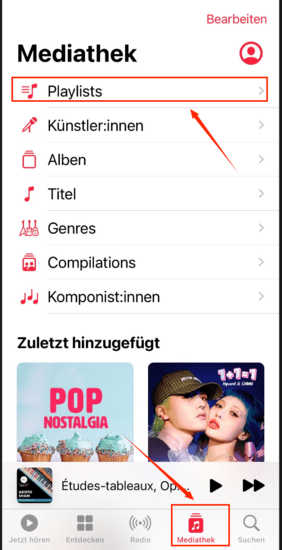
Schritt 4. Tippen Sie oben rechts auf „Neue Playlist“ .
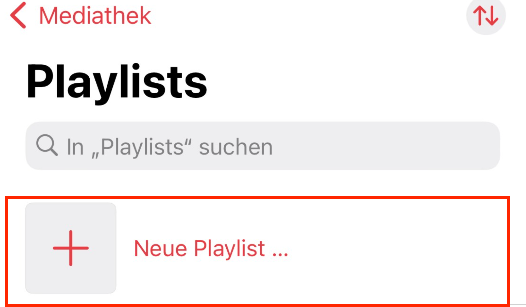
Schritt 5. Benennen Sie Ihre Playlist, fügen Sie ein Cover und eine Beschreibung hinzu.
Schritt 6. Tippen Sie auf „Musik hinzufügen“ und wählen Sie dann alle Lieder aus, die Sie möchten.
Schritt 7. Bestätigen Sie mit „Fertig“.
Methode 3: Durch langes Drücken Playlist erstellen
Dies ist eine besonders schnelle Methode, wenn Sie Ihre Playlists intuitiv erstellen:
Schritt 1. Suchen Sie in der App nach einem Song oder Album, das Sie in eine neue Playlist aufnehmen möchten.
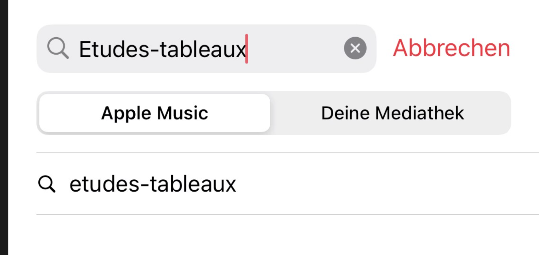
Schritt 2. Halten Sie das Cover des Songs oder des Albums lange gedrückt.
Schritt 3. Im Kontextmenü wählen Sie „Zur Playlist hinzufügen“.
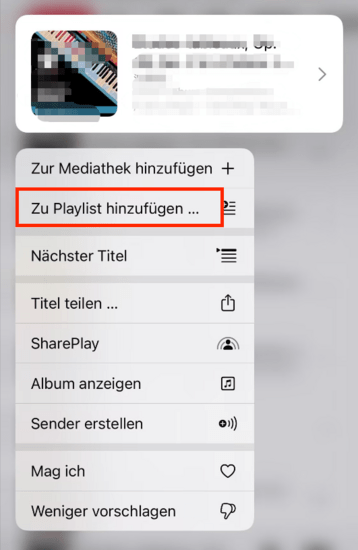
Schritt 4. Wählen Sie anschließend „Neue Playlist“.
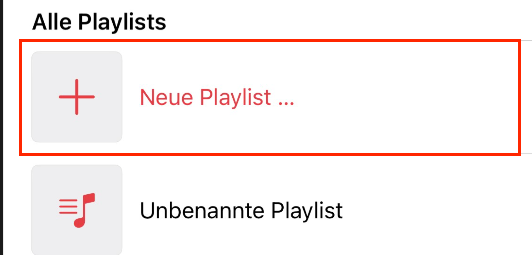
Schritt 5. Geben Sie der Playlist einen Namen und speichern Sie sie ab.
Methode 4: Mit mobilen Assistenten Apple Music Playlist erstellen
Wenn Ihre Hände gerade keine Zeit haben, das Handy zu bedienen, ist Siri (oder ein anderer mobiler Assistent) Ihr bester Freund. Wir stellen Ihnen hier die Vorgehensweise am Beispiel von Siri vor:
Schritt 1. Aktivieren Sie Siri mit dem Befehl „Hey Siri“ oder durch Drücken der entsprechenden Taste.
Schritt 2. Sagen Sie einen klaren Befehl wie: „Erstelle mir eine neue Apple Music Playlist mit dem Namen…“
Schritt 3. Siri bestätigt die Erstellung und fragt Sie eventuell, ob Sie direkt Songs hinzufügen möchten.
Das ist super praktisch, wenn Sie gerade Auto fahren oder kochen!
Apple Music Playlist erstellen [Auf PC/Mac]
Auch auf dem Desktop ist das Verwalten Ihrer Musiksammlung ein Kinderspiel. Egal ob Sie die Apple Music App auf einem Mac oder die iTunes-App auf einem PC nutzen, die Schritte sind ähnlich einfach.
Schritt 1. Öffnen Sie die Apple Music App (Mac) oder iTunes (PC).
Schritt 2. Klicken Sie in der linken Seitenleiste auf „Playlists“.
Schritt 3. Klicken Sie auf das Pluszeichen (+) im Bereich „Playlists“ und dann „Neue Playlist…“ .
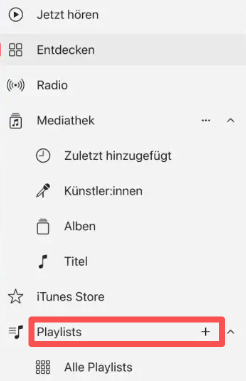
Sie können auch mit der rechten Maustaste auf einen beliebigen Song klicken, „Zur Playlist hinzufügen“ wählen und dann auf „Neue Playlist…“ klicken.
Apple Music Playlist erstellen [Auf Web]
Manchmal haben Sie gerade keinen Zugriff auf Ihre App oder verwenden einen fremden Computer. Auch dann können Sie über den Webbrowser Playlists erstellen.
Schritt 1. Gehen Sie zur offiziellen Apple Music Webplayer-Seite und melden Sie sich mit Ihrer Apple-ID an.
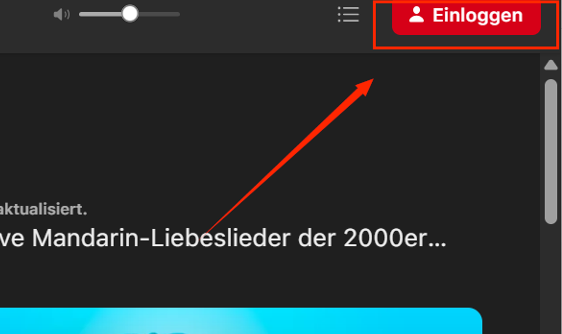
Schritt 2. Klicken Sie in der linken Seitenleiste auf den Reiter „Mediathek“.
Schritt 3. Klicken Sie unter „Playlists“ auf das „Neue Playlist“-Symbol (meist ein Pluszeichen „+“).
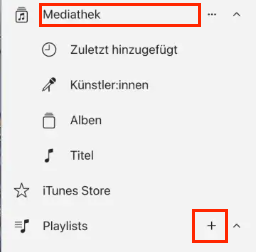
Schritt 4. Geben Sie Ihrer Playlist einen Titel und optional eine Beschreibung.
Schritt 5. Suchen Sie nach Songs und klicken Sie auf das Drei-Punkte-Menü neben dem Titel.
Schritt 6. Wählen Sie „Zur Playlist hinzufügen“ und wählen Sie Ihre gerade erstellte Playlist aus.
Apple Music Playlist lokal & dauerhaft speichern: MuConvert hilft!
Sie wissen jetzt, wie Sie mühelos eine Apple Music Playlist erstellen und Ihre Musik organisieren. Aber haben Sie sich jemals gefragt, was passiert, wenn ein Song aus Ihrer liebevoll zusammengestellten Playlist plötzlich aus dem Apple Music Katalog verschwindet? Oder was, wenn Sie Ihr Abo kündigen und all Ihre Playlists auf einmal weg sind? Das ist ein Schock, den niemand erleben möchte!
Gerade wenn Sie viel Zeit investiert haben, um Ihre apple music playlist mit freunden erstellen und pflegen, ist es ärgerlich, wenn die Musik nicht mehr da ist, wenn Sie sie brauchen. Hier kommt eine Lösung ins Spiel, die Ihnen dauerhafte Sicherheit gibt: der MuConvert Apple Music Converter.
Dieses Tool wurde entwickelt, um Musikliebhabern die Kontrolle über ihre Playlists zurückzugeben. Es ermöglicht Ihnen, Ihre Apple Music Playlists herunterzuladen und als lokale Dateien (zum Beispiel als MP3 oder FLAC) auf Ihrem PC oder Mac zu speichern. Das bedeutet für Sie:
- Dauerhafte Speicherung: Die Songs gehören Ihnen und sind nicht mehr an Ihr Abo gebunden.
- Apple Music Offline hören überall: Sie können die Lieder auch auf Geräten abspielen, die keine Apple Music App haben.
- Kein Verschwinden: Selbst wenn Apple den Song aus dem Katalog entfernt, haben Sie ihn noch auf Ihrer Festplatte.
Wenn Sie Ihre fertige Apple Music Playlist mit anderen teilen möchten, aber nicht wollen, dass die Songs verloren gehen, ist die lokale Speicherung perfekt. Sie sollten unbedingt wissen, wie man eine Apple Music Playlist erstellen und danach sichern kann.
So nutzen Sie MuConvert Apple Music Converter:
Schritt 1. Laden Sie den MuConvert Apple Music Converter von der offiziellen Website herunter und installieren Sie ihn.
 100% Secure 100% Secure
Schritt 2. Melden Sie sich in der Software mit Ihrer Apple-ID an. Die Software greift auf Ihre Mediathek zu.
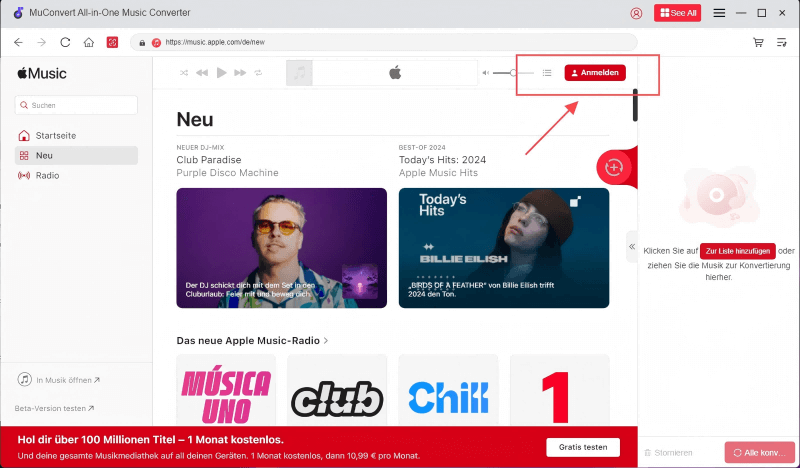
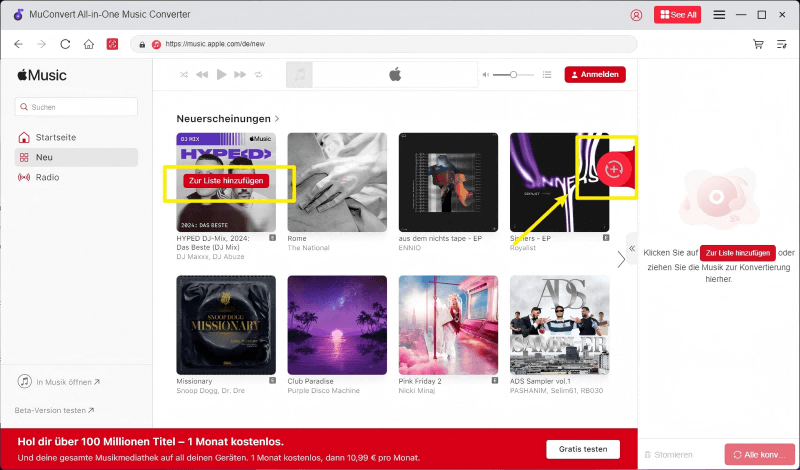
Schritt 3. Wählen Sie die Playlist aus, die Sie speichern möchten.
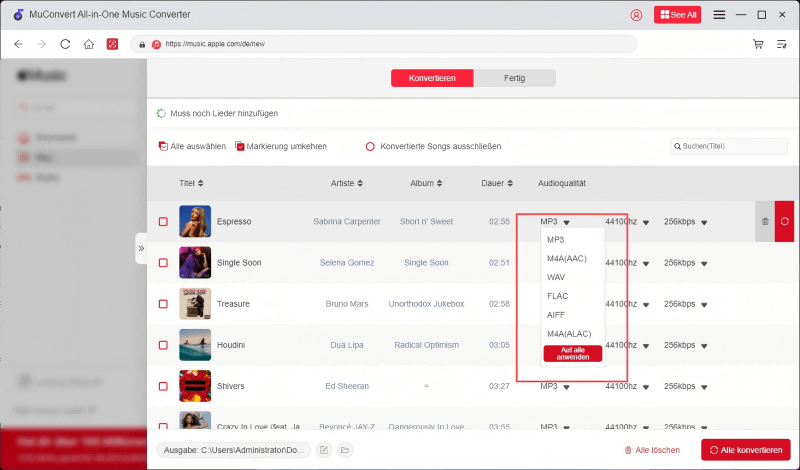
Schritt 4. Wählen Sie ein gängiges Ausgabeformat (zum Beispiel MP3 oder M4A) und den gewünschten Zielordner.
Schritt 4. Klicken Sie auf „Konvertieren“. Die Software lädt nun alle Songs Ihrer Playlist in dem von Ihnen gewählten Format und in hoher Qualität herunter.
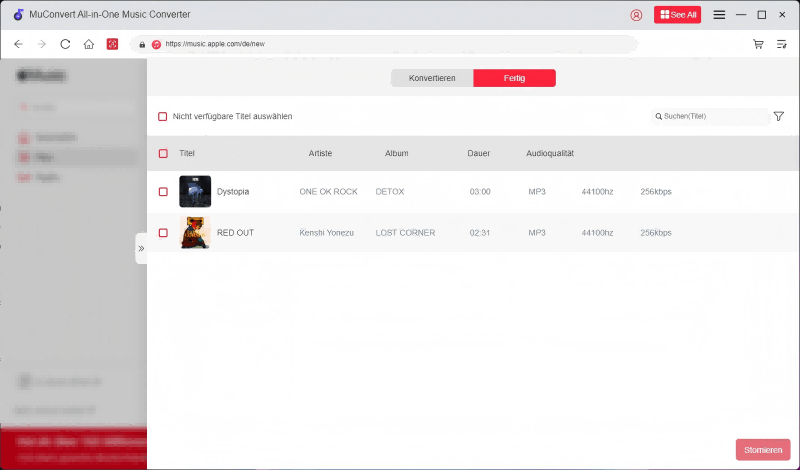
Ihre Playlists sind jetzt sicher als Musikdateien auf Ihrem Computer gespeichert, für immer und überall!
❓ FAQ zum Thema Apple Music Playlist erstellen
Kann ich eine Playlist ohne Apple-Music-Abo erstellen?
Ja, das ist möglich. Wenn Sie Songs in Ihre Mediathek geladen haben, die Sie gekauft oder von einer CD importiert haben, können Sie diese in Playlists organisieren, auch ohne ein aktives Apple Music Abo. Ein Abo ist nur nötig, um Songs aus dem riesigen Apple Music Streaming-Katalog hinzuzufügen.
Unterstützt Apple Music die gemeinsame Bearbeitung von Playlists?
Ja, Apple Music unterstützt die gemeinsame Bearbeitung von Playlists, bekannt als Collaborative Playlists. Sie können Freunde einladen, Songs hinzuzufügen oder zu entfernen, solange diese ebenfalls ein aktives Apple Music Abonnement haben. Die Option zum Teilen und Zusammenarbeiten finden Sie im Drei-Punkte-Menü der jeweiligen Playlist.
Fazit
Sie haben gesehen: Das Apple Music Playlist erstellen ist auf allen Plattformen, ob Smartphone, PC oder Web, denkbar einfach. Mit nur wenigen Klicks können Sie Ihre ganz persönliche Musikwelt erschaffen und jederzeit den perfekten Soundtrack für Ihren Alltag finden.
Denken Sie jedoch daran: Streaming-Playlists sind nicht für die Ewigkeit gemacht. Wenn Ihnen Ihre Playlists und die darin enthaltenen Songs wirklich am Herzen liegen und Sie sicherstellen wollen, dass Sie sie auch nach einer Abo-Kündigung oder bei der Löschung eines Titels aus dem Katalog behalten, ist eine lokale Speicherung unerlässlich.
MuConvert Apple Music Converter ist das ideale Tool, um Ihre sorgfältig erstellten Playlists zu sichern und dauerhaft offline zu genießen. Geben Sie Ihren Lieblingssongs ein Zuhause, das über das Streaming-Abo hinausgeht!
100% Secure 100% SecureApple Music verlustfrei in MP3 konvertieren
DRM von Apple Music-Songs entfernen und sie ohne Qualitätsverlust in MP3 konvertieren.
Bebliebte Beiträge
M4A in MP3 kostenlos umwandeln [PC/Mac/Handy/Online] Mehr erfahren » Apple Music downloaden auf PC [100% Effektiv] Mehr erfahren » AAC in MP3 umwandeln mit besten AAC to MP3 Converter [2024] Mehr erfahren » [11 Wege] Apple Music bis zu 4 Monate kostenlos ausprobieren Mehr erfahren »