

Viele angehende Podcaster stehen vor derselben Frage: Wie kann man einen eigenen Podcast auf Spotify hochladen, um mehr Hörer zu erreichen? Ob Sie bereits erste Episoden aufgenommen haben oder gerade dabei sind, Ihren Podcast zu erstellen – Spotify bietet dafür zwei einfache und kostenlose Wege. In diesem Artikel erfahren Sie Schritt für Schritt, wie Sie Ihren Podcast auf Spotify hochladen, welche Tools Sie benötigen und wie Sie mit wenigen Klicks Ihren eigenen Podcast bei Spotify erstellen können. So bringen Sie Ihre Stimme direkt auf eine der größten Audio-Plattformen der Welt.

Ist es kostenpflichtig, um einen Podcast auf Spotify hochzuladen?
Die gute Nachricht vorweg: Einen Podcast auf Spotify hochzuladen ist kostenlos. Wenn Sie Ihren eigenen Podcast erstellen und veröffentlichen möchten, fallen keine Gebühren an – weder für das Hochladen noch für das Hosten über Spotify for Podcasters. Sie benötigen lediglich ein kostenloses Spotify-Konto und Ihre fertigen Audiodateien.
Spotify ermöglicht es Ihnen, Ihren Podcast direkt über die eigene Plattform oder über einen externen Hosting-Dienst zu veröffentlichen. Beide Wege sind kostenlos, sodass Sie ohne finanzielle Hürden starten können. Damit ist Spotify eine der attraktivsten Plattformen für Einsteiger, die einen Podcast auf Spotify hochladen und ein breites Publikum erreichen möchten.
Methode 1. Podcast über Spotify for Podcasters hochladen
Der einfachste Weg, Ihren Podcast auf Spotify hochzuladen, führt über Spotify for Podcasters. Diese Plattform wurde speziell für Creator entwickelt, um Podcasts direkt zu erstellen, hochzuladen und auf Spotify zu veröffentlichen – völlig kostenlos. Nach dem Upload können Sie Ihre Folgen nicht nur auf Spotify, sondern auch auf anderen Plattformen verbreiten und Ihre Reichweite vergrößern.
Schritt 1. Besuchen Sie „creators.spotify.com“ und melden Sie sich mit Ihrem Spotify-Konto an oder erstellen Sie kostenlos ein neues.
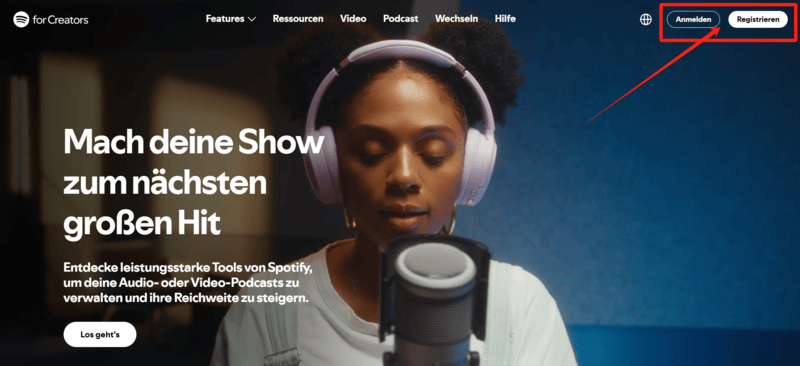
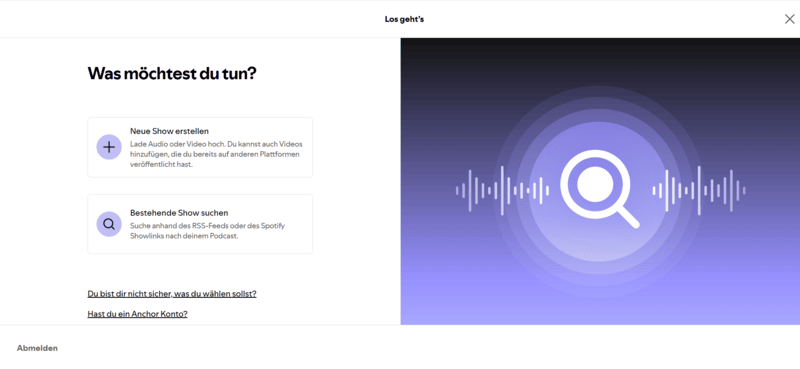
Schritt 2. Klicken Sie auf „Neue Show erstellen“ und geben Sie die grundlegenden Informationen ein – Titel, Beschreibung, Kategorie, Sprache und Cover Ihres Podcasts.
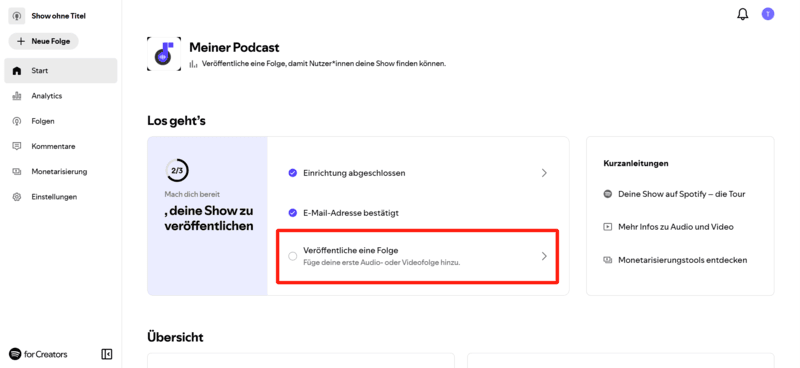
Schritt 3. Bestätigen Sie dann Ihre E-Mail-Adresse mit einer E-Mail mit dem Bestätigungslink. So sind Sie bereit dazu, Ihre erste Podcastfolge auf Spotify hochzuladen. Klicken Sie auf „Veröffentliche eine Folge“.
Schritt 4. Laden Sie Ihre Audio- oder Videodateien (MP3, M4A, WAV, MPG, MP4, MOV) hoch. Spotify konvertiert diese automatisch ins richtige Format. Füllen Sie die Details der Folge aus und überprüfen Sie sie noch einmal. Anschließend ist sie bereit zur Veröffentlichung.
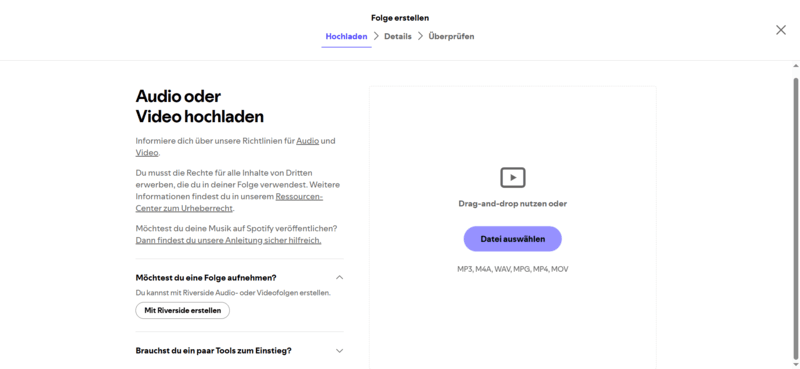
Schritt 5. Nach dem Upload können Sie Ihren Podcast sofort auf Spotify veröffentlichen oder den RSS-Link nutzen, um ihn auch auf anderen Plattformen wie Apple Podcasts oder Google Podcasts zu teilen.
Der RSS-Link (auch RSS-Feed genannt) ist eine automatische Verbindungsquelle zwischen Ihrer Podcast-Datei und den Plattformen, auf denen sie veröffentlicht wird. Sobald Sie eine neue Episode hochladen, aktualisiert der RSS-Feed diese Informationen automatisch – so erscheint Ihre neue Folge gleichzeitig auf Spotify und allen anderen verbundenen Podcast-Plattformen.
Methode 2. Podcast über einen externen Hosting-Dienst auf Spotify hochladen
Wenn Sie Ihren Podcast lieber über einen externen Hosting-Anbieter verwalten möchten, bietet Spotify auch dafür eine einfache Lösung. Viele Podcaster entscheiden sich für diese Methode, weil sie mehr Kontrolle über Statistiken, Monetarisierung und die Veröffentlichung auf mehreren Plattformen gleichzeitig ermöglicht. Der Prozess ist ebenfalls kostenlos, erfordert jedoch die Einrichtung eines sogenannten RSS-Feeds, der später bei Spotify eingereicht wird.
Einen geeigneten Podcast-Host auswählen
Bevor Sie Ihren Podcast auf Spotify hochladen, benötigen Sie einen Hosting-Dienst, der Ihre Audiodateien speichert und automatisch einen RSS-Link erstellt. Hier sind einige der beliebtesten Optionen:
- Podbean – Eine benutzerfreundliche Plattform, die unbegrenzten Speicherplatz, einfache Uploads und integrierte Analysefunktionen bietet. Mit Podbean können Sie Ihren Podcast automatisch auf Spotify und anderen Streaming-Diensten veröffentlichen.
- Buzzsprout – Ideal für Einsteiger, die ihren ersten Podcast erstellen und auf Spotify hochladen möchten. Buzzsprout bietet klare Statistiken, Transkriptionsoptionen und eine einfache Verbindung zu Spotify, Apple Podcasts und mehr.
- RSS.com – Besonders geeignet für professionelle Podcaster. Die Plattform bietet detaillierte Höreranalysen, flexible Monetarisierungsoptionen und stabile RSS-Feeds für eine sichere Veröffentlichung.
- Acast – Eine beliebte Wahl für wachsende Creator, die ihre Reichweite ausbauen wollen. Acast ermöglicht personalisierte Werbung und bietet umfassende Distributionsmöglichkeiten – natürlich auch zu Spotify.
- Podigee – Sehr beliebt in Deutschland. Podigee ist DSGVO-konform, intuitiv bedienbar und bietet eine direkte Integration mit Spotify. Sie können dort Ihren Podcast hosten, Metadaten verwalten und den RSS-Feed einfach bei Spotify einreichen.
Podcast erstellen und auf Spotify veröffentlichen (Podigee als Beispiel)
Schritt 1. Besuchen Sie Podigee und registrieren Sie ein kostenloses oder kostenpflichtiges Konto. Klicken Sie auf „Neuen Podcast erstellen“ und geben Sie grundlegende Informationen ein – Titel, Beschreibung, Coverbild, Sprache usw.
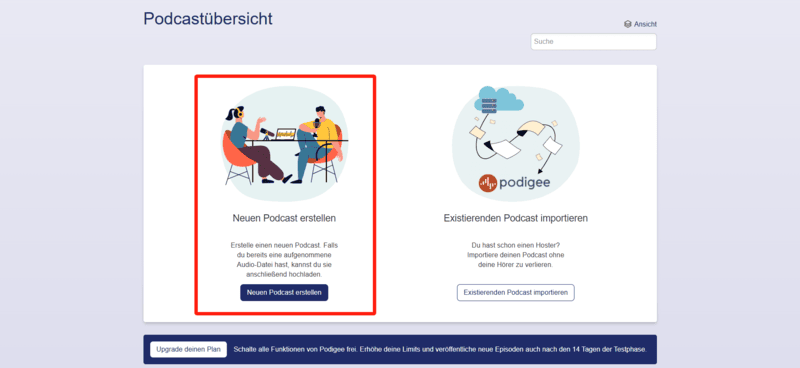
Schritt 2. Schließlich klicken Sie auf „Erstelle die erste Episode“. Laden Sie dann Ihre Audiodateien hoch (z. B. MP3) und legen Sie die Details der Episode fest. Wenn alles bereit ist, klicken Sie auf „Veröffentlichung planen…“.
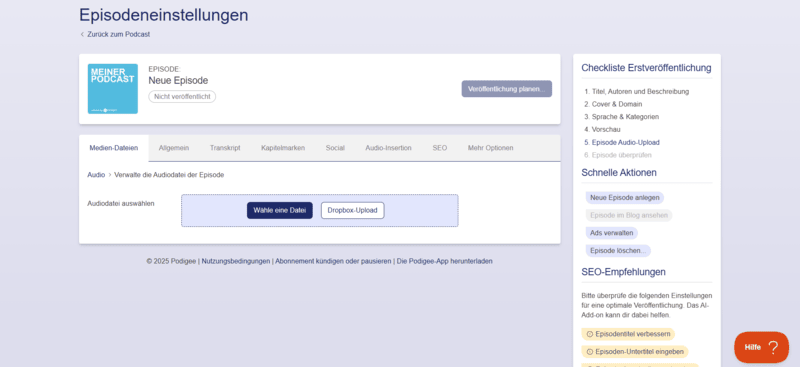
Schritt 3. Nach dem Upload erstellt Podigee automatisch einen RSS-Link, der für die Verbreitung auf Spotify und anderen Plattformen notwendig ist. Jede neue Episode wird dann über diesen Feed automatisch aktualisiert.
Schritt 4. Melden Sie sich bei „Spotify for Creators“ an und wählen Sie „Bestehende Show suchen“ > „Somewhere else“.
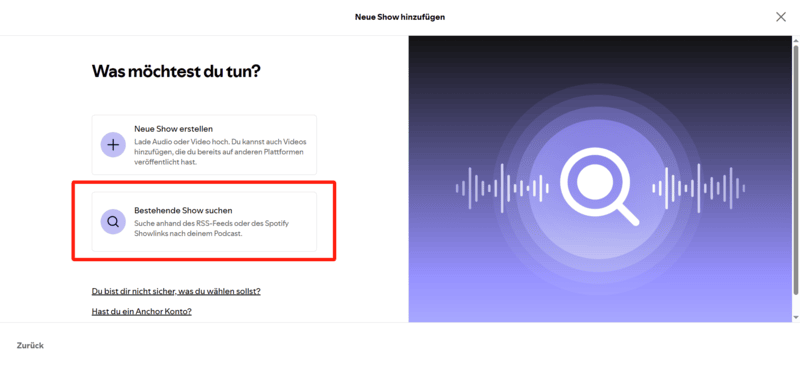
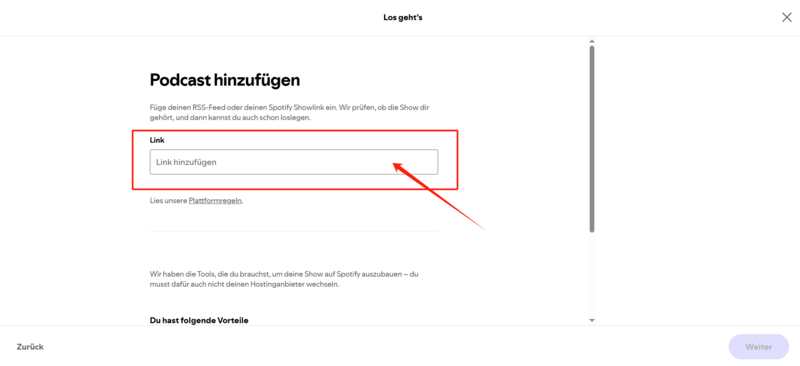
Schritt 5. Fügen Sie den Podigee-RSS-Link ein. Spotify prüft Ihren Feed, und nach kurzer Freigabe ist Ihr Podcast live und für Hörer verfügbar.
Tipp: Spotify Podcasts dauerhaft mit MuConvert speichern
Wenn Sie Ihre Lieblings-Podcasts auf Spotify dauerhaft sichern möchten, ist MuConvert Spotify Music Converter eine ausgezeichnete Lösung. Mit dieser Software können Sie Podcasts einfach herunterladen, in gängige Audioformate wie MP3 oder WAV konvertieren und so auf jedem Gerät offline genießen – auch ohne Premium-Abonnement. MuConvert bewahrt dabei die originale Audioqualität und alle ID3-Tags, sodass Titel, Künstler und Coverbilder erhalten bleiben.
- Offline-Download ohne Premium: Speichern Sie Spotify-Podcasts, auch wenn Sie kein Premium-Konto haben.
- Konvertierung in gängige Formate: Spotify-Musik in MP3, WAV oder andere Formate für maximale Kompatibilität.
- Originalqualität & ID3-Tags: Bewahrt alle Metadaten und die verlustfreie Audioqualität.
- Batch-Download & 35x Geschwindigkeit: Mehrere Episoden gleichzeitig herunterladen, schnell und effizient.
- Cross-Plattform Nutzung: Podcasts können auf PC, Mac, Smartphone oder anderen Geräten abgespielt werden.
- Werbefrei hören: Offline gespeicherte Podcasts ohne störende Werbung genießen.
Schritt 1. Laden Sie MuConvert Spotify Music Converter herunter und installieren Sie es.
 100% Sicher 100% Sicher
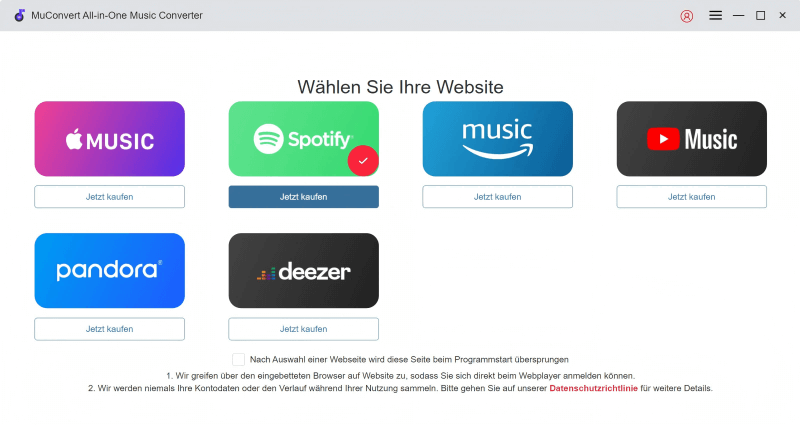
Schritt 2. Öffnen Sie das Programm und wählen Sie „Spotify“ als Musikdienst. Melden Sie sich mit Ihrem Konto an.
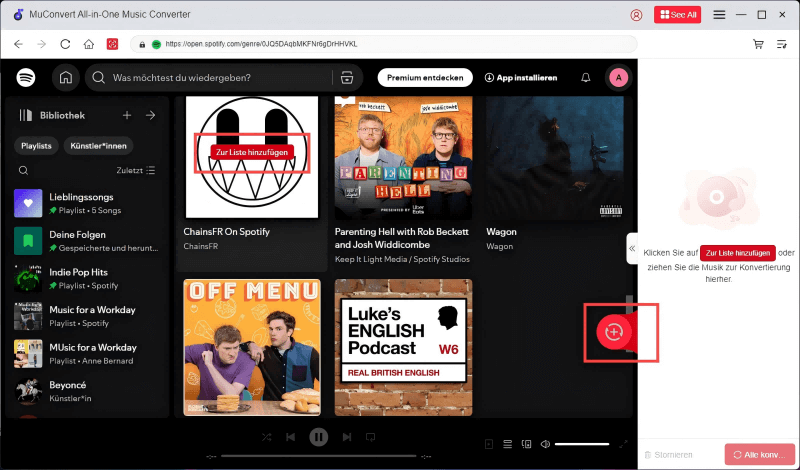
Schritt 3. Suchen Sie nach dem Spotify Podcast, den Sie speichern möchten. Ziehen Sie ihn direkt auf das Plus-Zeichen hinzu oder klicken Sie auf den Button „Zur Liste hinzufügen“.
Schritt 4. Legen Sie die Ausgabeparameter fest und klicken Sie auf „Alle konvertieren“, um den Download zu starten.
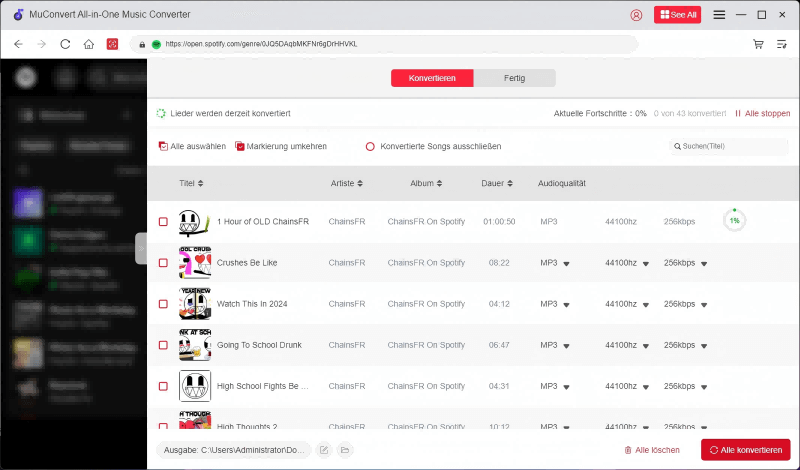
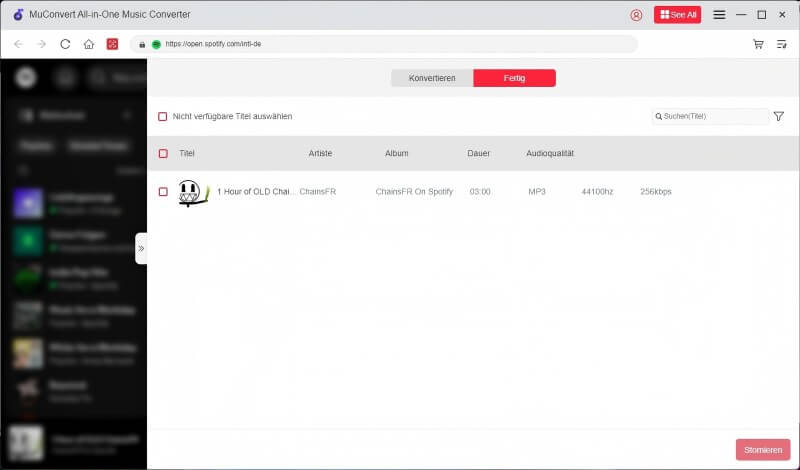
Schritt 5. Nach dem Download können Sie alle heruntergeladenen Spotify Podcast-Episoden unter „Fertig“ prüfen.
FAQs zum Spotify-Podcast Hochladen
Wie viel kostet es, einen Podcast auf Spotify hochzuladen?
Das Hochladen eines Podcasts auf Spotify ist grundsätzlich kostenlos. Sie benötigen lediglich ein Spotify-Konto und Ihre fertigen Audiodateien. Sowohl der direkte Upload über Spotify for Podcasters als auch die Veröffentlichung über externe Hosting-Dienste erfordert keine Gebühren, sodass Sie ohne finanzielle Hürden starten können.
Wie kann ich meinen Podcast auf Spotify hochladen?
Sie können Ihren Podcast auf Spotify hochladen entweder direkt über Spotify for Podcasters oder über einen externen Hosting-Dienst wie Podigee, Podbean oder Buzzsprout. Nach dem Upload bzw. Einfügen des RSS-Feeds wird Ihr Podcast auf Spotify veröffentlicht und ist für Hörer sofort verfügbar.
Warum kann ich keine Podcasts auf Spotify laden?
Häufig liegt das Problem daran, dass der Podcast keinen gültigen RSS-Feed hat oder die Audio-Dateien nicht den Anforderungen entsprechen. Außerdem müssen Sie sich bei Spotify for Podcasters anmelden und die Podcast-Informationen korrekt ausfüllen. Externe Hosting-Dienste wie Podigee helfen, diese Hürden zu vermeiden.
Wie kann ich Spotify Podcast herunterladen?
Um einen Spotify Podcast herunterzuladen, können Sie entweder die Offline-Funktion der Spotify-App nutzen (nur für Premium-Nutzer) oder Software wie MuConvert Spotify Music Converter verwenden. Letztere erlaubt das Herunterladen und Speichern von Podcasts dauerhaft, in gängigen Formaten wie MP3 oder WAV, und bietet so maximale Flexibilität für das Offline-Hören.
Fazit
Das Hochladen eines Podcasts auf Spotify ist heute einfacher denn je. Sie können entweder direkt über Spotify for Podcasters veröffentlichen oder einen externen Hosting-Dienst wie Podigee nutzen, um mehr Kontrolle über Statistiken, Kategorien und Reichweite zu erhalten. Beide Wege sind kostenlos und ermöglichen es Ihnen, Ihren eigenen Podcast auf Spotify zu erstellen und einem breiten Publikum zugänglich zu machen.
Für alle, die ihre Lieblings-Podcasts auch offline dauerhaft speichern möchten, ist MuConvert Spotify Music Converter eine praktische Lösung. Mit der Software können Sie Podcasts in gängige Formate konvertieren, die originale Audioqualität bewahren und bequem auf allen Geräten genießen. Probieren Sie MuConvert aus, um Ihre Spotify-Podcasts jederzeit verfügbar zu haben.
100% Sicher 100% SicherSpotify-Musik in MP3 mit 320kbps konvertieren
Spotify-Songs, -Alben, -Wiedergabelisten und -Podcasts ganz einfach per Drag & Drop in MP3 konvertieren
Bebliebte Beiträge
Top 10 Spotify Music Downloader auf PC/Mac/Android/iOS [2025] Mehr erfahren » 11 Methoden: Spotify Premium kostenlos nutzen – Legal & einfach! Mehr erfahren » Musik von Spotify auf PC downloaden mit 3 Methoden [2025] Mehr erfahren » Spotify Songs downloaden als MP3 in 5 Schritten [Mit Bildern erklärt] Mehr erfahren »