

Viele Spotify-Nutzer wechseln zu Tidal, weil sie eine bessere Audioqualität oder einen günstigeren Preis wünschen, doch die eigenen Playlists möchten sie natürlich behalten. Wenn Sie eine Spotify Playlist exportieren und in Tidal übertragen möchten, stehen Sie schnell vor dem Problem, dass beide Dienste keine direkte Transfer-Funktion anbieten. In diesem Artikel zeigen wir Ihnen praktische und komplett kostenlose 3 Methoden auf PC und Handy, mit denen Sie Ihre Playlists mühelos verwalten.

Playlists von Spotify zu Tidal übertragen auf PC – Einfach mit einem Klick
Um eine Playlist von Spotify zu Tidal auf dem PC zu übertragen, stehen Ihnen mehrere praktische Tools zur Verfügung. Je nach Bedarf können Sie Ihre Spotify Playlists lokal downloaden und sichern oder direkt online migrieren. Im Folgenden zeigen wir Ihnen zwei vollständig kostenlose Methoden.
[Best] Playlist von Spotify downloaden und danach zu Tidal importieren
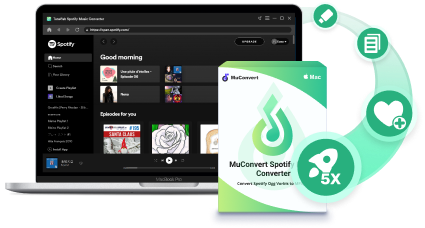
Mit MuConvert Spotify Music Converter können Sie Ihre Playlist von Spotify zunächst vollständig auf PC herunterladen, bevor Sie sie zu Tidal übertragen. Das Tool speichert Songs, Alben oder ganze Playlists in gängigen Formaten, sodass die Dateien problemlos importiert werden können. Danch öffnen Sie Tidal und laden die gespeicherten Titel hoch, damit können Sie Ihre Spotify-Musik nicht nur dauerhaft lokal sichern, sondern auch in Tidal anhören, was die Verwaltung äußerst bequem macht.
- Spotify-Inhalte ohne Premium-Abo herunterladen und Spotify offline anhören.
- Konvertieren von Spotify-Musik in gängige Formate wie MP3, M4A, WAV und FLAC.
- Bis zu 35X Konvertierungsgeschwindigkeit durch GPU-Beschleunigung
- Über eingebauten Spotify Web Player verfügen und für Anfänger einfach benuzten.
- ID3-Tags und Metadaten werden nach der Konvertierung beibehalten.
Wir zeigen Ihnen nun, wie Sie Spotify-Playlists herunterladen und mit MuConvert in Tidal importieren können.
Schritt 1. Laden Sie MuConvert Spotify Music Converter herunter. Installieren Sie das Programm.
 100% Sicher 100% Sicher
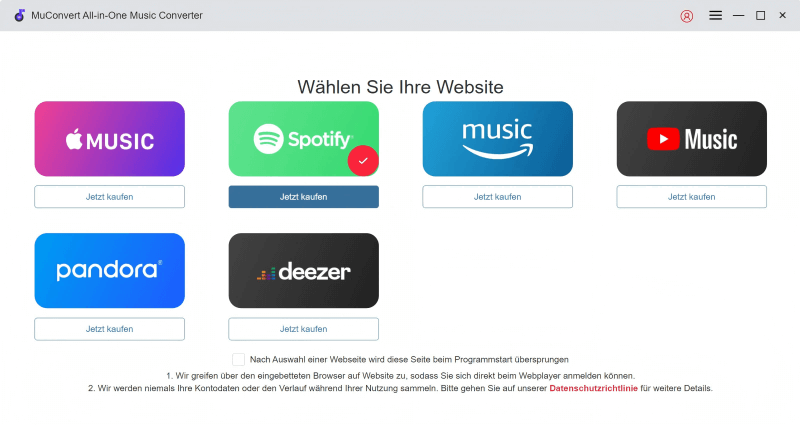
Schritt 2. Öffnen Sie MuConvert und wählen Sie Spotify als Musikdienst. Melden Sie sich dann mit Ihrem Spotify-Konto an.
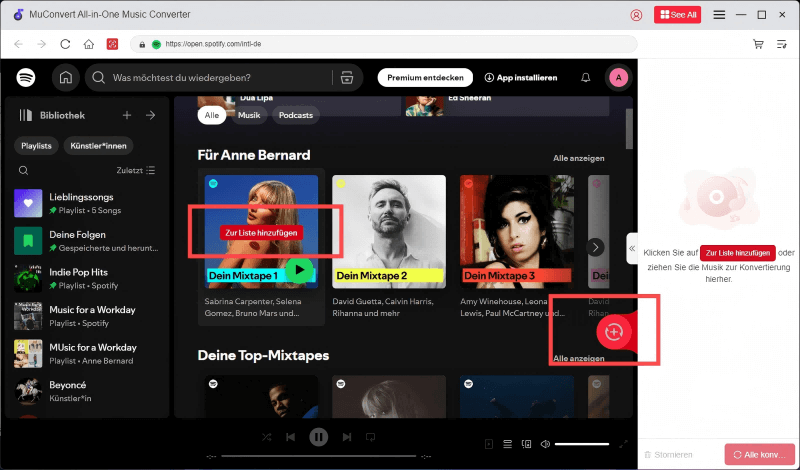
Schritt 3. Wählen Sie die gewünschte Playlist aus und klicken Sie auf das grüne „+“-Symbol. Die ausgewählte Spotify-Playlist wird automatisch zur Konvertierungsliste hinzugefügt.
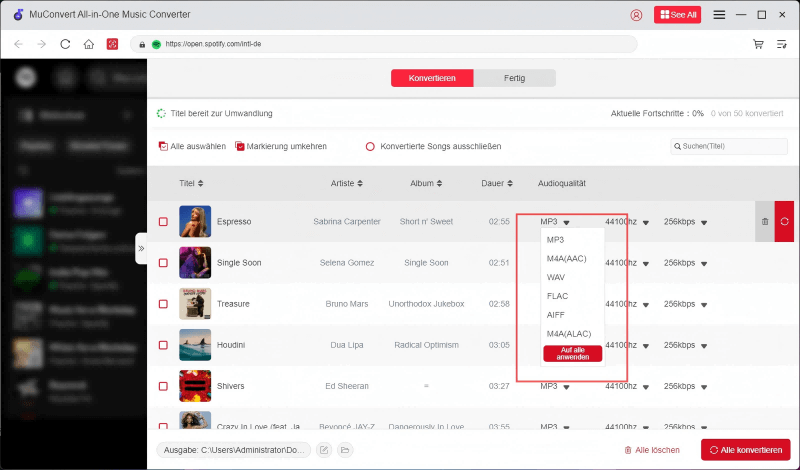
Schritt 4. Wählen Sie unter „Alle Dateien Konvertieren in“ das Ausgabeformat, z. B. MP3. Klicken Sie dann auf „Alle konvertieren“, um die Spotify-Playlist zu konvertieren.
Schritt 5. Nach Download können Benutzer die gespeicherte Datei direkt in MuConvert finden. Öffnen Sie simply Tidal, wählen die Importfunktion und laden Ihre gespeicherten Titel hoch.
Methode 2. Mit Tune My Music Playlists von Spotify zu Tidal kostenlos transportieren
Tune My Music ist ein beliebtes Online-Tool, mit dem Sie Playlists von Spotify zu Tidal kostenlos übertragen können. Tune My Music unterstützt zahlreiche Streamingplattformen und ermöglicht den Transfer ohne Vorkenntnisse oder Anmeldung. Das Tool überzeugt durch einfache Bedienung, schnelle Verarbeitung und die Möglichkeit, komplette Bibliotheken in wenigen Minuten zu bearibeiten. Auch mehrere Playlists lassen sich gleichzeitig und zuverlässig übertragen.
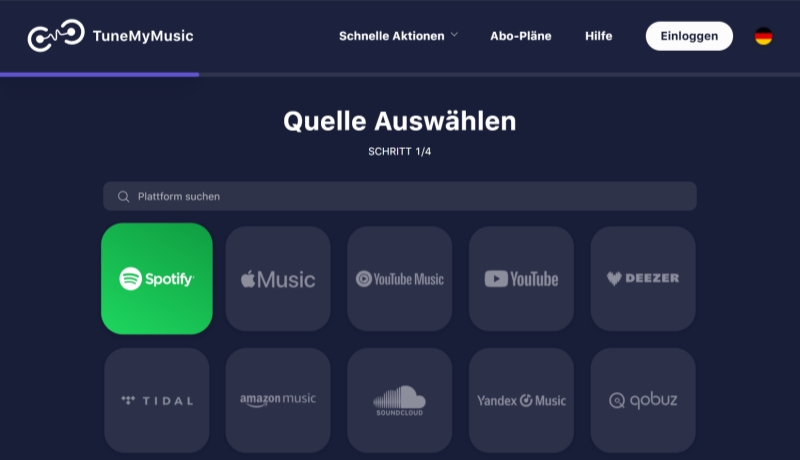
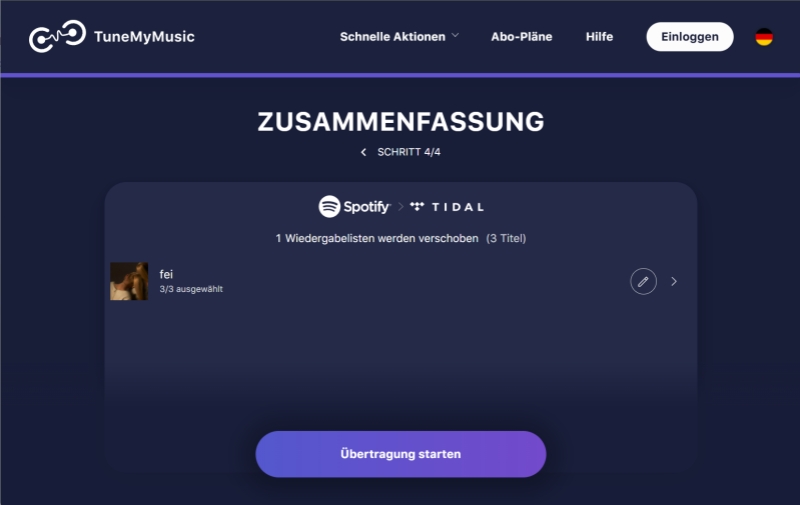
Schritt 1. Gehen Sie zur Tune My Music. Ohne Anmledung können Nutzer den Transport anfangen. Wählen Sie Spotify als die Quelle.
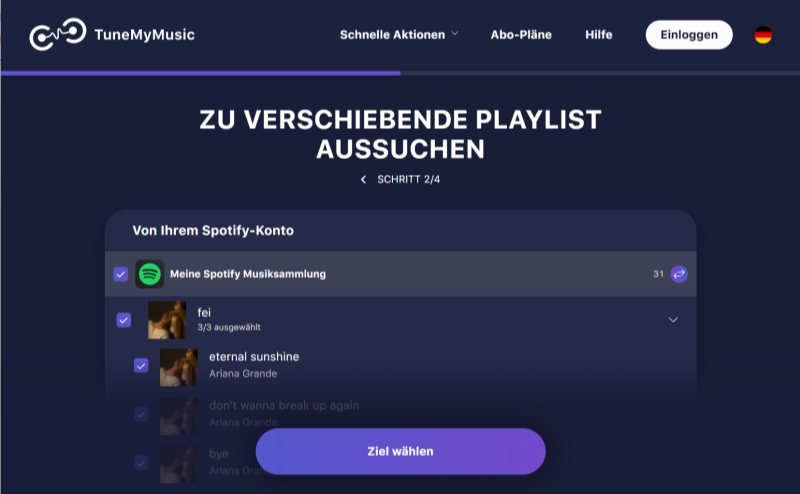
Schritt 2. Sie können Ihr Spotify-Konto mit Tune My Music verknüpfen, um Ihre alle Playlists auf einmal zu übertragen. Alternativ können Sie den URL-Link der Playlist direkt einfügen. Dann Kreuzen Sie die Playlists und Songs an.
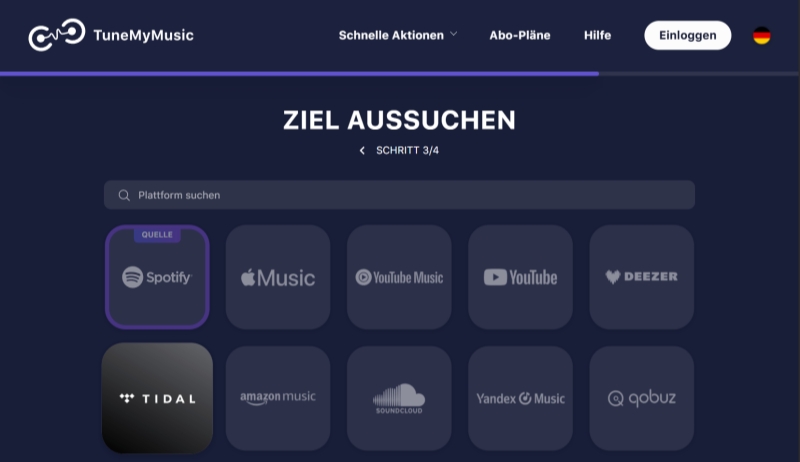
Schritt 3. Wählen Sie als Nächstes Tidal als Ziel aus und melden Sie sich bei Ihrem Tidal-Konto an.
Schritt 4. Schließlich kann der Benutzer vor Transport die zu übertragende Playlists bearbeiten und dann auf „Übertragung starten“ klicken.
Spotify Playlists zu Tidal übertragen auf Android & iOS – Völlig kostenlos
Wenn Sie Ihre Spotify-Playlists direkt auf dem Smartphone zu Tidal übertragen möchten, stehen Ihnen ebenfalls praktische Tools zur Verfügung. Besonders für unterwegs bieten diese Apps eine schnelle und völlig kostenlose Lösung. Im Folgenden stellen wir Ihnen die einfachste Methode für Android und iOS vor.
Methode 3. Mit Free Your Music Spotify Playlists zu Tidal übertragen
Free Your Music ist eine beliebte App, um Playlists schnell von Spotify zu Tidal ohne komplizierte Schritte zu übertragen. Die App unterstützt sowohl Android als auch iOS und hat eine übersichtlichen Oberfläche. Nutzer können komplette Playlists, Alben oder einzelne Tracks mit wenigen Klicks exportieren und importieren. Die Übertragung läuft stabil und funktioniert auch bei großen Musiksammlungen zuverlässig. Diese App ist geeignet für alle, die flexibel wechseln möchten.
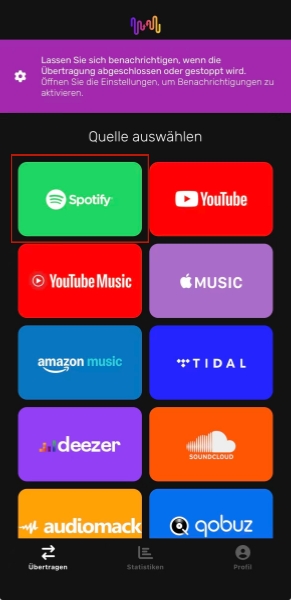
Schritt 1. Installieren Sie Free Your Music auf Ihr Android- oder iOS-Gerät. Starten Sie die App und wählen Sie Spotify als Quelle.
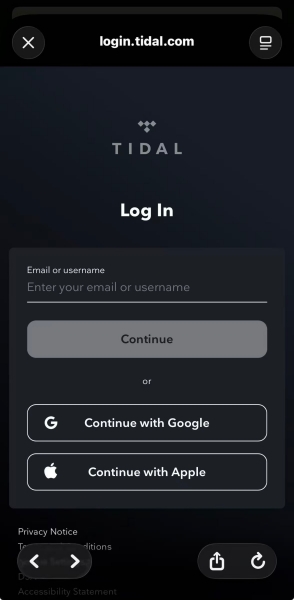
Schritt 2. Dann können Sie Tidal als Ziel auswählen. Egal, ob Sie Spotify oder Tidal nutzen, Sie müssen sich bei Ihrem Konto anmelden und es autorisieren.
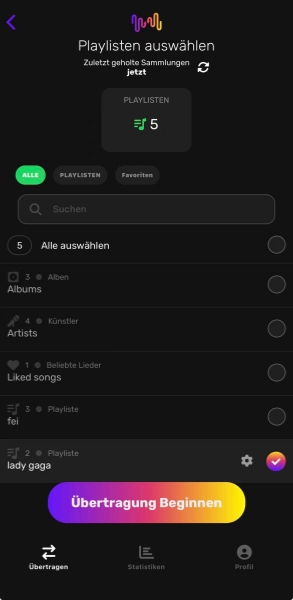
Schritt 3. Markieren Sie abschließend die Playlists, Songs und Alben, die Sie von Spotify übertragen möchten, und klicken Sie dann auf „Übertragung Beginnen“. Die Spotify Playlists werden dann zu Tidal übertragen.
FAQs zum Thema Playlists von Spotify zu Tidal
Kann man Spotify-Playlisten exportieren?
Ja, mit Apps wie FreeYourMusic oder TuneMyMusic können Sie Playlists von Spotify als TXT, CSV oder M3U-Dateien exportieren und später weiterverwenden.
Kann man eine Spotify-Playlist auf einen USB-Stick speichern?
Ja. Verwenden Sie MuConvert Spotify Music Converter, um die Playlist in MP3 herunterzuladen – dann kopieren Sie die Dateien einfach auf einen USB-Stick und hören sie offline.
Welcher Dienst ist besser – Spotify oder Tidal?
Wer Wert auf höchste Klangqualität und Hi-Res-Audio legt, findet bei TIDAL die besseren Optionen. Für den Alltag mit Podcast-Fokus und vielen Nutzern ist Spotify oft intuitiver und günstiger.
Fazit
MuConvert Spotify Music Converter bietet die stabilste Lösung, wenn Sie Ihre Spotify-Playlists dauerhaft sichern möchten. Die Software lädt Songs in verlustfreier Audioqualität herunter, speichert komplette Playlists lokal und ermöglicht so einen flexiblen Import in Tidal, völlig unabhängig von Abos oder Plattformen. Für Nutzer, die lieber direkt übertragen möchten, bieten Tune My Music und Free Your Music ebenfalls kostenlose Wege, Playlists ohne großen Aufwand zwischen Spotify und Tidal zu transportieren.
100% Sicher 100% SicherSpotify-Musik in MP3 mit 320kbps konvertieren
Spotify-Songs, -Alben, -Wiedergabelisten und -Podcasts ganz einfach per Drag & Drop in MP3 konvertieren
Bebliebte Beiträge
Top 10 Spotify Music Downloader auf PC/Mac/Android/iOS [2025] Mehr erfahren » 11 Methoden: Spotify Premium kostenlos nutzen – Legal & einfach! Mehr erfahren » Musik von Spotify auf PC downloaden mit 3 Methoden [2025] Mehr erfahren » Spotify Songs downloaden als MP3 in 5 Schritten [Mit Bildern erklärt] Mehr erfahren »