

Viele Tesla-Besitzer berichten immer wieder über Probleme, wenn es darum geht, Apple Music im Tesla zu hören. So kommt es des Öfteren zu Fehlern bei der Authentifizierung oder zu Schwierigkeiten beim Online-Zugriff auf die eigenen Playlists. Zwar werden regelmäßig Updates der Apple-Music-App im Tesla-Infotainment-System over the air eingespielt, aber dennoch werden nicht alle Probleme behoben. Wir zeigen Ihnen in diesem Leitfaden, wie Sie Ihre Songs aus Apple Music in dem Tesla Model 3 genießen können, ohne sich mit Login-Problemen oder Verbindungsabbrüchen herumschlagen zu müssen.

Welche Tesla-Modelle unterstützen Apple Music?
Bereits seit Dezember 2022 wird Apple Music von aktuellen Tesla-Modellen unterstützt. Dieses Feature wurde seinerzeit per Over-the-Air-Update integriert, weshalb nur Tesla-Pkws diesen Dienst nutzen können, die dieses Update empfangen haben. Aktuell aktualisiert Tesla die Apple-Music-Funktion für diese Fahrzeuge:
- Tesla Model S
- Tesla 3
- Tesla X
- Tesla Y
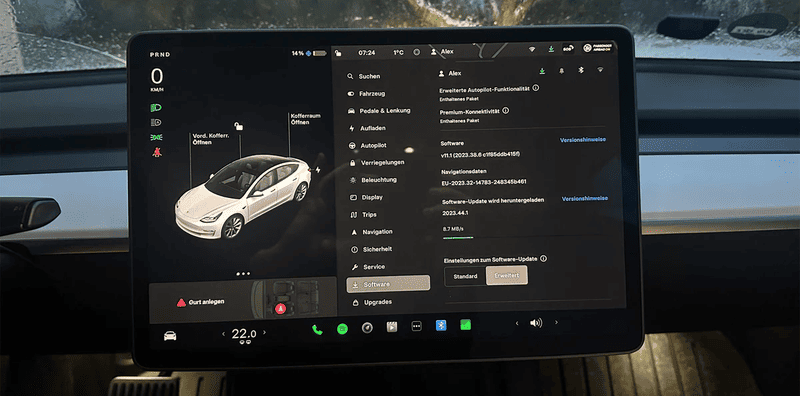
Wenn Sie eines dieser Tesla-Modelle besitzen, können Sie im Einstellungsmenü im Abschnitt „Software“ überprüfen, ob das neueste Firmware-Update installiert ist.
Wie funktioniert Apple Music im Tesla?
Das Tesla-Infotainment-System verfügt über eine Apple-Music-Funktion, mit der im Display die Musik aus dem eigenen Apple-Account angezeigt und über das bordeigene System abgespielt werden kann. Eine Online-Connectivity per Bluetooth oder CarPlay über das iPhone ist hierfür nicht erforderlich.
Schritt-für-Schritt Anleitung: Apple Music im Tesla hören
Seitdem die Apple-Music-App im Tesla verfügbar ist, kann man sich sehr einfach mit der eigenen Musik-Bibliothek verbinden und die Titel abspielen. Beachten Sie, dass Sie hierfür einen aktiven Apple-Music-Premium-Account benötigen. Nachfolgend die einzelnen Schritte:
Schritt 1. Stellen Sie die Mobilfunk-Internetverbindung Ihres Teslas her und bringen Sie gegebenenfalls Ihre Tesla-Software auf den aktuellen Stand.
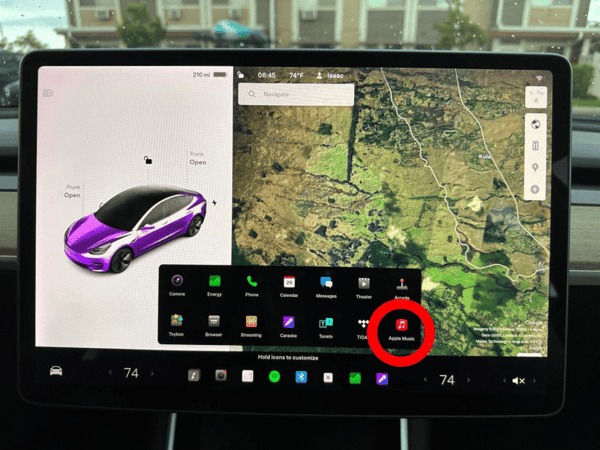
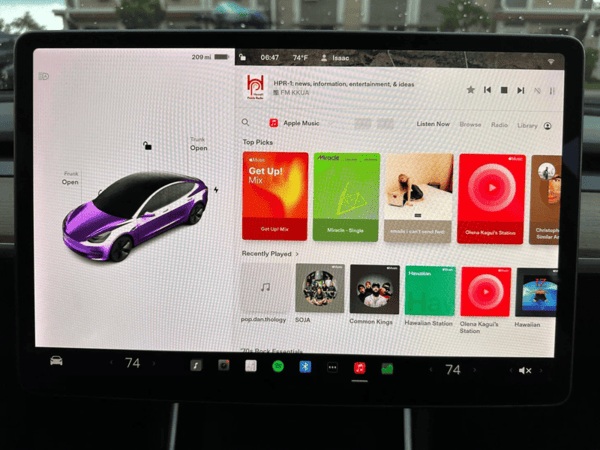
Schritt 2. Nun tippen Sie direkt auf den Menüpunkt „Apple Music“. Wenn Sie diesen Eintrag nicht sofort sehen, dann wählen Sie den Button mit den drei Punkten aus, dort erscheint dann das Apple Music-Logo.
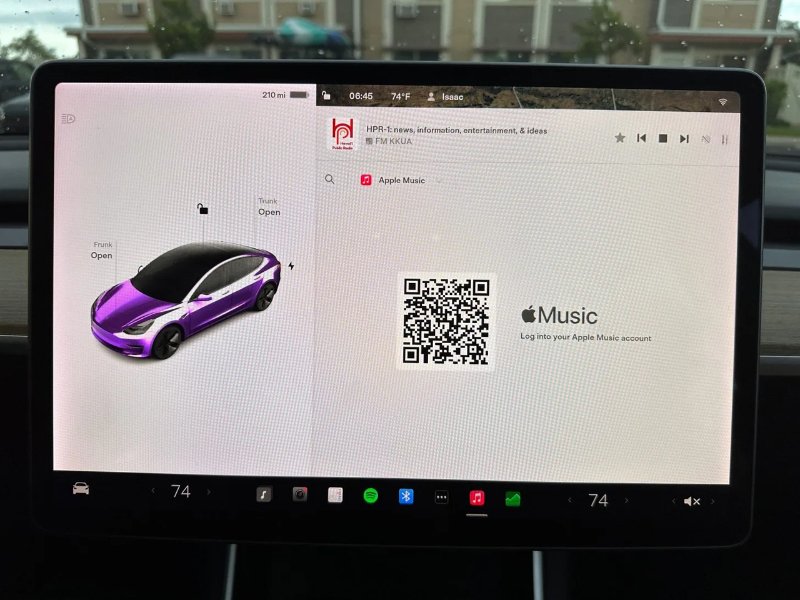
Schritt 3. Jetzt erscheint ein QR-Code. Diesen scannen Sie mit der Kamera Ihres iPhones und tippen auf den angezeigten Link auf Ihrem Smartphone-Display.
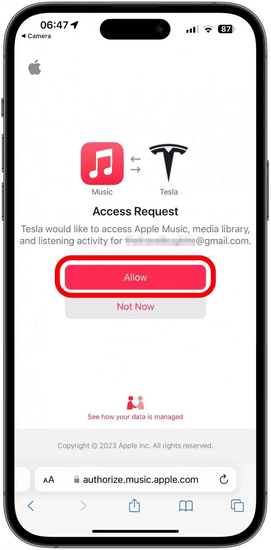
Schritt 4. Auf dem Tesla-Display erscheint eine Zugriffsanfrage, bei der Sie auf „Erlauben“ tippen müssen, damit Ihr Tesla auf Ihren Apple-Music-Account zugreifen kann.
Schritt 5. Ab jetzt können Sie nach Alben, Titeln, Ihren Playlists und Podcasts suchen und diese abspielen.
Welche Probleme kann es mit Apple Music im Tesla geben?
Die Integration von Apple Music in Tesla Model 3 und weiteren Modellen ist zwar eine schöne Sache, jedoch tauchen immer wieder Probleme auf, die den Musikgenuss einschränken können. Folgende Fehler treten immer wieder auf:
- Fehler bei der Authentifizierung: Apple-Music-Nutzer beschreiben Schwierigkeiten beim Login in ihre Apple-Music-Konten aufgrund von Sitzungabbrüchen oder fehlerhaften Login-Daten.
- Verbindungsprobleme: Bei instabiler Internetverbindung – zum Beispiel in schlecht ausgebauten Mobilfunk-Regionen – bricht die Musikwiedergabe ab.
- Kein Offline-Playing: Im Gegensatz zum iPhone ermöglicht Tesla momentan keine Offline-Wiedergabe von Apple Music, sodass eine ständige Internetverbindung vorhanden sein muss.
- Apple Music Classical wird nicht unterstützt, wodurch die Möglichkeiten für Klassik-Fans deutlich eingeschränkt sind.
Probleme beim Abspielen von Apple Music im Tesla und wie man sie vermeiden kann
Es gibt eine Reihe von Workarounds, wie man Tesla-Apple-Music-Probleme beheben oder vermeiden kann.
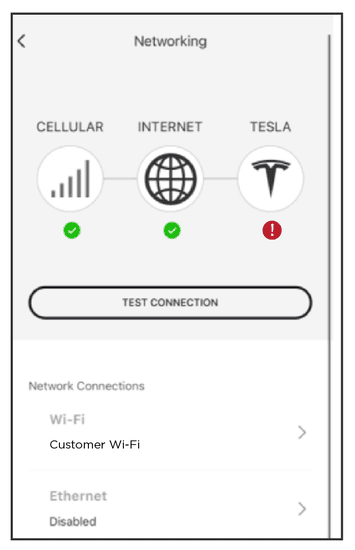
Überprüfen Sie das Netzwerk
So sollte man in solchen Fällen als Erstes die Internetverbindung prüfen, etwa indem man einen anderen Streamingdienst wie zum Beispiel Spotify auf Funktion testet. Sollten Sie WLAN verwenden, dann versuchen Sie, sich an einem anderen Hotspot anzumelden oder den mobilen Hotspot Ihres Smartphones zu nutzen. Manchmal hilft auch das schlichte Aus- und wieder Einschalten des WLANs oder des Mobilfunkzugangs Ihres Teslas.
Überprüfen Sie Ihr Apple Music-Konto
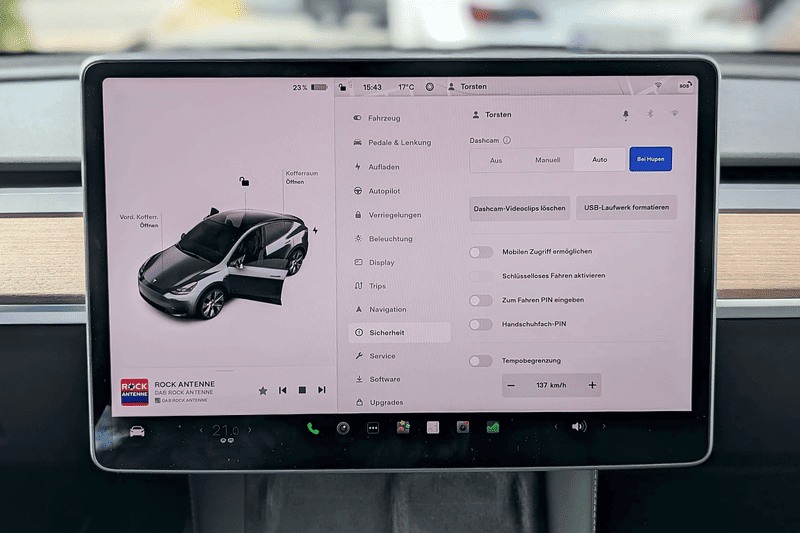
Als nächstes prüfen Sie Ihre Apple-Music-Zugangsdaten auf Richtigkeit und den Status Ihres Apple-Music-Abonnements. Sollte auch das keine Abhilfe schaffen, löschen Sie die Apple-Music-Daten und autorisieren Sie Ihren Account neu. Hierzu gehen Sie in die Medieneinstellungen Ihres Teslas und entfernen Apple Music aus Ihren Konten. Nun starten Sie den Wagen neu (Einstellungen > Sicherheit > Ausschalten) und registrieren Ihr Apple-Music-Konto wie oben beschrieben neu. Bei dieser Gelegenheit sollten Sie ergänzend auch die Netzwerkeinstellungen zurücksetzen.
Ein besserer Trick: Mit MuConvert Apple Music im Tesla offline und kostenlos hören
Wenn Ihnen all diese Fehlerquellen lästig sind, gibt es ein probates Mittel, Ihr Apple-Music-Archiv dauerhaft offline und ohne Streaming zu genießen. Der einfachste und gleichzeitig sicherste Weg ist, Ihre Musiktitel downzuloaden, ins MP3-Format zu konvertieren und im Tesla-Infotainment-System abzuspielen. Dies geht sehr einfach und komfortabel mit dem MuConvert Apple Music Converter.
- Entfernt DRM von Apple-Music-Titeln für die Offline-Nutzung
- Batch-Konvertierung mit bis zu 35× Geschwindigkeit
- Integrierter Apple-Music Web-Player – keine iTunes-Installation nötig
- Unterstützt gängige Formate: MP3, M4A, WAV, FLAC etc.
- Beibehaltung von originaler Soundqualität & konfigurierbare Bitrate/Samplerate
- Erhält ID3-Metadaten bei der Konvertierung
- Sehr hohe Entschlüsselungs-Erfolgsquote
- Stabile Performance auf Windows & macOS
- Mehrsprachige Benutzeroberfläche (inkl. Deutsch)
Schritt 1. Laden Sie MuConvert Apple Music Converter auf Ihrem Computer herutner.
 100% Secure 100% Secure
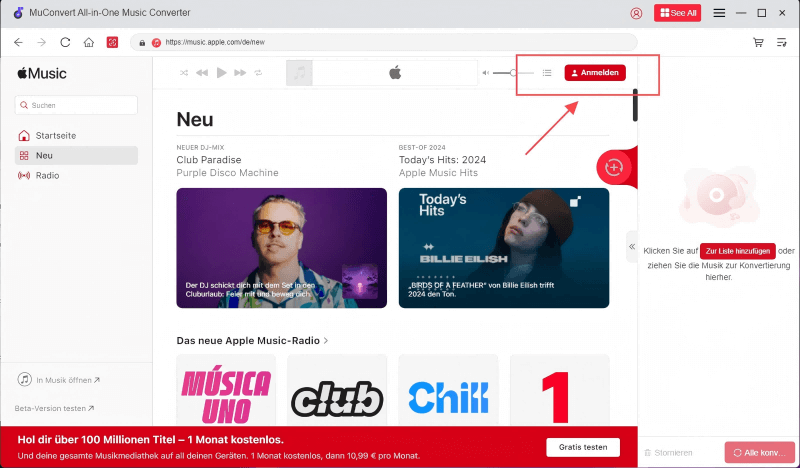
Schritt 2. Nach erfolgter Installation starten Sie das Programm und melden sich mit Ihrer Apple-Music-ID an.
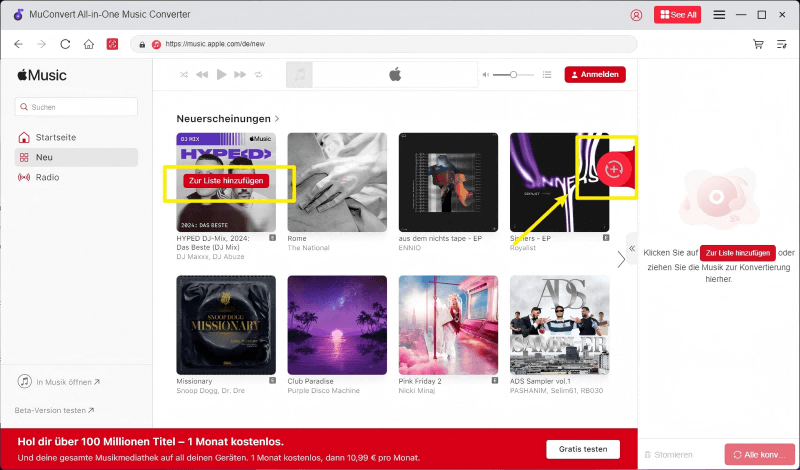
Schritt 4. Nun können Sie im Apple Music Web Player Ihre Songs auswählen, die Sie downloaden und nach MP3 konvertieren möchten. Ziehen Sie dazu Tracks oder auch komplette Alben auf den „+“-Button. Einzelne Titel können mit der „Zur Liste hinzufügen“-Schaltfläche zur Konvertierungsliste hinzugefügt werden.
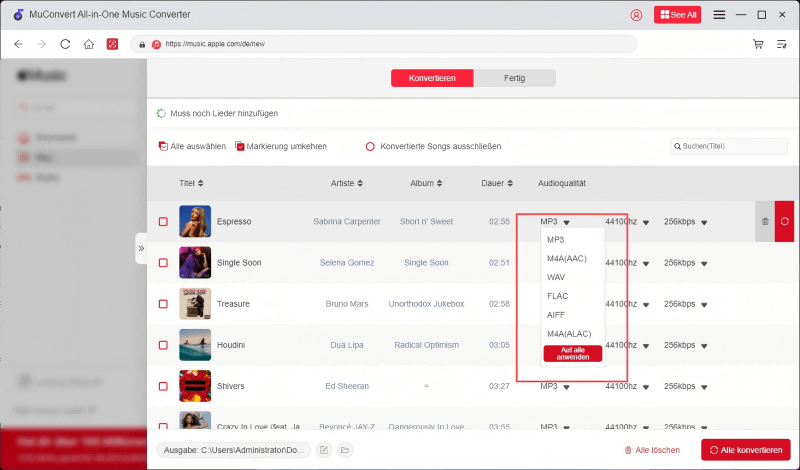
Schritt 5. Unter „Audioqualität“ wählen Sie MP3 als gewünschtes Format aus. Nun klicken Sie auf „Alle konvertieren“ woraufhin Ihre Titel heruntergeladen und direkt nach MP3 umgewandelt werden.
Wie können diese MP3-Dateien nun im Tesla-System abgespielt werden? Hierzu gibt es mehrere Wege.
- Am einfachsten ist es, die erstellten MP3-Dateien auf einem USB-Speicherstick abzulegen. Diesen Stick können Sie nun im Tesla-Mediencenter hineinstecken und Ihre Songs direkt abspielen.
- Ein weiterer Weg wäre der Umweg über das Smartphone. Verbinden Sie Ihr iPhone per Bluetooth mit dem Tesla-Infotainment-Center und streamen Ihre Songs vom Handy ins Tesla-System. Auch dies funktioniert offline ohne Mobilfunkanbindung.
- Sie könnten die Apple-Music-Songs auf einem USB-Stick speichern, diese können auf einem externen Player wie dem Tesla-Mediencenter abgespielt werden, da DRM-Kopierschutz von Songs mit dem MuConvert Apple Music Converter entfernt wird.
FAQs zum Thema Apple Music im Tesla hören
MuConvert Apple Music Converter hört sich gut an. Ist dieses Tool kostenlos?
Ja, dieses einfach zu bedienende Werkzeug kann lizenzfrei und ohne Abo heruntergeladen und genutzt werden. Hier finden Sie weitere MuConvert-Tools wie zum Beispiel den kostenlosen iTunes-Converter: Top 11 Kostenlose Apple Music Converter für PC & Mac.
Ist die Umgehung des DRM-Kopierschutzes der Apple-Music-Dateien legal und wie funktioniert das?
Da Sie die heruntergeladenen Songs aus Apple Music ja ausschließlich für Ihre privaten Zwecke verwenden, ist es gesetzeskonform möglich und zulässig, den Kopierschutz beim Konvertieren nach MP3 zu entfernen. Dadurch können Ihre Songs auf all Ihren Playern und auch im Tesla abgespielt werden.
Fazit
Nie wieder Probleme mit dem Online-Streaming von Apple Music in Ihrem Tesla – MuConvert Apple Music Converter macht es möglich, ihre Apple-Music-Songs, Alben und Podcasts ohne Abbrüche oder Anmeldeprobleme zu genießen. In einem automatisierten Vorgang kann der MuConvert Apple Music Converter all Ihre Lieblingssongs downloaden und direkt konvertieren – dies sogar auf Wunsch direkt auf Ihr Smartphone oder einen USB-Stick. Probieren Sie es aus und Sie werden feststellen, dass Sie den Apple Music Converter nicht mehr missen wollen, da Sie beim Abspielen Ihrer Musik nicht mehr auf den Apple Music Player und stabile Internetverbindungen angewiesen sind.
100% Secure 100% SecureApple Music verlustfrei in MP3 konvertieren
DRM von Apple Music-Songs entfernen und sie ohne Qualitätsverlust in MP3 konvertieren.
Bebliebte Beiträge
M4A in MP3 kostenlos umwandeln [PC/Mac/Handy/Online] Mehr erfahren » Apple Music downloaden auf PC [100% Effektiv] Mehr erfahren » AAC in MP3 umwandeln mit besten AAC to MP3 Converter [2024] Mehr erfahren » [11 Wege] Apple Music bis zu 4 Monate kostenlos ausprobieren Mehr erfahren »