

„Ich habe überlegt, mir YouTube Premium zu holen und Spotify zu verlassen, aber wie kann ich meine Playlists übertragen? Eine hat über 700 Songs und die andere über 600+. Ich hätte gern eine bequeme Option, wenn’s geht.“
Vielleicht möchten Sie Ihre Spotify-Playlists aus verschiedenen Gründen zu YouTube Music migrieren. Da Spotify und YouTube Music jedoch nicht direkt miteinander verbunden sind, gestaltet sich der Transfer oft schwieriger als erwartet. Keine Sorge! In diesem Artikel stellen wir drei einfache Methoden vor, mit denen Sie nahtlos Ihre Lieblings-Playlist von Spotify zu Amazon YouTube Music auf Ihrem Computer oder Smartphone übertragen können.

Playlist von Spotify zu YouTube Music importieren – auf PC/Mac
Es gibt mehrere Methoden auf den Computer, mit denen Sie Ihre Spotify-Playlists zu YouTube Music übertragen können. Diese werden im Folgenden näher beschrieben.
Methode 1. Playlist von Spotify zu YouTube Music mit Music Converter
Wenn es um die verlustfreie Übertragung von Spotify-Playlists zu YouTube Music geht, empfehlen wir, zunächst die gewünschten Playlists mit einem professionellen Musikdownloader ohne Qualitätsverlust herunterzuladen und die Songs anschließend in Ihr YouTube Music-Konto hochzuladen.
Genau hier kommt MuConvert Spotify Music Converter ins Spiel! Die benutzerfreundliche Software bietet eine intuitive Oberfläche und ermöglicht Ihnen, Spotify Musik ohne Premium zu downloaden. Ob einzelne Titel, Alben oder ganze Playlists – Nutzer können diese verlustfrei und lokal herunterladen, wobei wichtige Metadaten wie Titel, Interpret und Albumcover erhalten bleiben. MuConvert unterstützt außerdem 35x Download-Geschwindigkeit mit eine Batch-Download Funktion, was besonders effizient für das Downloaden umfangreicher Musikbibliotheken macht.
Schritt 1. Downloaden und installieren Sie MuConvert Spotify Music Converter auf Ihrem Computer.
 100% Sicher 100% Sicher
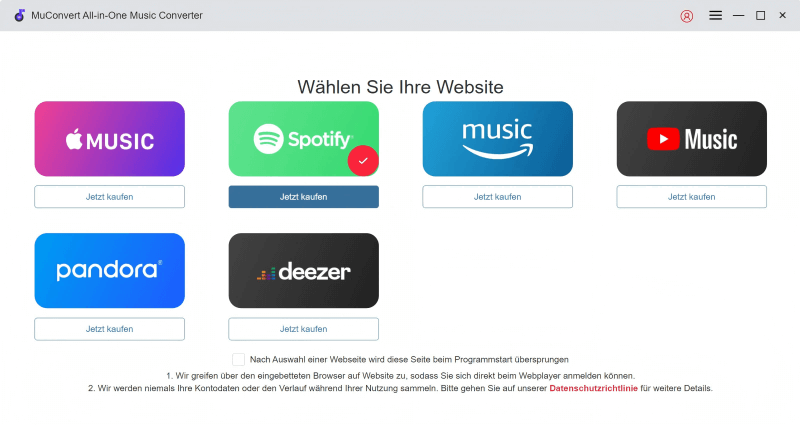
Schritt 2. Führen Sie das Programm aus und wählen Sie Spotify als Musikdienst. Melden Sie sich dann mit Ihrem Spotify-Konto an.
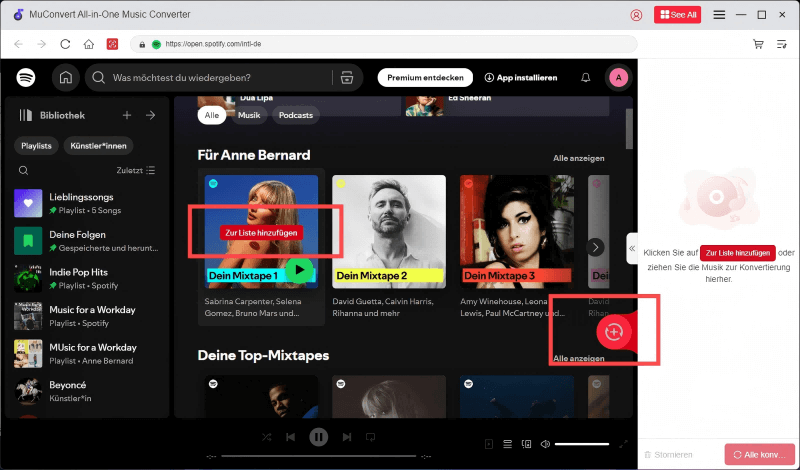
Schritt 3. Wählen Sie die gewünschte Spotify Playlist aus und klicken Sie auf das rote „Plus“-Symbol, um die ausgewählte Wiedergabelist zur Konvertierungsliste hinzuzufügen.
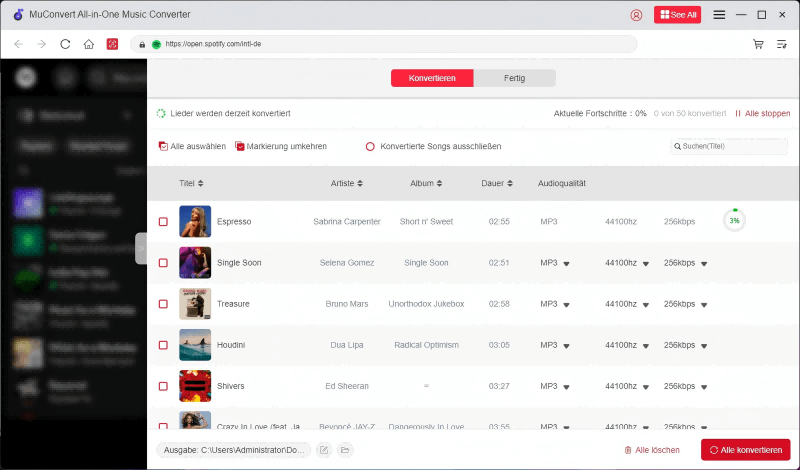
Schritt 4. Wählen Sie ein gewünschtes Format und dann klicken Sie auf „Alle konvertieren“, um die Spotify-Playlist auf Ihrem Computer zu konvertieren.
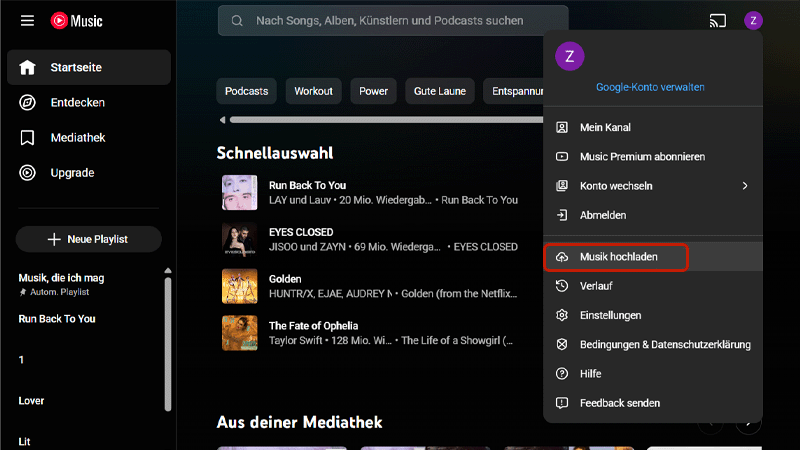
Schritt 5. Öffnen Sie YouTube Music, melden Sie sich bei Ihrem Konto an. Dann klicken Sie auf Ihrem „Profilbild“ und dann „Musik hochladen“. Importieren Sie nun Ihre bereits heruntergeladene Spotify-Musik in YouTube Music.
Methode 2. Spotify Playlist zu YouTube Music mit Online Tool
Falls Sie keine zusätzliche Desktop-Software herunterladen möchten oder Ihre zu übertragende Spotify-Playlist nur eine geringe Anzahl an Songs enthält, können Sie das Online-Tool TuneMyMusic ausprobieren. Dieser praktische Online Spotify Playlist zu YouTube Music Konverter ermöglicht es Ihnen, Ihr Spotify- und Ihr YouTube Music-Konto zu verbinden. Sobald Sie bei TuneMyMusic Ihr Spotify-Konto und Ihr YouTube Music-Konto autorisiert und angemeldet haben, können Sie ausgewählte Spotify-Playlists direkt in Ihr YouTube Music-Konto übertragen.

So einfach geht’s:
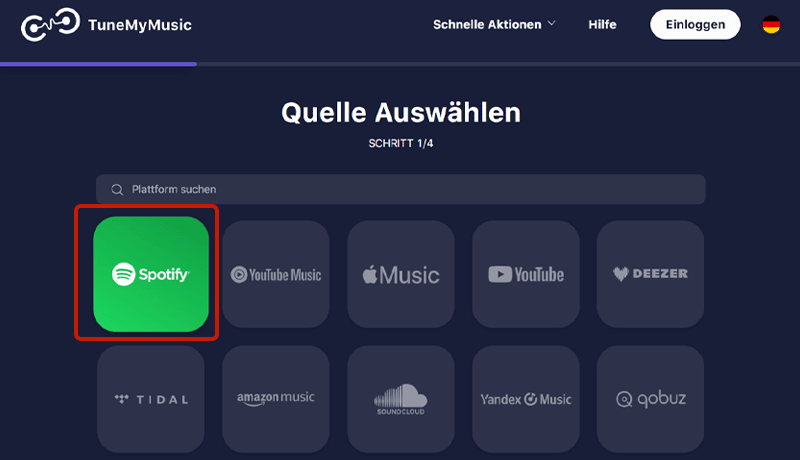
Schritt 1. Öffnen Sie einen Browser auf Ihrem Computer und besuchen Sie TuneMyMusic. Klicken Sie auf der Startseite auf „Los geht´s“.
Schritt 2. Wählen Sie „Spotify“ als Quelle und melden Sie sich im angezeigten Popup-Fenster bei Ihrem Spotify-Konto an.
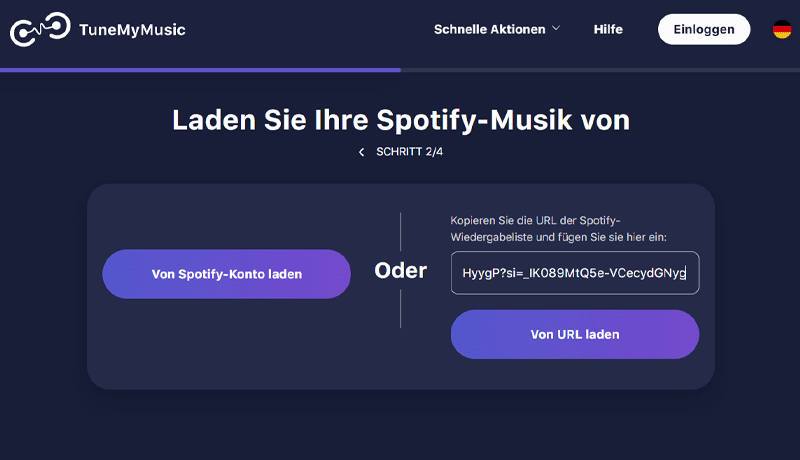
Schritt 3. Auf dieser Seite können Sie durch Anklicken von „Von Spotify-Konto laden“ Ihre eigenen Spotify-Playlists direkt mit dieser Online-Software synchronisieren. Alternativ können Sie auch den Link beliebiger Spotify-Playlists kopieren und in das Suchfeld rechts einfügen.
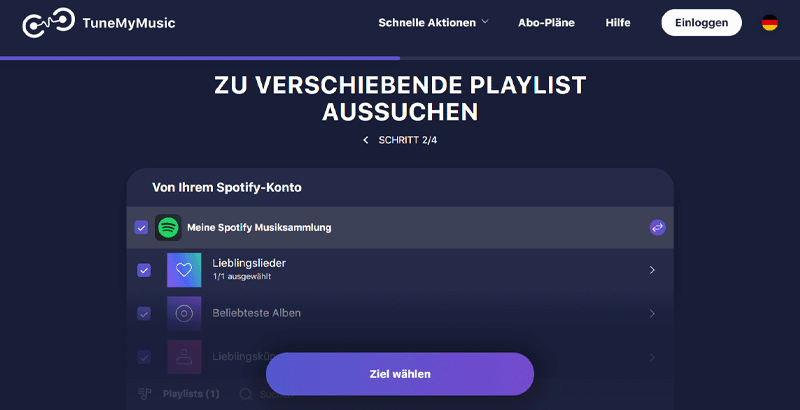
Schritt 4. Wählen Sie nun die zu importierenden Songs aus und klicken dann auf „Ziel wählen“.
Schritt 5. Klicken Sie auf das YouTube Music Symbol als „Ziel“. Dann melden Sie sich bei Ihrem YouTube-Konto an, um Ihr Konto bei TuneMyMusic zu autorisieren.
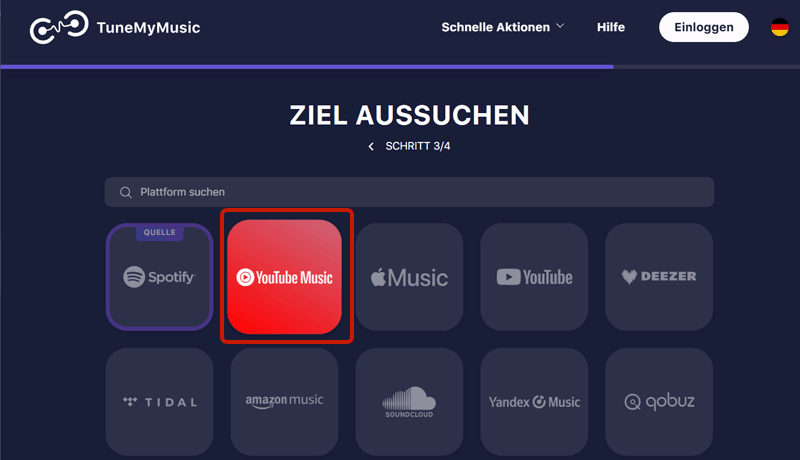
Schritt 6. Mit dem Klick auf „Übertragung starten“ werden die Spotify Lieder auf YouTube Music übertragen. Nach einer Weile ist die Übertragung abgeschlossen. Sie können nun in Ihrem YouTube Music-Konto auf die übertragenen Spotify-Playlists zugreifen.

Die Übertragung mit Online-Tools ist zwar bequem, aber in unseren Tests oft fehleranfällig und die Konvertierung ist besonders langsam. Wenn Sie große Spotify-Playlists schnell zu YouTube Music übertragen möchten, empfehlen wir Spotify Musik Downloader als effizientere Alternative.
Playlist von Spotify zu YouTube Music importieren – auf Handy
Für begeisterte Nutzer mobiler Apps gibt es neben der Übertragung auf einem Computer auch eine hervorragende Methode, um Spotify-Playlists auf YouTube zu übertragen.
Methode 3. Spotify Playlist auf YouTube Music via Handy App
Wenn Sie keinen Computer zur Hand haben oder während Ihrer Reise Spotify-Playlists zu YouTube Music übertragen möchten, können Sie FreeYourMusic ausprobieren – eine kompatible App für iOS und Android. Diese praktische Anwendung ermöglicht Ihnen die direkte Migration Ihrer Musik zwischen verschiedenen Plattformen innerhalb der App, einschließlich der Übertragung von Spotify zu YouTube Music. Besonders benutzerfreundlich ist die Möglichkeit, sich direkt in der App bei den verschiedenen Musikdiensten anzumelden. Anschließend erkennt die Software automatisch alle in Ihrem Konto vorhandenen Playlists und Titel.
Folgen Sie die einfache Schritte:
Schritt 1. Suchen Sie im App Store oder bei Google Play nach „Free Your Music“ und installieren Sie es auf Ihrem Smartphone.
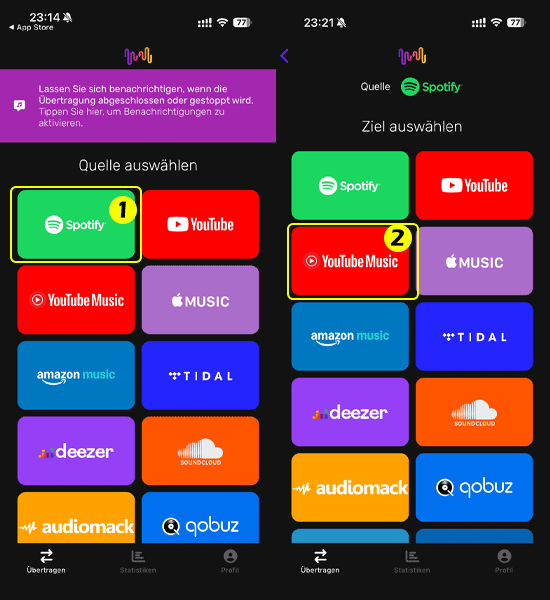
Schritt 2. Öffnen Sie die App und wählen Sie Spotify als „Quelle“ in der Hauptseite aus. Melden Sie sich bei Ihrem Spotify-Konto an, um den Zugriff zu autorisieren.
Schritt 3. Die App kehrt zur Startseite zurück, wo Sie das „Ziel“ für die Übertragung auswählen können. Tippen Sie nun auf das YouTube Music-Symbol und melden Sie sich zur Autorisierung bei Ihrem YouTube-Konto an.
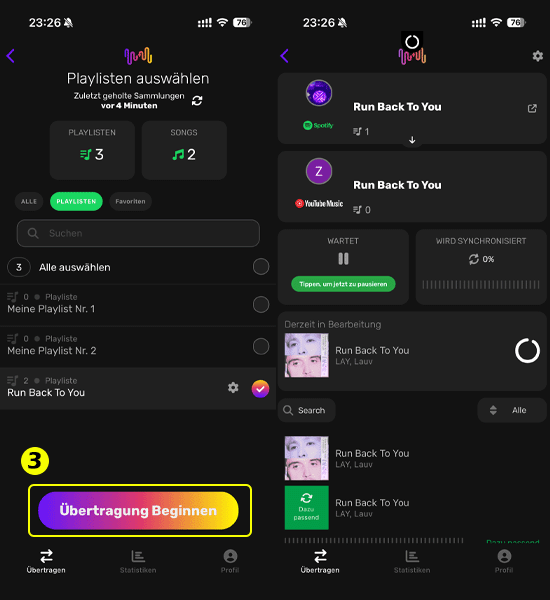
Schritt 4. Sie sehen nun Ihre Spotify-Wiedergabelisten und -Songs direkt in der Software. Wählen Sie die Spotify-Playlisten aus, die Sie übertragen möchten, und klicken Sie dann auf die Schaltfläche „Übertragung Beginnen“.
FAQs zum Thema Spotify Playlist zu YouTube Music
Ist es legal, Spotify-Playlists auf YouTube Music zu hochzuladen?
Wenn Sie Spotify nur nicht mehr nutzen und Ihre zuvor auf Spotify erstellten Playlists auch bei YouTube Music genießen möchten – also nur für den privaten Gebrauch –, ist das erlaubt. Wenn Sie jedoch Playlists von Spotify zu YouTube Music übertragen möchten, um sie mit anderen zu teilen oder für kommerzielle Zwecke, ist dies absolut illegal.
Kann ich Playlist direkt von Spotify zu YouTube Music übertragen?
Die oben genannten Online-Tool und mobilen App unterstützen den direkten Import von Spotify-Playlists in Ihr YouTube Music-Konto. Die Übertragungsgeschwindigkeit der Online-App ist jedoch langsam und kann aus unbekannten Gründen fehlschlagen, während die Handy-App maximal 100 Songs übertragen kann. Daher ist der professionelle TuneFab Spotify Downloader besser geeignet, wenn Sie viele Spotify-Playlists zu YouTube Music übertragen möchten.
Fazit
Oben sind drei Methoden, damit Sie Playlist von Spotify zu YouTube Music übertragen, die sowohl für Desktop- als auch für Mobilgeräte geeignet sind. Wenn Sie umfangreiche Playlists übertragen möchten oder eine höhere Musikqualität benötigen, ist der professionelle MuConvert Spotify Music Converter die bessere Wahl. Nachdem Sie mit MuConvert Spotify-Musik in gängige verlustfreie Formate heruntergeladen haben, können Sie sie ganz einfach in YouTube Music importieren. Klicken Sie auf den Download-Button und testen Sie es kostenlos!
100% Sicher 100% SicherSpotify-Musik in MP3 mit 320kbps konvertieren
Spotify-Songs, -Alben, -Wiedergabelisten und -Podcasts ganz einfach per Drag & Drop in MP3 konvertieren
Bebliebte Beiträge
Top 10 Spotify Downloader für PC, Mac, Android & iOS [2026] Mehr erfahren » 11 Methoden: Spotify Premium kostenlos nutzen – Legal & einfach! Mehr erfahren » Musik von Spotify auf PC downloaden mit 3 Methoden [2025] Mehr erfahren » Spotify Songs downloaden als MP3 in 5 Schritten [Mit Bildern erklärt] Mehr erfahren »