

Mit den richtigen Equalizer-Einstellungen können Sie den Klang von SoundCloud gezielt an Ihre Kopfhörer, Lautsprecher und Musikvorlieben anpassen. So lassen sich etwa Stimmen klarer hervorheben, Bässe kontrollierter abstimmen oder störende Frequenzen gezielt absenken.
In diesem Leitfaden zeigen wir Ihnen Schritt für Schritt, welche Möglichkeiten es für SoundCloud Equalizer gibt: den geräteeigenen Equalizer auf dem Smartphone, praktische Browser-Erweiterungen für den Desktop und professionelle EQ-Apps für mehr Kontrolle. Außerdem erfahren Sie, wann sich das lokale Speichern von Tracks für eine präzisere Klanganpassung lohnen kann.

Hat SoundCloud einen eigenen Equalizer?
Derzeit gibt es im offiziellen Interface keinen integrierten SoundCloud Equalizer. Wenn Sie die Einschränkungen des Browsers umgehen und externe Player mit erweiterten Einstellungen nutzen möchten, können Sie einen der besten SoundCloud-Downloader verwenden. So können Sie Tracks lokal bearbeiten und einen SoundCloud EQ mit beliebigem Detailgrad einsetzen, ohne an den Online-Player gebunden zu sein.
Welche Methode am besten passt, hängt vor allem davon ab, ob Sie SoundCloud mobil, im Browser oder lieber mit lokal gespeicherten Dateien nutzen.
Methode 1: SoundCloud mit dem geräteeigenen Equalizer verbessern
Wenn Sie SoundCloud über die mobile App hören, ist der systemeigene Equalizer Ihres Smartphones oft der einfachste Einstieg. Er ist direkt in den Audioeinstellungen des Geräts integriert und lässt sich ohne zusätzliche Software nutzen.
Diese Lösung ist vor allem praktisch, wenn Sie schnell zwischen voreingestellten Klangprofilen wechseln oder kleinere Anpassungen am Gesamtklang vornehmen möchten. Für sehr präzise Eingriffe oder eine Nutzung im Desktop-Browser sind separate SoundCloud Equalizer-Tools allerdings meist flexibler.
Auf Android-Geräten (der systemeigene Weg)
Um den Equalizer für SoundCloud auf Android zu aktivieren, gehen Sie in die System-Soundeinstellungen. Die App selbst nutzt nämlich den globalen Audiobereich des Geräts. Der genaue Pfad kann je nach Oberfläche leicht abweichen, zum Beispiel bei MIUI, One UI oder Stock Android. Die grundlegende Logik bleibt aber gleich:
Schritt 1. Gehen Sie in die Einstellungen Ihres Handys. Unter „Töne und Vibration“ tippen Sie auf „Tonqualität und Effekte“ – schon öffnet sich der Equalizer.
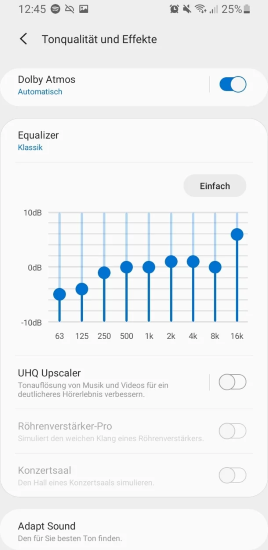
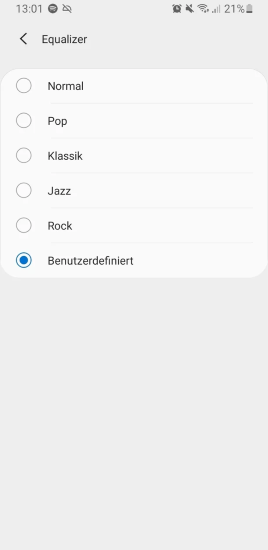
Schritt 2. Wählen Sie zunächst ein Preset, das Ihrem Musikgeschmack entspricht (z. B. Jazz, Rock).
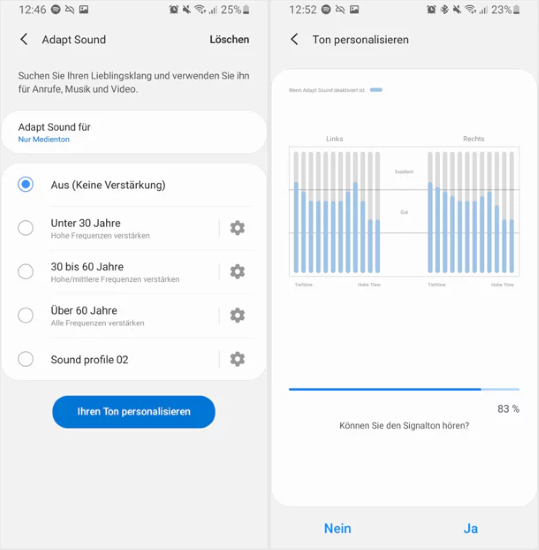
Schritt 3. Tippen Sie auf „Adapt Sound“ und dann auf „Ihren Ton personalisieren“. Führen Sie den Test an einem ruhigen Ort mit Ihren Kopfhörern durch. Sie hören in jedem Ohr abwechselnd tiefe und hohe Töne und geben an, ob Sie sie wahrnehmen. So passt sich der Equalizer Schritt für Schritt an Ihr individuelles Gehör an.
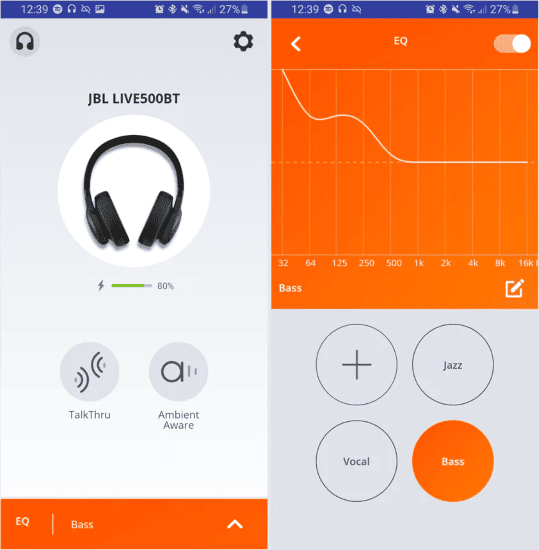
Nutzen Sie kabellose Bluetooth-Kopfhörer, lohnt sich ein Blick in den Google Play Store. Suchen Sie dort einfach nach dem Namen Ihrer Kopfhörer – viele Hersteller (wie JBL) bieten eine eigene App an. Deren Equalizer funktioniert oft besser als der systemeigene.
Mit dieser Methode passen Sie den Klang von SoundCloud direkt auf Geräteebene an. Dabei wird der integrierte DAC Ihres Smartphones genutzt. Beachten Sie aber, dass bei Bluetooth-Kopfhörern manche Einstellungen eingeschränkt sein können. Das liegt am Übertragungsprotokoll. Für mehr Kontrolle im Browser greifen viele Nutzer deshalb zu einer separaten SoundCloud Equalizer-Erweiterung. Damit können Sie das Ausgangssignal genauer steuern.
Auf iPhones (iOS) – Der Haken
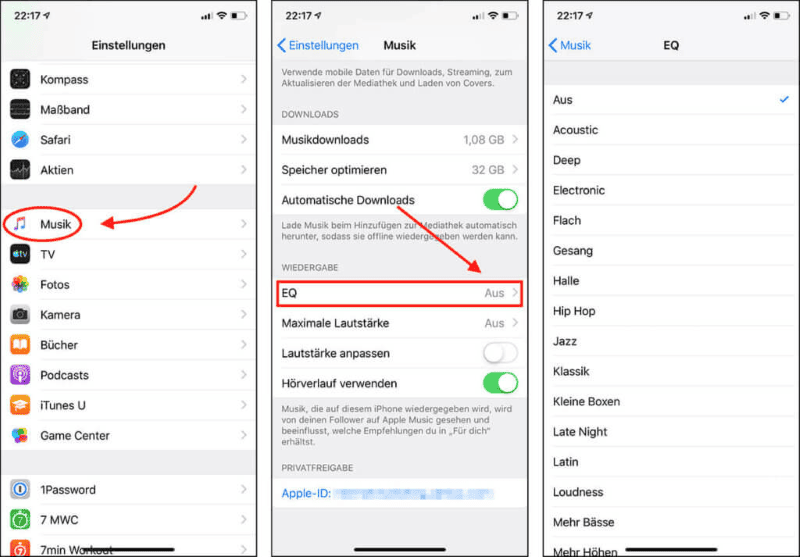
Unter iOS gibt es zwar einen systemeigenen Equalizer, dieser funktioniert jedoch nur mit Apple Music. Auf dem SoundCloud Equalizer für iPhone und anderen Streaming-Diensten wirkt er in der Regel nicht. Genau das ist der größte Nachteil für iPhone-Nutzer, die den Klang direkt in der App anpassen möchten.
Wenn Sie trotzdem mehr Kontrolle über den Sound wünschen, bleiben meist nur zwei Wege: eine separate Audio-App mit eigenen EQ-Funktionen oder die lokale Wiedergabe zuvor gespeicherter Dateien. Letztere Lösung ist vor allem dann interessant, wenn Sie Tracks unabhängig von der SoundCloud-App mit eigenen Presets abspielen möchten.
Methode 2: SoundCloud im Browser per Chrome-Erweiterung entzerren
Wenn Sie SoundCloud am Computer nutzen, ist eine Chrome-Erweiterung oft die schnellste Möglichkeit zur Klanganpassung. Solche Tools greifen direkt in die Audiowiedergabe im Browser ein und erlauben es, Frequenzen ohne zusätzliche Hardware gezielt zu verändern.
Obwohl Erweiterungen praktisch sind, arbeiten sie häufig nur mit dem bereits komprimierten Stream. Um ein möglichst sauberes Signal für die Kalibrierung zu erhalten, empfiehlt es sich, den besten SoundCloud-Downloader mit 320 kbps zu verwenden. Die hohe Bitrate liefert Ihrem SoundCloud Equalizer mehr Daten für die Verarbeitung und verhindert so digitales Rauschen beim Anheben der Tiefen oder Höhen.
Viele Erweiterungen bieten fertige Presets wie „Bass Boost“ oder „Vocal Booster“, dazu einfache Regler für die wichtigsten Frequenzbereiche. Für alltägliches Hören ist das meist völlig ausreichend. Wenn Sie eine schnelle und unkomplizierte Lösung suchen, gehen Sie so vor:
Schritt 1. Öffnen Sie den Chrome Web Store und geben Sie den Namen der Erweiterung in die Suche ein, zum Beispiel Equalizer.
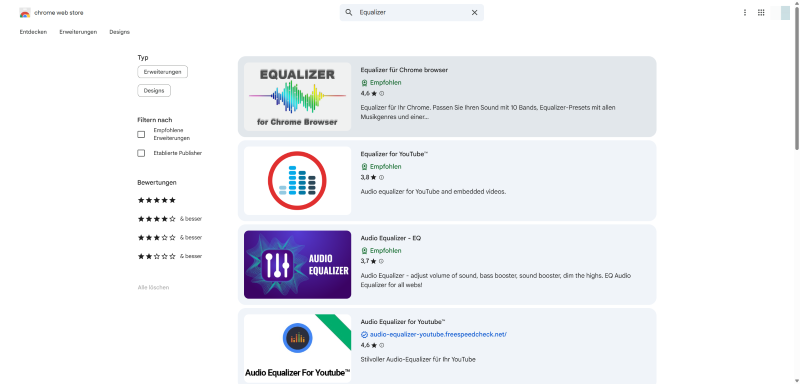
Schritt 2. Wählen Sie „Equalizer für Chrome“ aus. Klicken Sie auf die Schaltfläche „Hinzufügen“.
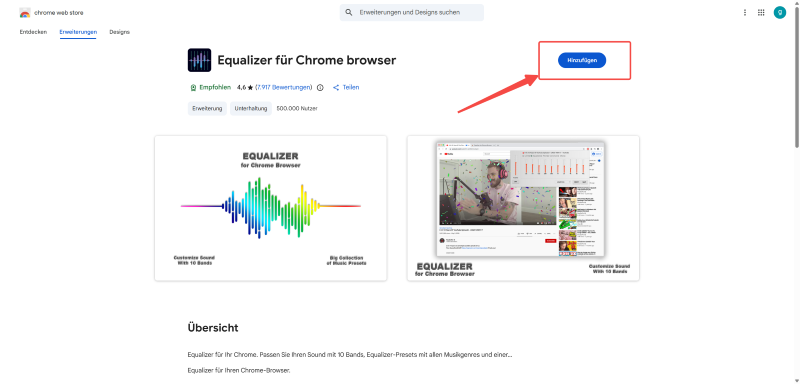
Schritt 3. Öffnen Sie die Webversion von SoundCloud und spielen Sie den Titel ab. Klicken Sie dann auf das Symbol der Erweiterung und passen Sie die Frequenzregler nach Ihrem Geschmack an.
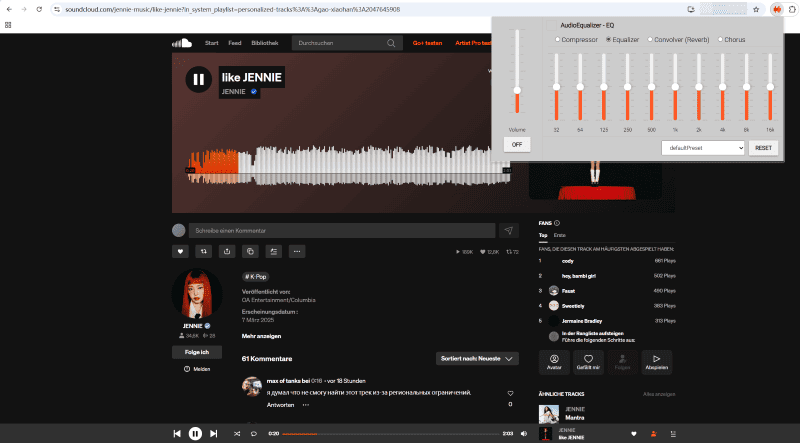
Diese Methode ist besonders flexibel, wenn Sie SoundCloud regelmäßig im Browser hören. Sie eignet sich gut für schnelle Anpassungen, ersetzt aber keine professionelle Audiobearbeitung.
Methode 3: SoundCloud mit professionellen Equalizer-Apps optimieren
Wenn Ihnen Systemeinstellungen und Browser-Erweiterungen nicht ausreichen, können spezialisierte Equalizer-Apps deutlich mehr Kontrolle bieten. Sie arbeiten meist präziser, bieten mehr Frequenzbänder und eignen sich besser für Nutzer, die den Klang gezielt an Kopfhörer, Lautsprecher oder bestimmte Musikstile anpassen möchten.
Windows: Equalizer APO mit Peace Oberfläche
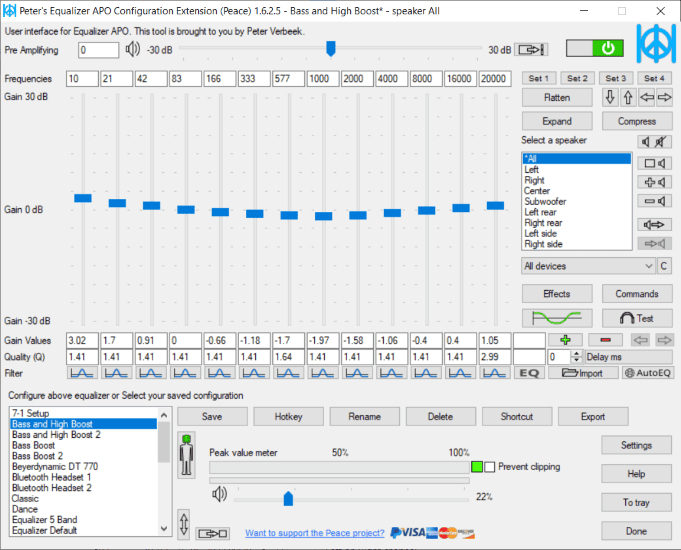
Equalizer APO gehört zu den bekanntesten kostenlosen SoundCloud Equalizer PC-Lösungen für Windows. Das Tool arbeitet systemweit, sodass sich die Einstellungen nicht nur auf SoundCloud, sondern auf die gesamte Audiowiedergabe des PCs auswirken. Mit der zusätzlichen Peace-Oberfläche wird die Bedienung deutlich einfacher, weil Frequenzbänder und Presets übersichtlich dargestellt werden.
Diese Kombination eignet sich besonders dann, wenn Sie Kopfhörer gezielt abstimmen oder den Klang sehr fein anpassen möchten.
macOS: Boom 2 / Boom 3D
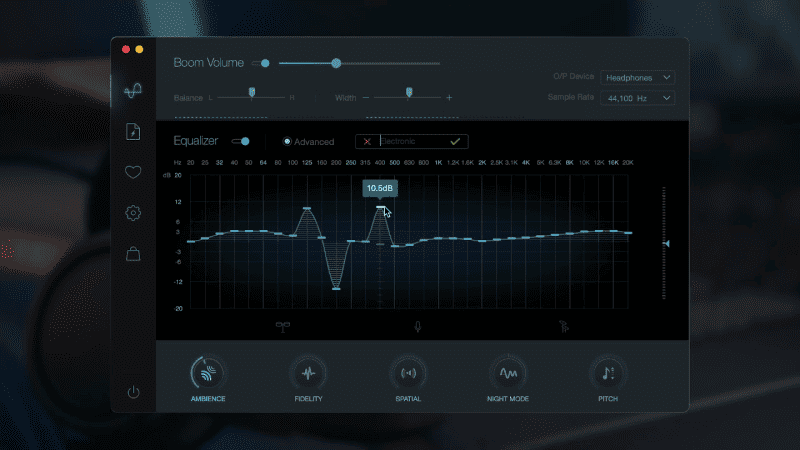
Boom 2 beziehungsweise Boom 3D sind beliebte Equalizer-Apps für macOS. Sie bieten erweiterte Klangprofile, zusätzliche Effekte und mehr Eingriffsmöglichkeiten als die normalen Systemeinstellungen. Gerade auf einem MacBook oder bei externen Lautsprechern kann das helfen, den Klang voller und ausgewogener wirken zu lassen.
Wer auf dem Mac mehr als nur einfache Presets nutzen möchte, findet hier eine komfortable Lösung.
Android: Poweramp Equalizer
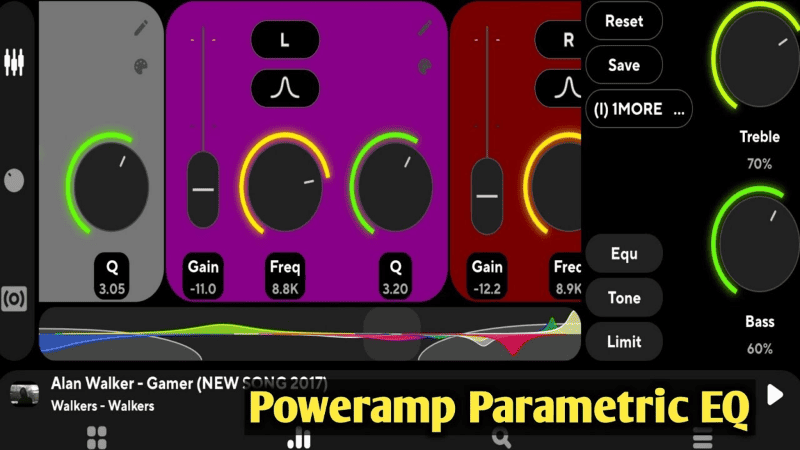
Für mobile Musikfans ist das eine der besten Lösungen. Poweramp Equalizer kann den Ton aus anderen Apps erfassen. So wird er zu einem echten SoundCloud Equalizer für Android. Sie können viele eigene Presets nutzen. Außerdem lassen sich Limiter und Kompression einstellen. Das ist wichtig für moderne, dichte Mixe auf SoundCloud.
iOS: Boom: Bass Booster & Equalizer
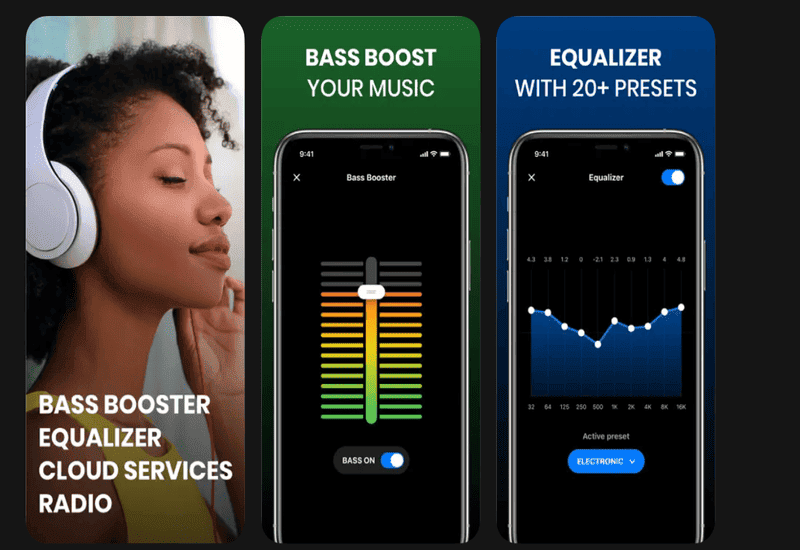
Apple schränkt den Zugriff auf System-Audio ein. Deshalb arbeitet die App Boom als eigener Player und Audiotool. Sie können Tracks importieren oder Cloud-Dienste nutzen. Dabei bekommen Sie Zugriff auf einen 16-Band-SoundCloud-EQ. Das ist eine der wenigen Möglichkeiten, um auf dem iPhone starken Klang mit tiefem Bass zu erreichen, außerhalb von Apple Music.
Exkurs: SoundCloud-Tracks lokal speichern für maximale EQ-Kontrolle
Auch wenn SoundCloud Equalizer Online-Lösungen praktisch sind, bleiben sie immer durch den Browser und die Qualität Ihrer Internetverbindung begrenzt. Für Audiophile, die die volle Kontrolle über den Frequenzbereich ohne Kompressionsartefakte möchten, ist die lokale Verarbeitung von Dateien die beste Wahl. Mit MuConvert All-in-One Music Converter können Sie Streaming-Daten in hochwertige Formate wie Lossless oder MP3 mit 320 kbps umwandeln. So erhalten Sie Zugriff auf professionelle VST-Plugins und System-Audiotools.
Die Integration eines SoundCloud EQ auf professionellem Niveau mit MuConvert läuft so ab:
Schritt 1. Laden Sie den MuConvert All-in-One Music Converter herunter und installieren Sie die Software auf Ihrem PC.
 100% Secure 100% Secure
Schritt 2. Öffnen Sie das Programm und wählen Sie SoundCloud als Quelle innerhalb der Benutzeroberfläche aus. Und melden Sie sich mit Ihrem Konto an.
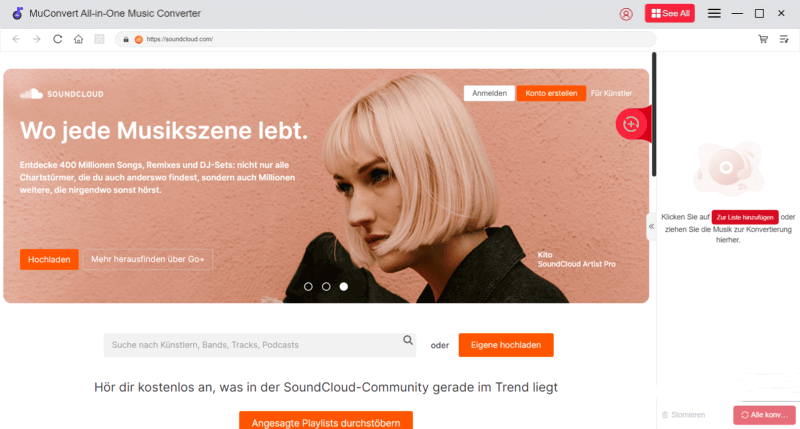
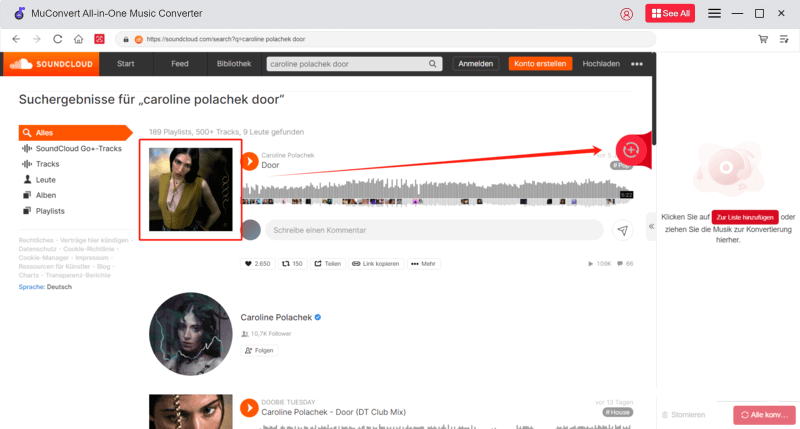
Schritt 3. Suchen Sie Titel oder Alben und ziehen Sie diese einfach auf die rote „+“-Schaltfläche rechts oder klicken Sie auf „Zur Liste hinzufügen“.
Schritt 4. Wählen Sie das gewünschte Ausgabeformat (z. B. MP3) rechts neben dem Songtitel aus.
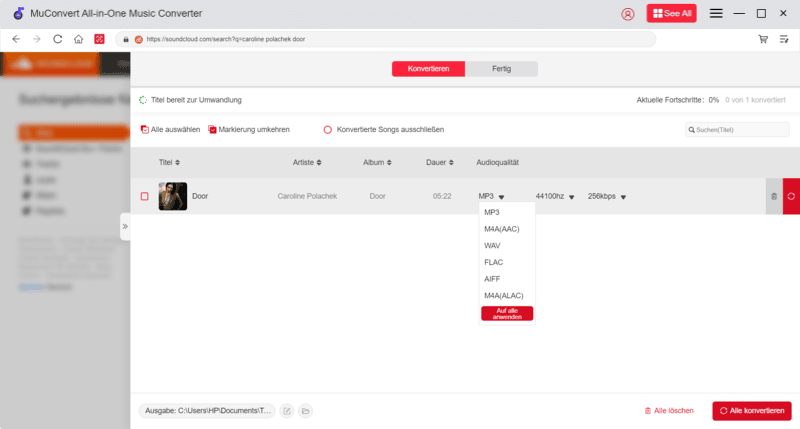
Schritt 5. Klicken Sie auf „Alle konvertieren“. Ihre Musik wird nun kostenlos im gewählten Format auf Ihrem PC gespeichert.
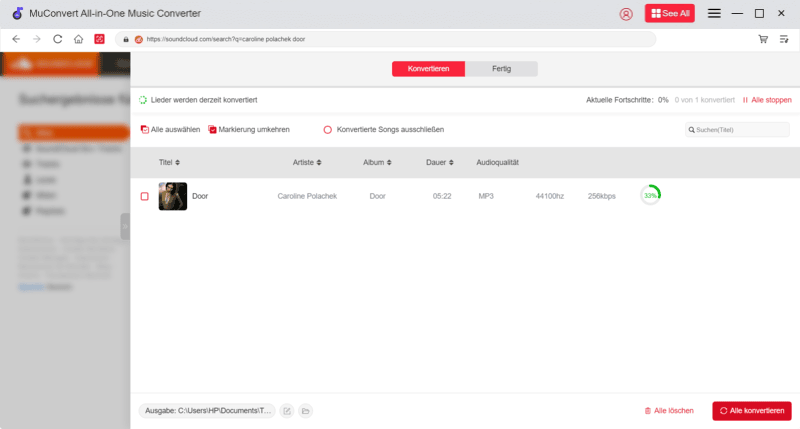
Der Vorteil dieser Lösung liegt vor allem in der Flexibilität: Nach dem Speichern können Sie die Dateien mit dem Equalizer oder Player Ihrer Wahl wiedergeben und unabhängig von der SoundCloud-App anpassen. Das ist besonders hilfreich, wenn Sie offline hören oder mehr Kontrolle über Presets und Audioeffekte möchten.
Wichtiger Hinweis: Bitte verwenden Sie heruntergeladene Inhalte ausschließlich für private Zwecke und beachten Sie die geltenden Urheberrechtsbestimmungen.
FAQs zum Thema SoundCloud Equalizer
Hat SoundCloud eine Lautstärkeregelung für Frequenzen (Normalisierung)?
Nein, SoundCloud normalisiert nur die Gesamtlautstärke von Tracks. Die Frequenzen werden dabei nicht angepasst. Für eine präzise Anpassung von Klang und Balance benötigen Sie einen externen SoundCloud-Equalizer oder eine Browser-Erweiterung.
Beeinflusst ein Equalizer die Upload-Qualität auf SoundCloud?
Nein, ein SoundCloud EQ verändert nur den Klang bei der Wiedergabe. Die Originaldatei bleibt unverändert. Wenn Sie den Sound vor dem Upload anpassen möchten, müssen Sie das Mastering in einer DAW durchführen, nicht im Browser.
Funktioniert ein Browser-Equalizer auch bei privaten SoundCloud-Tracks?
Ja, wenn Sie eine Equalizer-Erweiterung im Browser nutzen, wird der gesamte Audiostream im Tab verarbeitet. Das gilt unabhängig davon, ob der Track privat ist oder welche Abo-Version Sie verwenden, zum Beispiel Free oder Go+.
Fazit
Auch ohne integrierten Equalizer bietet SoundCloud genug Möglichkeiten für eine bessere Klanganpassung – je nachdem, wie und wo Sie hören. Auf dem Smartphone reicht oft schon der systemeigene EQ, im Browser sind Erweiterungen besonders bequem, und für mehr Präzision kommen spezialisierte Apps infrage.
Wenn Sie maximale Kontrolle möchten, kann auch das lokale Speichern von Tracks sinnvoll sein, weil Sie die Dateien dann unabhängig von SoundCloud mit einem Equalizer oder Audioplayer Ihrer Wahl anpassen können. Deshalb empfehlen wir Ihnen MuConvert All-in-One Music Converter – für ein hervorragendes Erlebnis beim Herunterladen von Musik! Probieren Sie es jetzt aus!
100% Secure 100% SecureGenießen Sie Ihre Lieblingsmusik im verlustfreien MP3-Format.
Mit MuConvert können Sie Musik von 6 Musik-Streaming-Plattformen im Stapel herunterladen. Speichern Sie große Musiksammlungen in einer Minute!
Bebliebte Beiträge
Beste 7 Free SoundCloud Downloader: Musik 320kbps Verlustfrei Mehr erfahren » SoundCloud offline hören? Die besten Tipps & Tools Mehr erfahren » SoundCloud zu MP3: Musik einfach umwandeln und downloaden Mehr erfahren » Top 3 Streaming Music Recorder 2025: Musik offline hören Mehr erfahren »