

Viele Nutzer wechseln wegen besserer Klangqualität, Preis oder Alexa-Integration zu Amazon Music. Dabei möchten sie ihre sorgfältig erstellten Playlists mitnehmen. Doch was passiert mit den mühsam erstellten Playlists? Keine Sorge. es gibt einfache Wege, Playlists von Spotify exportieren, dann in Amazon Music importieren. In diesem Artikel zeigen wir vier bewährte Methoden, mit denen Sie Ihre Liebplaylists nahtlos von Spotify zu Amazon Music übertragen und weiter genießen können.

Exportierte Playlists von Spotify zu Amazon Music importieren
Wenn Sie Ihre Spotify-Playlists bereits als TXT-, CSV-, M3U- oder andere Dateien exportiert haben, können Sie diese mit TuneMyMusic ganz einfach in Amazon Music importieren. TuneMyMusic ist eine Online Plattform, die den Transfer von Playlists zwischen verschiedenen Musikdiensten automatisiert. Sie brauchen lediglich Ihre Datei hochzuladen, das Ziel Amazon Music wählen und schon werden alle Titel synchronisiert. Besonders praktisch ist, dass TuneMyMusic völlig kostenlos nutzbar ist.
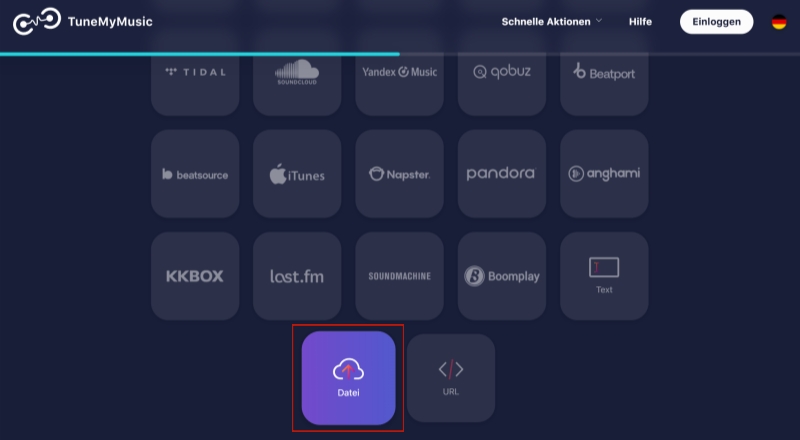
Schritt 1. Besuchen Sie die offizielle Website von TuneMyMusic und wählen Sie „Datei“ als Eingabequelle für Ihre Musik aus.
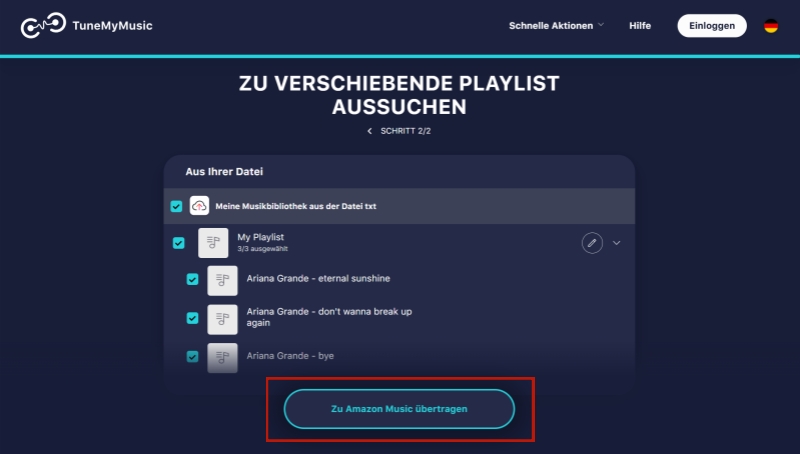
Schritt 2. Klicken Sie auf „Zu Amazon Music übertragen“ und der Transfer von Spotify zu Amazon Music beginnt.
Mit 3 Methoden Playlists von Spotify zu Amazon Music direkt übertragen
Wenn Sie Ihre Spotify-Playlists noch nicht exportiert haben, können Sie mit den folgenden drei Methoden Ihre Playlists von Spotify zu Amazon Music direkt übertragen. Besonders die dritte Methode ermöglicht es Ihnen, komplette Spotify-Playlists kostenlos zu downloaden und gleichzeitig auf Amazon Music zu übertragen.
1. Mit Songshift Playlist von Spotify zu Amazon Music übertragen [iOS & Android]
SongShift ist eine beliebte App für iOS und Android, mit der Sie Playlists von Spotify zu Amazon Music übertragen können, ohne manuell jeden Song zu suchen. Die App erkennt automatisch Titel, Alben und Künstler und gleicht sie zwischen den Plattformen ab. Besonders praktisch ist, dass Sie mehrere Playlists gleichzeitig verschieben und Übertragungsfehler sofort korrigieren können. Damit bietet SongShift eine einfache, schnelle und zuverlässige Lösung für Musikliebhaber.
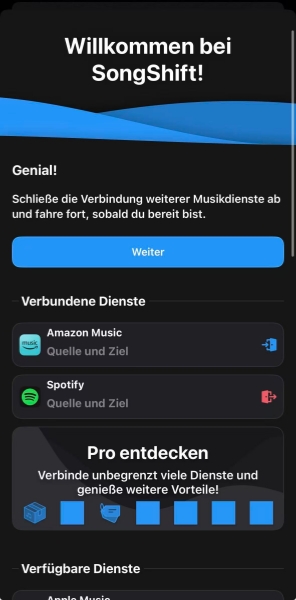
Schritt 1. Installieren Sie Songshift aus App Store und starten Sie die App. Dann können Sie Ihre Spotify- und Amazon Music-Konten für diese App autorisieren und sich anmelden.
Schritt 2. Wählen Sie den Inhalt aus, den Sie übertragen möchten. Hier können Sie Playlists aus Spotify auswählen.
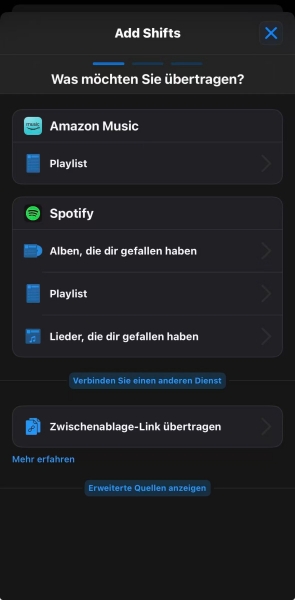
Schritt 3. Markieren Sie dann die Playlists, die Sie übertragen möchten. Tippen Sie dann auf „Diese Playlist teilen“.

Schritt 4. Klicken Sie anschließend auf „Start Shift“. Die übertragenen Titel finden Sie in Kürze in Amazon Music.

2. Mit Soundiiz Playlist von Spotify zu Amazon Music transportieren [Online]
Soundiiz ist eine beliebte Online-Plattform, mit der Sie Ihre Musik-Playlists zwischen verschiedenen Streaming-Diensten übertragen können – ganz ohne App-Installation. Mit nur wenigen Klicks lassen sich Playlists von Spotify zu Amazon Music transportieren. Besonders praktisch ist, dass Soundiiz mehrere Formate unterstützt und ganze Playlists gleichzeitig übertragen kann, ohne Qualitätsverlust oder Duplikate.
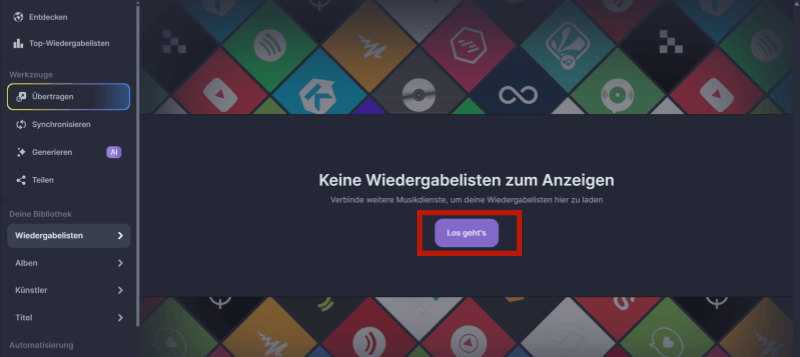
Schritt 1. Gehen Sie zu Soundiiz und klicken Sie auf „Los geht’s“, um den Transfer zu starten.
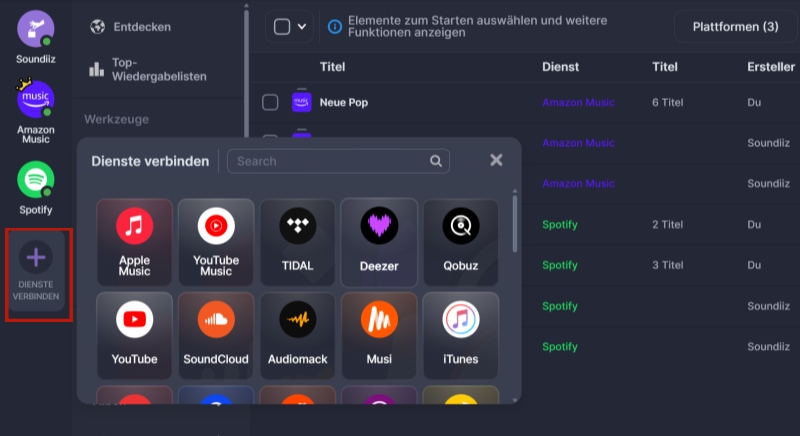
Schritt 2. Klicken Sie auf „Dienste verbinden“. Wählen Sie Spotify und Amazon Music aus und dann autorisieren Sie Spotify- und Amazon Music-Konten innerhalb von Soundiiz.
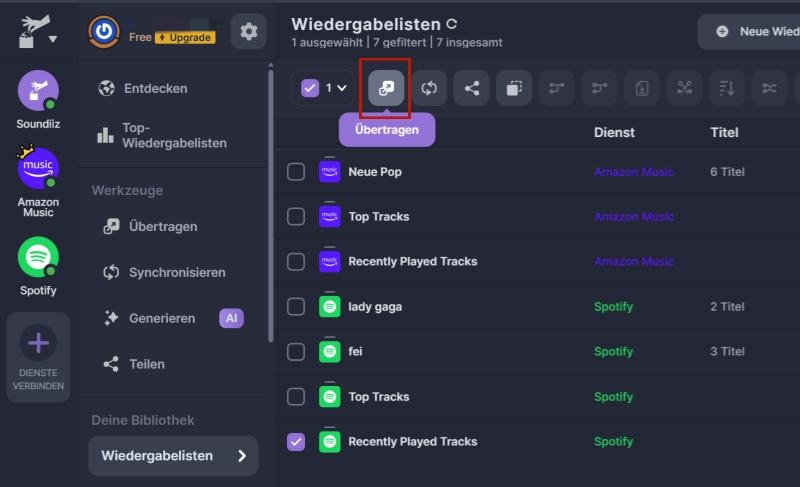
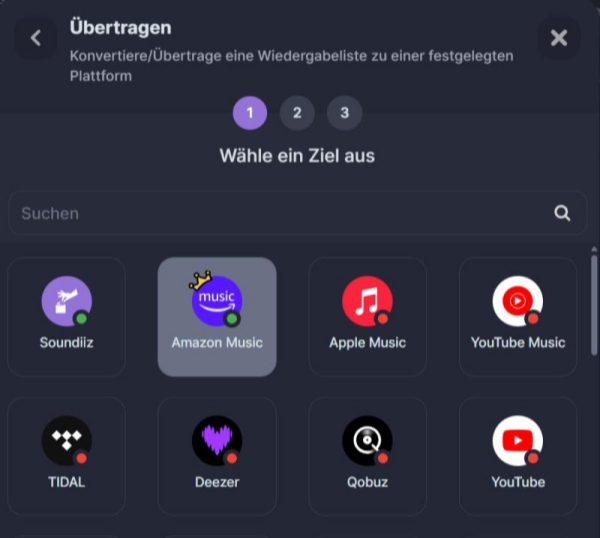
Schritt 3. Nachdem das Konto erfolgreich verbunden wird, markieren Sie die Spotify-Playlists und klicken Sie dann oben links auf „Übertragen“.
Schritt 4. Als Nächstes können Sie Ihre Playlist auf der Seite „Übertragen“ konfigurieren und anschließend auf „Bestätigen“ klicken, um die Übertragung abzuschließen
[Best] Mit Spotify Downloader Playlists zu Amazon Music transportieren
Viele Nutzer wechseln von Spotify zu anderen Musikdiensten, da die Preise stetig steigen, keine verlustfreie Audioqualität verfügbar ist und das Nutzungserlebnis nachlässt. Mit Spotify Downloader können Sie Ihre Lieblingsplaylists kostenlos und dauerhaft speichern – ganz ohne Abo. Anschließend lassen sich diese Playlists problemlos in Amazon Music importieren. Im Folgenden stellen wir Ihnen zwei der beliebtesten Downloader vor.
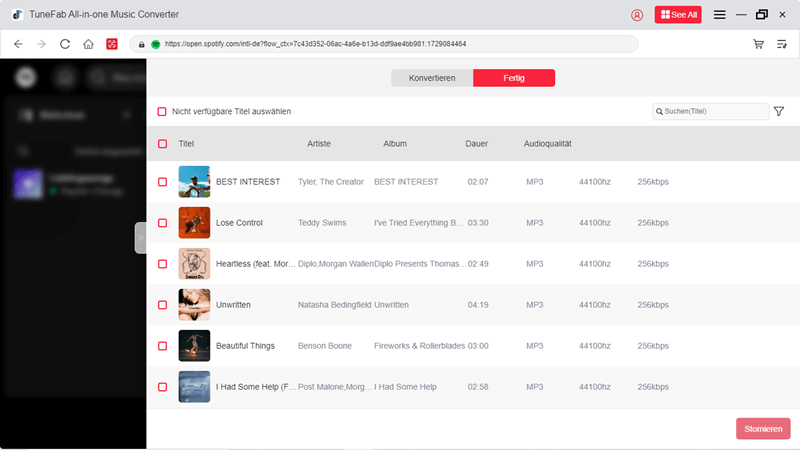
TuneFab Spotify Music Converter
TuneFab Spotify Music Converter überzeugt durch seine stabile Leistung und einfache Bedienung. Mit diesem Tool lassen sich Spotify Songs, Alben und ganze Playlists in Formate ohne Qualitätsverlust konvertieren. TuneFab behält wichtige Metadaten wie Titel, Künstler und Albumcover bei und unterstützt Batch-Download mit blitzschnellere Schwindigkeit. Das Programm ist Optimal für Nutzer, die ihre Spotify-Musik dauerhaft sichern möchten.
 100% Sicher 100% Sicher
- Spotify Titel, Playlist. Album & Podcasts schnell ohne Premium gratis herunterladen.
- Spotify Musik als MP3/M4A/WAV/FLAC/AIFF/ALAC speichern.
- Metadaten und ID3-Tag behalten wie Künstler, Titel-ID, Albumcover, etc.
- 35X Konvertierungsspeed mit 320 Kbps hoher Audioqualität.
- Mehrere Ausgabeeinstellungen z.B. Bitrate und Samplerate für Ihre Spotify Musik.
MuConvert Spotify Music Converter
MuConvert Spotify Music Converter bietet eine benutzerfreundliche Oberfläche und arbeitet vollständig ohne Spotify Premium-Konto. Nutzer können Songs und Playlists aus Spotify in mehreren Audioformaten speichern und so offline anhören. MuConvert sorgt für originale Qualität und behält ID3-Tags zuverlässig bei. Zudem ermöglicht MuConvert eine schnelle Batch-Konvertierung, was besonders praktisch für große Musikbibliotheken ist.
- Spotify Songs & Playlists zu MP3, M4A, WAV und FLAC konvertieren.
- Spotify Songs mit verlustfeie Musikqualität mit bis zu 320 Kbps & 44.100 hz unterstützen.
- Metadaten und ID3-Tags aus Spotify wie Künstlername, Albumcover bleiben erhalten.
- Batch-Konvertierung und Playlists-Download mit 35X Geschwindigkeit erreichen.
- Spotify Musik ohne Premium downloaden – Songs total kostnelos im Intergiertem Player speichern.
Schritt 1. Laden Sie MuConvert Spotify Music Converter herunter. Installieren Sie das Programm.
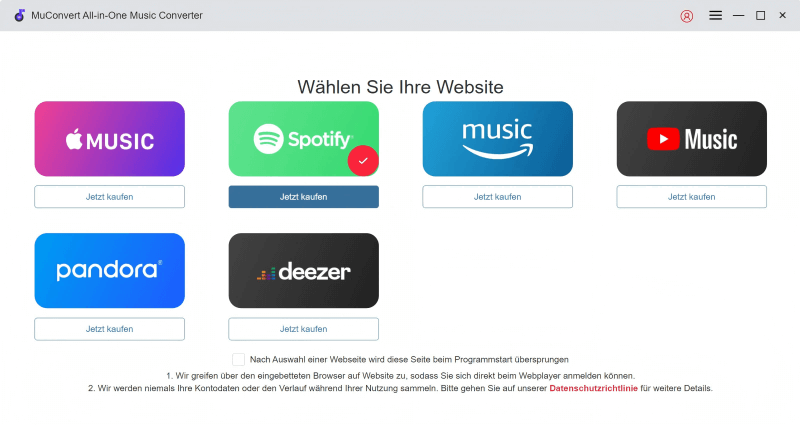
100% Sicher 100% SicherSchritt 2. Öffnen Sie MuConvert und wählen Sie Spotify als Musikdienst. Melden Sie sich dann mit Ihrem Spotify-Konto an.
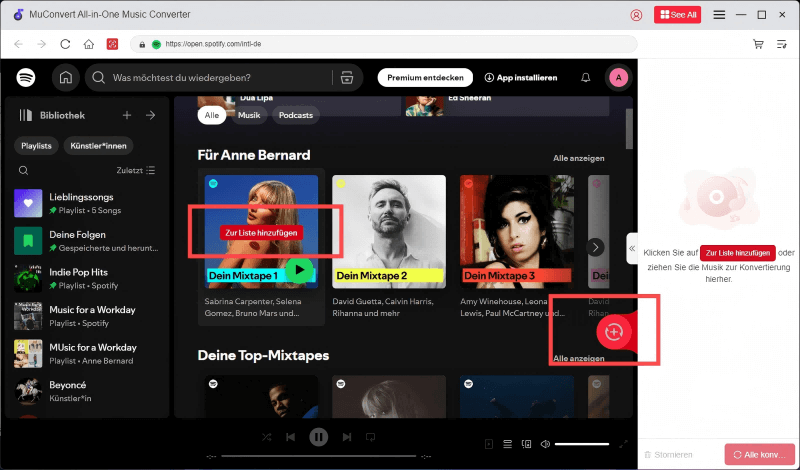
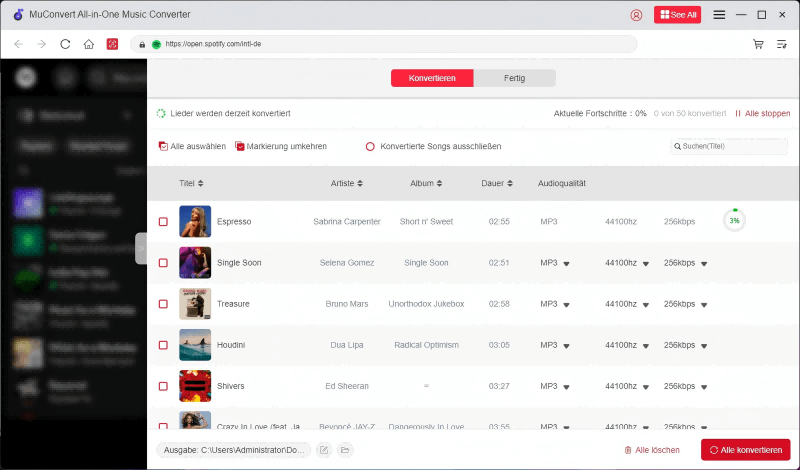
Schritt 3. Wählen Sie die gewünschte Playlist aus und klicken Sie auf das rote „+“-Symbol. Die ausgewählte Spotify-Playlist wird automatisch zur Konvertierungsliste hinzugefügt.
Schritt 4. Klicken Sie auf „Alle konvertieren“, um die Spotify-Playlist in das ausgewählte Ausgabeformat, z. B. MP3, zu konvertieren.
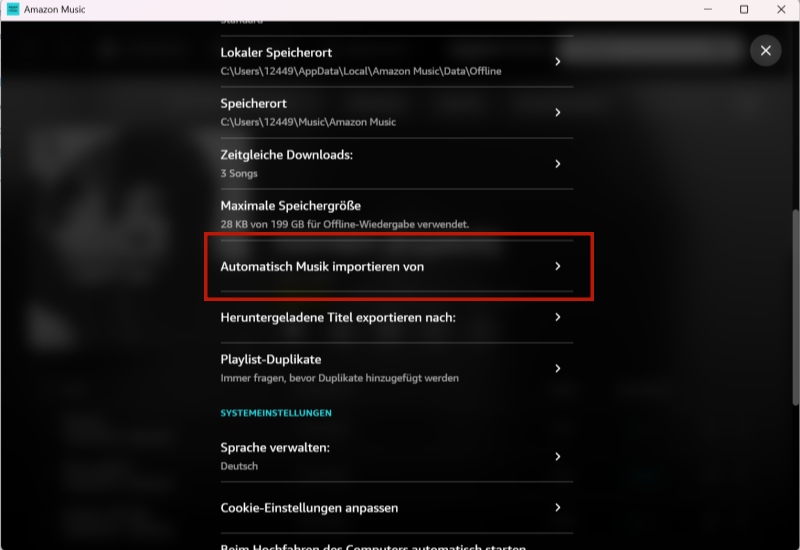
Schritt 5. Öffnen Sie Amazon Music und gehen Sie zu Einstellungen, um „Automatisch Musik importieren von“ zu finden. Importieren Sie Ihre bereits heruntergeladene Spotify-Musik in Amazon Music.
FAQs zum Thema Playlists von Spotify zu Amazon Music
Was ist besser: Spotify oder Amazon Music?
Das hängt von Ihren Prioritäten ab. Spotify gilt allgemein als führend bei der Musikentdeckung und der Benutzerfreundlichkeit. Amazon Music bietet hingegen oft der günstigeren Preis, insbesondere für Prime- und Limited-Abo, und integriert verlustfreie Audioqualität bereits in die Standard-Abos.
Wie kann man eine Spotify-Playlist als TXT-Datei exportieren?
Spotify selbst bietet keine direkte Funktion zum Exportieren als TXT-Datei an. Sie müssen dafür einen Online-Dienst eines Drittanbieters wie „TuneMyMusic“ nutzen. Dort verbinden Sie Ihr Spotify-Konto, wählen die gewünschte Playlist aus und können diese dann als TXT- oder CSV-Datei exportieren.
Wie synchronisiere ich Musik mit Amazon Music?
Um Ihre gekaufte oder gestreamte Musik zu synchronisieren, tippen Sie in der App einfach auf die „Herunterladen“ neben einem Song oder Album. Wenn Sie Ihre eigenen lokalen MP3-Dateien synchronisieren möchten, müssen Sie die Desktop-App nutzen und dort in den Einstellungen die Ordner auswählen, die importiert werden sollen.
Fazit
Wenn Sie den Streaming-Anbieter wechseln und Ihre Spotify-Playlists zu Amazon Music übertragen möchten, verwenden Sie dazu am häufigsten Websites oder App wie Soundiiz, Songshift. Melden Sie sich bei Ihrem Konto an und starten Sie die Übertragung. Für Nutzer, die ihre Musik dauerhaft sichern möchten, sind TuneFab Spotify Music Converter und MuConvert Spotify Music Converter besonders empfehlenswert. Beide ermöglichen es, Spotify-Playlists in gängigen Formaten herunterzuladen und problemlos in Amazon Music zu importieren.
100% Sicher 100% SicherSpotify-Musik in MP3 mit 320kbps konvertieren
Spotify-Songs, -Alben, -Wiedergabelisten und -Podcasts ganz einfach per Drag & Drop in MP3 konvertieren
Bebliebte Beiträge
Top 10 Spotify Music Downloader auf PC/Mac/Android/iOS [2025] Mehr erfahren » 11 Methoden: Spotify Premium kostenlos nutzen – Legal & einfach! Mehr erfahren » Musik von Spotify auf PC downloaden mit 3 Methoden [2025] Mehr erfahren » Spotify Songs downloaden als MP3 in 5 Schritten [Mit Bildern erklärt] Mehr erfahren »