

Hörbuch-Fans, die gar nicht genug von Hörbüchern und Hörspielen bekommen können, lassen die nicht selten auch am Abend im Bett beim Einschlafen noch laufen. Andere wiederum finden überhaupt nur im Bett die nötige Zeit, um noch ein oder zwei Kapitel anzuhören. Für beide und alle, die es einfach einmal ausprobieren möchten, gibt es den Audible Schlafmodus. Der macht genau das, was Sie vielleicht schon vermuten: Audible spielt das gewünschte Hörbuch ab, nach einer gewissen Zeit oder nach einem Kapitel stoppt automatisch die Wiedergabe.
Hier erfahren Sie mehr darüber, wie das funktioniert, welche typischen Probleme es manchmal gibt und wie sich diese umgehen lassen.

Was ist der Audible Schlafmodus?
Im Prinzip ist der Audible Schlafmodus nichts anderes als eine Art Timer-Funktion, wie Sie die mitunter schon von Ihrem Smartphone kennen. Während Sie das Hörbuch abspielen, läuft im Hintergrund also ein Timer, der später die Wiedergabe stoppt – Sie müssen dann nichts mehr machen. Das ist natürlich praktisch, denn idealerweise sind Sie zu dem Zeitpunkt schon (fast) eingeschlafen. So müssen Sie auch im Dunkeln nicht mehr zum Handy greifen.
Naheliegend können Sie im Bett kurz vor dem Schlafen den Audible Schlafmodus einstellen, aber auch in anderen Situationen ist der Timer ganz praktisch: Bei einem kurzen Nickerchen tagsüber, wenn Sie sich eine bestimmte Zeit lang „ausklinken“ und entspannen möchten oder beispielsweise sicherstellen wollen, dass Sie bei spannenden Hörbüchern nicht plötzlich die Zeit vergessen. Sie können sowohl an iOS- als auch an Android-Geräten den Audible Schlafmodus einstellen – in beiden Fällen spart der, zumindest vor dem Schlafengehen, aufgrund der automatischen Abschaltung auch noch Akku.
Schnellstart: Den Schlafmodus in der Audible-App aktivieren
Den Audible Schlafmodus zu aktivieren kostet nur wenige Sekunden Zeit und ist direkt in der dazugehörigen Audible-App möglich. Folgen Sie dafür einfach dieser Anleitung Schritt für Schritt:
Schritt 1. Öffnen Sie die Audible-App auf dem Smartphone und starten Sie das Hörbuch, das Sie anhören möchten.
Schritt 2. Tippen Sie im Wiedergabebildschirm auf das aktuell abgespielte Hörbuch, anschließend gelangen Sie zur Vollansicht. Klicken Sie unten im Wiedergabebildschirm auf „Timer“.
Schritt 3. Legen Sie nun fest, wann Audible die Wiedergabe stoppen soll. Das ist zeitabhängig möglich, aber Sie können alternativ auch „Am Ende des Kapitels“ wählen.
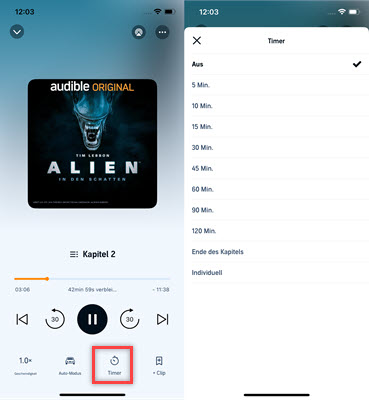
Sofern Sie das Hörbuch heruntergeladen haben und Audible offline hören statt live zu streamen, können Sie übrigens genauso vorgehen.
Audible Schlafmodus im Detail: Die zwei Timer-Optionen
Wie Sie in der Schritt-für-Schritt-Anleitung schon bemerkt haben, gibt es für den Audible-Timer zwei Möglichkeiten: Einen Timer mit fester Dauer in Minuten oder alternativ einen Timer, der für die Beendigung der Wiedergabe die Kapitel des Hörbuchs heranzieht. Beide Varianten haben ihre eigenen Vor- und Nachteile, weshalb Sie bei der Auswahl Ihre persönlichen Präferenzen und Umstände beachten sollten.
Mit zeitbasiertem Timer den Audible Schlafmodus einstellen
Sofern Sie die Option „In X Minuten“ verwenden, funktioniert der Timer ähnlich wie der Ihres Smartphones. Nach einer gewissen Zeit hört die Wiedergabe einfach auf, egal wo Sie gerade im Hörbuch sind. Sie können 10, 15, 30 oder 60 Minuten einstellen, je nachdem, wie lange Sie das Hörbuch anhören möchten beziehungsweise wie lange Sie typischerweise zum Einschlafen benötigen. Praktisch ist der Timer auch für kurze Ruhepausen oder wenn Sie tagsüber gern Power-Naps halten.
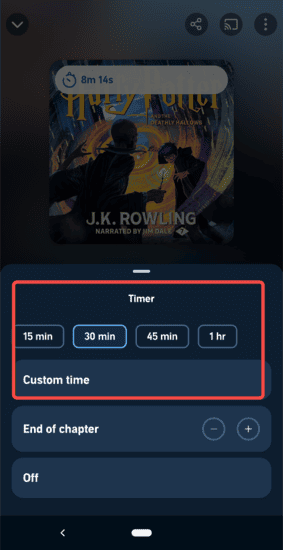
Ein Nachteil ist natürlich, dass die Wiedergabe nach Ablauf der Zeit einfach stoppt – das kann mitten im Kapitel, sogar mitten im Wort oder Satz passieren. Außerdem besteht das Risiko, vor allem am Abend, dass Sie einen zu langen Timer einstellen und schon lange vorher eingeschlafen sind. Dann müssten Sie am nächsten Tag mühselig herausfinden, wann genau Sie eigentlich eingeschlafen sind und wie weit Sie im Hörbuch zurückgehen müssen.
Audible Schlafmodus mit Kapitel-Timer nutzen
Auch diese Variante ist prinzipiell selbsterklärend: Zeit spielt nun keine Rolle mehr, stattdessen stoppt Audible die Wiedergabe nach Abschluss des Kapitels. Der offensichtliche Vorteil davon ist, dass Sie so eine klare Grenze haben und der Erzählfluss nicht völlig abrupt unterbrochen wird.
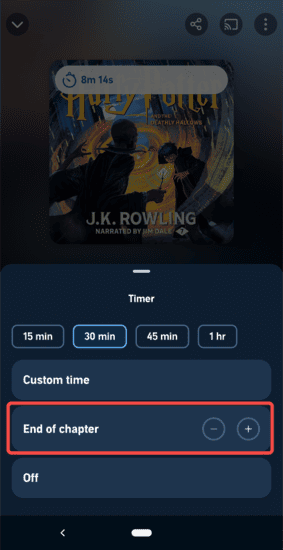
Zu berücksichtigen ist aber, dass Kapitel ganz verschiedene Längen haben können. Ist es ein sehr kurzes Kapitel, stoppt die Wiedergabe womöglich bevor Sie eingeschlafen sind. Ist das Kapitel sehr lang, läuft es mitunter noch lange weiter, während Sie schon schlafen. Sie sollten also vorab, bevor Sie diesen Timer nutzen, schauen wie lang das Kapitel ist.
Für Fortgeschrittene – Wie nutze ich ihn optimal?
Den Audible Schlafmodus einstellen ist leicht: Aber es gibt, wie so oft, immer noch etwas Optimierungspotenzial, um das Maximum aus dem Timer herauszuholen. Wir haben deshalb einige Tipps für Sie zusammengetragen:
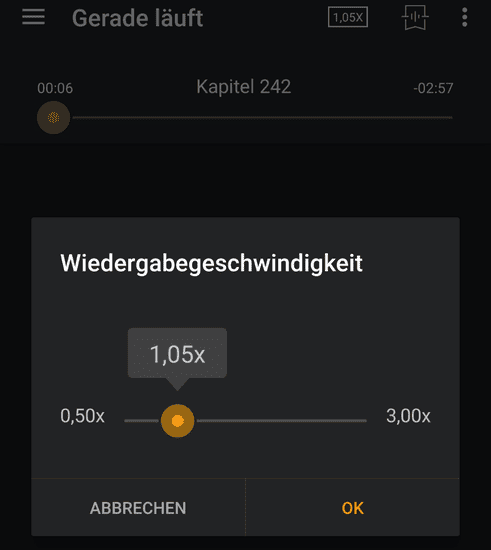
- Sie könnten die Wiedergabegeschwindigkeit leicht reduzieren, so können Sie entspannter zuhören und verlieren auch beim Einschlafen nicht den Faden.
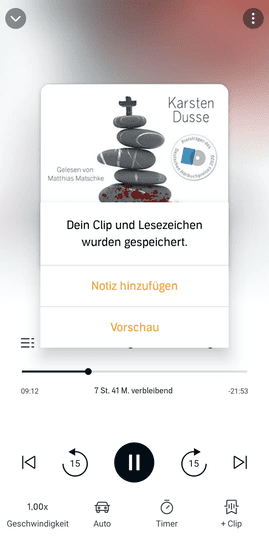
- Setzen Sie am besten ein Lesezeichen im Hörbuch, bevor Sie den Audible Schlafmodus aktivieren. So wissen Sie am nächsten Tag, wo Sie den Timer starteten und können sich, sollten Sie zu früh eingeschlafen sein, leichter zurechtfinden.
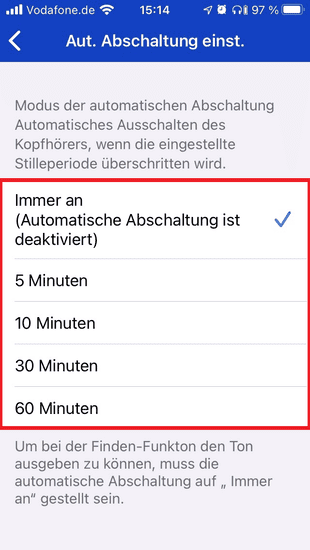
- Sofern Sie Kopfhörer nutzen, stellen Sie auch da eine automatische Abschaltung ein. Das spart Akku und stellt sicher, dass Sie später nicht durch statische Geräusche geweckt werden.
Problembehebung: Häufige Fragen & Lösungen zum Schlafmodus der Audible-App
Der Audible Schlafmodus funktioniert nicht? Das kann unterschiedliche Gründe haben, die meistens leicht zu lösen sind.
Problem: Der Audible Schlafmodus funktioniert nicht, die Wiedergabe läuft einfach weiter – was tun?
Überprüfen Sie noch einmal, ob das Uhrsymbol sichtbar ist, der Schlafmodus also tatsächlich aktiviert wurde. Schließen Sie außerdem die App manuell und starten Sie diese noch einmal neu.
Problem: Was tun, wenn man zu früh einschläft?
Der Audible Schlafmodus funktioniert, aber nicht so, wie Sie das möchten? Wenn Sie zu früh einschlafen, probieren Sie es mit kürzeren Zeitintervallen oder nutzen Sie den Kapitel-Timer. Das gilt auch, wenn Sie einschlafen, das Hörbuch aber weiterläuft und Sie dadurch aufwachen, bevor der zeitbasierte Timer abgelaufen ist.
Tipp: Audible Hörbuch mit Converter lokal speichern & abspielen ohne Limit
Der Schlafmodus selbst ist praktisch, aber in Verbindung dazu auftretende Probleme sind nicht unbedingt selten. Der Audible Schlafmodus funktioniert beispielsweise nicht, wenn Sie diesen auf einem nicht unterstützten Gerät verwenden wollen. Das ist logisch, denn um den Audible Schlafmodus einstellen zu können, müssen Sie ja die Audible-App nutzen. Das setzt dem Schlafmodus schon Grenzen.
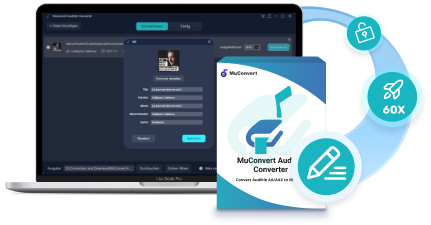
Diese Grenzen können Sie aber leicht mit dem MuConvert Audible Converter umgehen. Mit der Software würden Sie das Audible Hörbuch herunterladen, folglich müssen Sie nicht mehr die Audible-App und deren Schlafmodus nutzen, sondern können Ihren nativen Smartphone-Timer aktivieren – der meistens zuverlässiger funktioniert als App-spezifische Timer.
- AA/AAX-Dateien in MP3, FLAC und andere Formate konvertieren
- Kapitelinfos, ID3- und Meta-Daten bleiben erhalten
- 60-fache Geschwindigkeit beim Konvertieren
- originale Klangqualität
- kann Hörbücher nach Zeit, Segment und/oder Kapitel teilen
… und so gehen Sie für die Konvertierung vor:
Schritt 1. Laden Sie das Tool herunter und installieren Sie den Converter.
 100% Secure 100% Secure
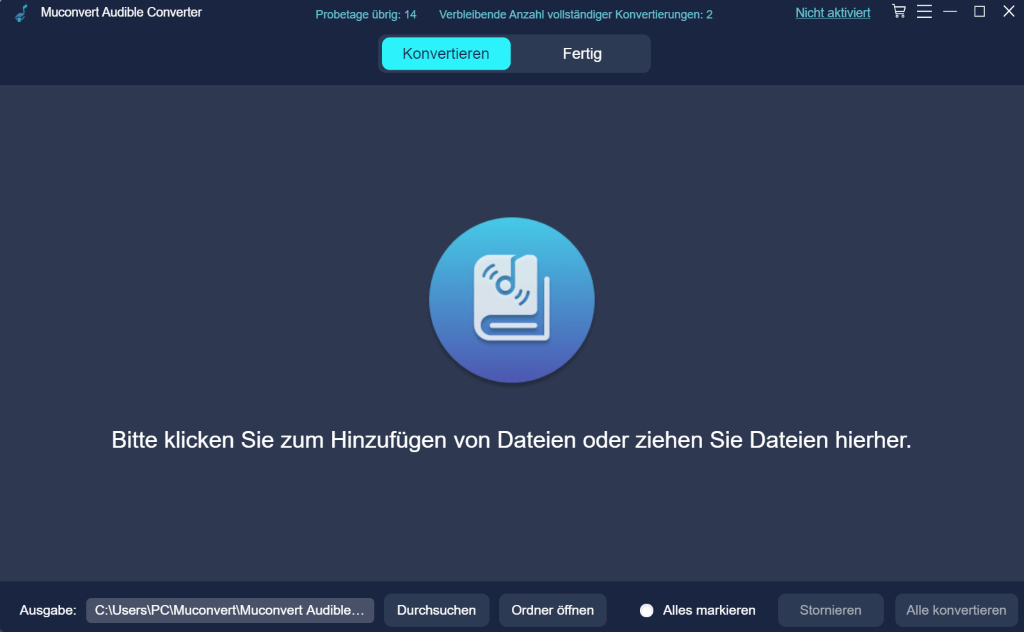
Schritt 2. Laden Sie sich parallel die Audible AA/AAX-Hörbuchdatei herunter. Ziehen Sie die AA/AAX-Datei nun in das Fenster vom MuConvert Audible Converter.
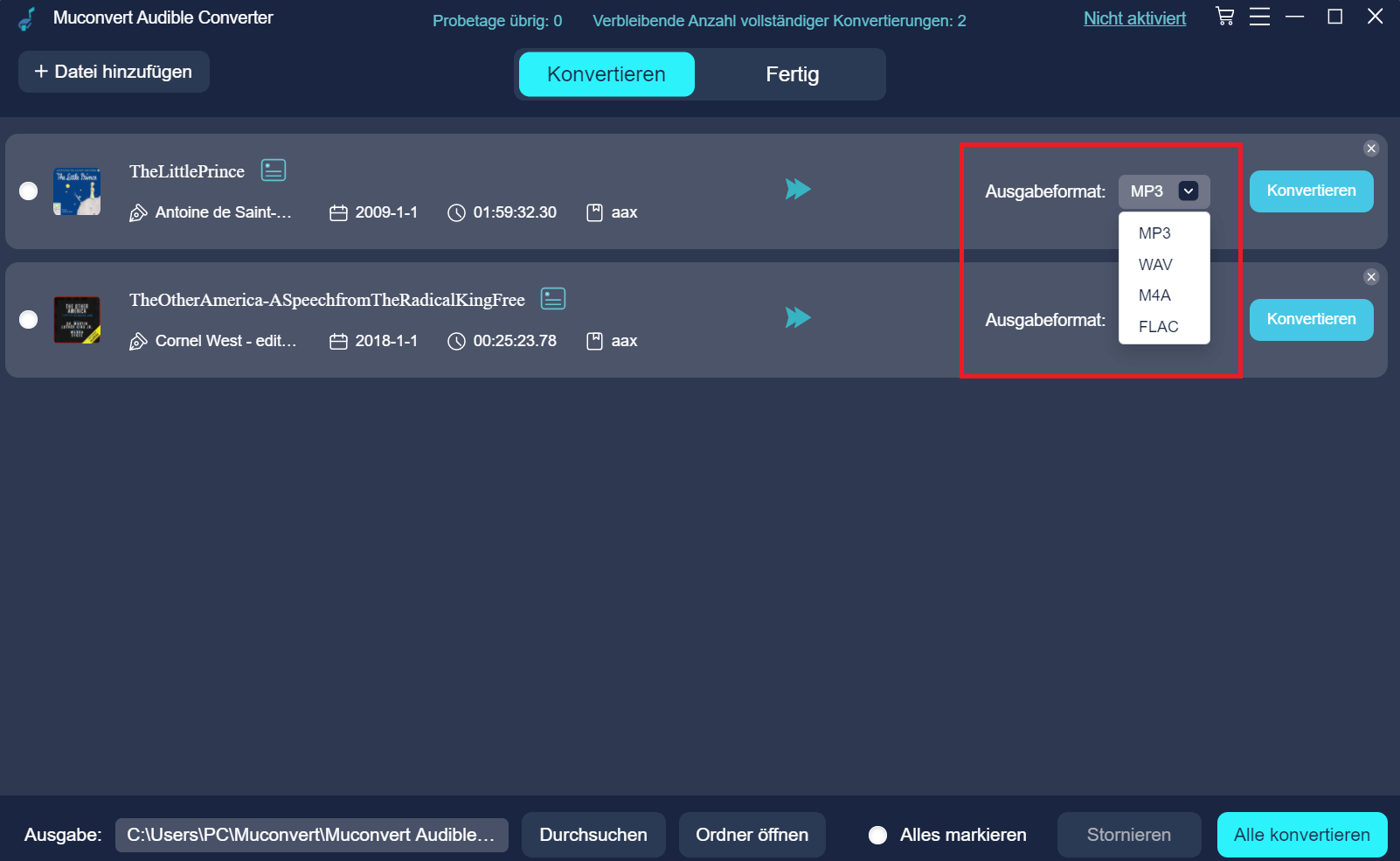
Schritt 3. Wählen Sie Ihr Ausgabeformat (beispielsweise MP3) und weitere Einstellungen aus.
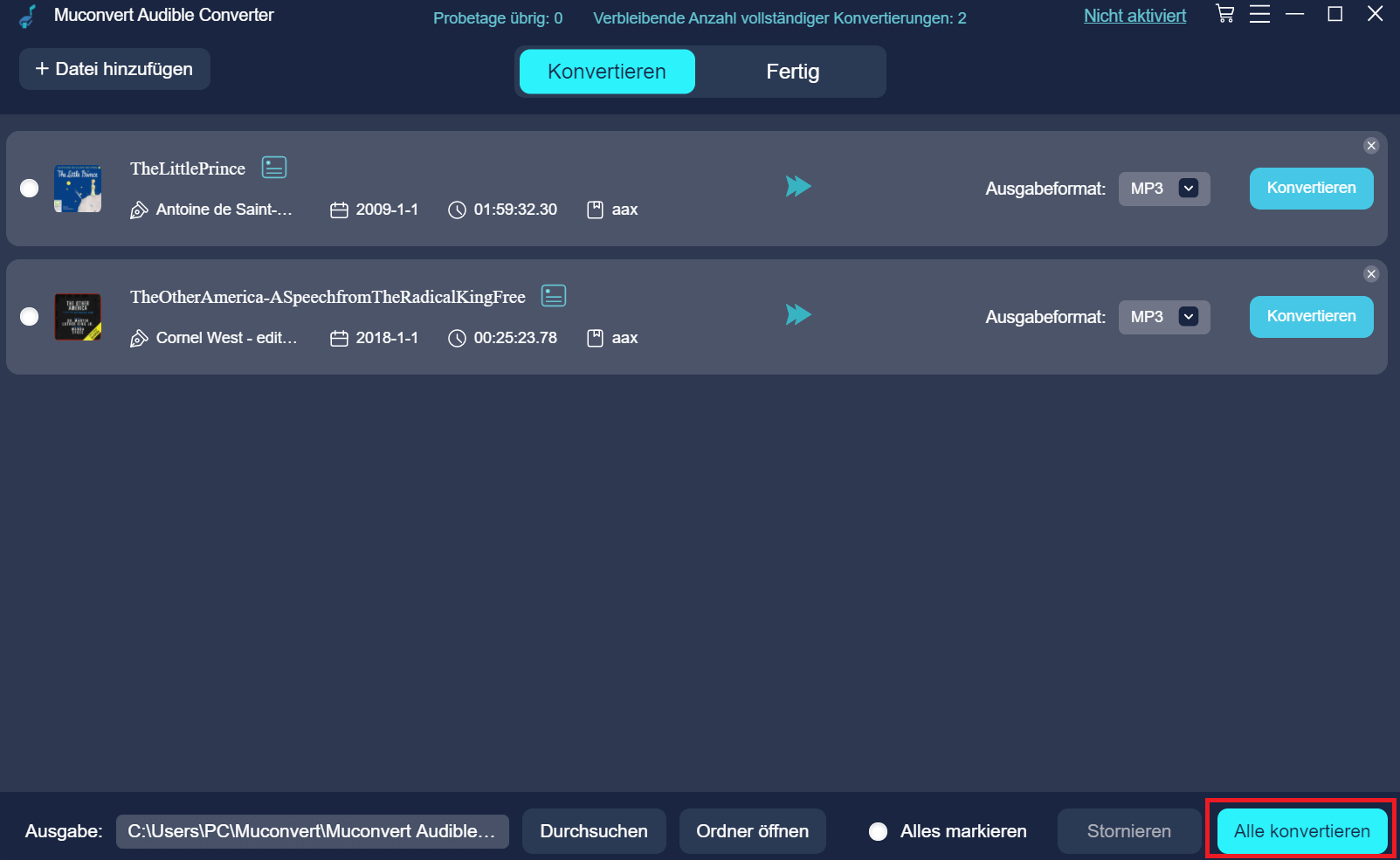
Schritt 4. Klicken Sie auf „Alle konvertieren“ – die Datei befindet sich nun im zuvor gewählten Ordner.
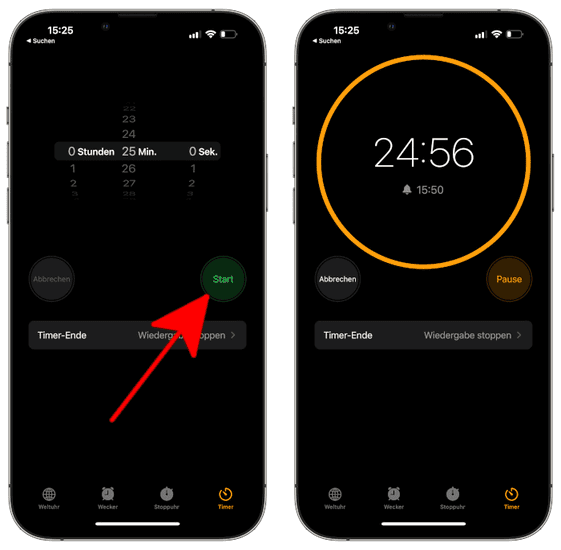
Schritt 5. Die konvertierte Datei kann auf Ihr Hnady übertragen werden. Sie können sie mit dem integrierten Player Ihres Smartphones abspielen und anschließend mithilfe der Timer-Funktion die gewünschte Wiedergabezeit einstellen. Dieses Beispiel verwendet iOS.
FAQs zur Audible Schlafmodus
Unterscheidet sich der Audible Schlafmodus zwischen Hörbüchern und Podcasts?
Nein, dahingehend gibt es keine Unterschiede. Der Schlafmodus funktioniert immer wahlweise zeit- oder kapitelbasiert – bei allen Audible-Inhalten.
Der Audible Schlafmodus funktioniert nicht, obwohl ich ihn einstellte?
Der wahrscheinlichste Grund dafür ist, dass sich die Audible-App beendet hat. Das kann vorkommen, sofern Ihr Smartphone Apps im Hintergrund beendet, wenn diese längere Zeit nicht aktiv genutzt wurden.
Fazit
Audible Schlafmodus einstellen, zurücklehnen, zuhören und einschlafen: Klingt einfach, aber es geht noch etwas einfacher. Dann nämlich, wenn Sie das Hörbuch als lokale Datei zur Hand haben und als Timer einfach die native Funktion Ihres Smartphones verwenden. Mit dem MuConvert Audible Converter konvertieren Sie die Audible- in flexibel nutzbare MP3-Dateien, die Sie später auch auf Geräten ohne Audible-App und mit integriertem Timer nutzen können – am besten gleich einmal ausprobieren!
100% Secure 100% SecureMuConvert Audible Converter
Kostenloser Konverter zur Konvertierung Ihrer AAX/AA-Hörbücher in MP3 mit Kapitelbeibehaltung
Bebliebte Beiträge
Audible Hörbuch herunterladen: 3 effektive Methode (Inklusive MP3) Mehr erfahren » Audible-Datei in MP3 umwandeln mit 5 einfachen Methoden [2025] Mehr erfahren » AAX-Format in MP3 umwandeln - 8 effektive Methoden 2025 Mehr erfahren » Audible Download Manager Erfahrungen & Top 6 Alternative [2025] Mehr erfahren »