

Im Zug bricht die Verbindung ab, im Flugzeug fehlt WLAN und unterwegs soll das Datenvolumen geschont werden: Wer Hörbücher vorab herunterlädt, kann auch ohne stabiles Netz weiterhören. Audible offline hören funktioniert am einfachsten über die Audible-App. Für unterstützte MP3-Player und die Wiedergabe lokaler Audiodateien kommen weitere Wege infrage.
Entscheidend ist, auf welchem Gerät Sie hören möchten und welche Titel Ihnen zur Verfügung stehen. Ein Download in der App lässt sich anders nutzen als eine Audiodatei auf dem Computer. In diesem Artikel erfahren Sie, welche Methode zu Ihrem Alltag passt, wie Sie Ihre Hörbücher vorbereiten und was nach einer Abo-Kündigung gilt.

Audible offline hören: Welche Möglichkeiten gibt es?
Je nachdem, auf welchem Gerät Sie Audible offline hören möchten, stehen Ihnen verschiedene Möglichkeiten zur Verfügung.
| Möglichkeit | Geeignet für | Voraussetzung | Wichtige Einschränkung |
|---|---|---|---|
| Audible-App | iPhone, iPad, Android, kompatible Fire Tablets | Titel vorab vollständig herunterladen | Downloads bleiben innerhalb der App |
| AudibleSync | Unterstützte MP3-Player und barrierefreie Abspielgeräte | Windows 10/11, kompatibles Gerät, herunterladbarer Kauftitel | Gerät muss unterstützt und aktiviert sein |
| Lokale Dateien mit einem Converter wie MuConvert | Computer, MP3-Player, ältere Smartphones, USB-Wiedergabe im Auto | Vorhandene AA/AAX-Dateien und passendes Ausgabeformat | Wiedergabe hängt vom Zielgerät und dessen Formatunterstützung ab |
Unsere Orientierung:
Für Smartphone und Tablet reicht meist die offizielle App. Möchten Sie ohne Handy hören, lohnt sich ein Blick auf AudibleSync und die unterstützten Geräte. Wer bereits lokale AA- oder AAX-Dateien besitzt und sie in einem anderen Player verwenden möchte, kann mit einem Audible Downloader Hörbücher in ein passendes Audioformat konvertieren.
Methode 1. Mit der Audible-App Hörbücher offline hören
Die offizielle App ist für viele Nutzer der direkteste Weg: Hörbuch auswählen, herunterladen und später ohne Internet abspielen. Das eignet sich für Pendelfahrten, U-Bahn-Strecken, Reisen und Orte mit schlechtem Empfang.
Sie benötigen dazu ein kompatibles iPhone, iPad, Android-Gerät oder Fire Tablet. Bei Fire Tablets nennt Audible aktuell Fire OS 8 oder neuer als Voraussetzung. Prüfen Sie bei älteren Geräten vorab die Unterstützung. Die grundlegende Download-Funktion beschreibt Audible in seiner Anleitung zum Herunterladen von Titeln.
Schritt 1. Starten Sie die Audible-App mit Ihrem bestehenden Konto und öffnen Sie „Bibliothek“. Suchen Sie unter „Alle Titel“ das gewünschte Hörbuch. Auf dem Fire Tablet erreichen Sie die Bibliothek gegebenenfalls über das Hauptmenü.
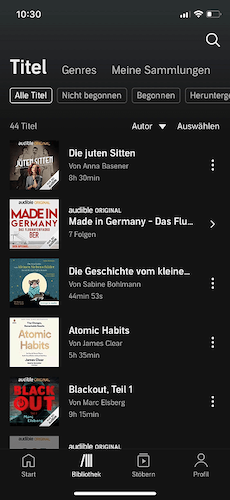
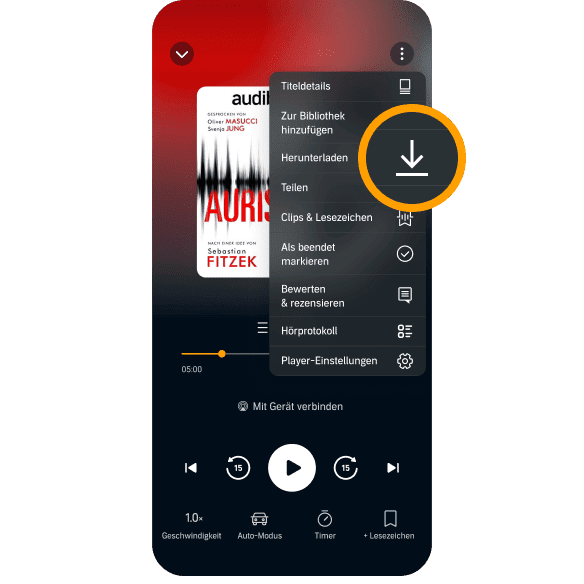
Schritt 2. Öffnen Sie unter „Bibliothek“ den Bereich „Alle Titel“, tippen Sie neben dem gewünschten Hörbuch auf das Drei-Punkte-Menü und wählen Sie „Download“. Alternativ können Sie den Titel gedrückt halten und anschließend „Download“ auswählen. Warten Sie, bis der Download vollständig abgeschlossen ist.
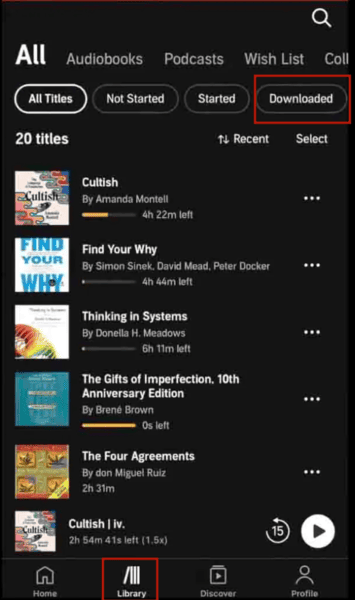
Schritt 3. Öffnen Sie den heruntergeladenen Titel und starten Sie die Wiedergabe. Schalten Sie zum Test WLAN und mobile Daten aus oder aktivieren Sie den Flugmodus. So merken Sie noch vor der Abfahrt, ob das Hörbuch bereitsteht.
Wenn Sie mobile Daten vermeiden möchten, öffnen Sie in der Audible-App „Profil“ > „Einstellungen“ > „Daten & Speicher“ und aktivieren Sie die Option, Streaming und Downloads nur über WLAN zuzulassen.
App-Downloads sind keine gewöhnlichen MP3-Dateien, die Sie anschließend auf einen USB-Stick kopieren können. Sie werden innerhalb der Audible-App verwaltet. Für ein zweites Smartphone laden Sie den gewünschten Titel dort ebenfalls herunter.
Methode 2. Audible mit AudibleSync auf MP3-Playern offline hören
Sie möchten beim Sport oder unterwegs auf das Smartphone verzichten? Mit AudibleSync lassen sich herunterladbare Hörbücher auf bestimmte MP3-Player und barrierefreie Abspielgeräte übertragen. Die Software wird unter Windows 10 und Windows 11 genutzt.
Prüfen Sie zunächst die genaue Modellbezeichnung Ihres Players anhand der offiziellen Liste kompatibler Geräte. Dort nennt Audible beispielsweise den SanDisk Clip Sport Go sowie verschiedene Geräte von Bones und Victor Reader. Eine allgemeine MP3-Unterstützung allein reicht für AudibleSync nicht aus.
Schritt 1. Installieren Sie AudibleSync über die offizielle Audible-Hilfeseite. Öffnen Sie das Programm, wählen Sie Ihren Audible-Shop und melden Sie sich an. Laden Sie den gewünschten verfügbaren Titel herunter.
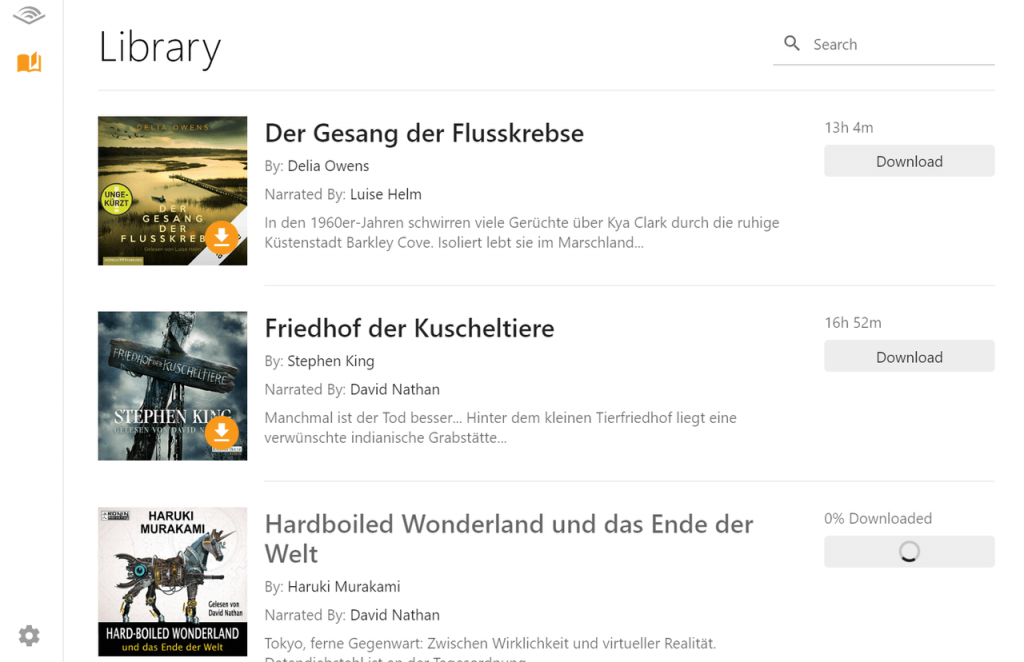
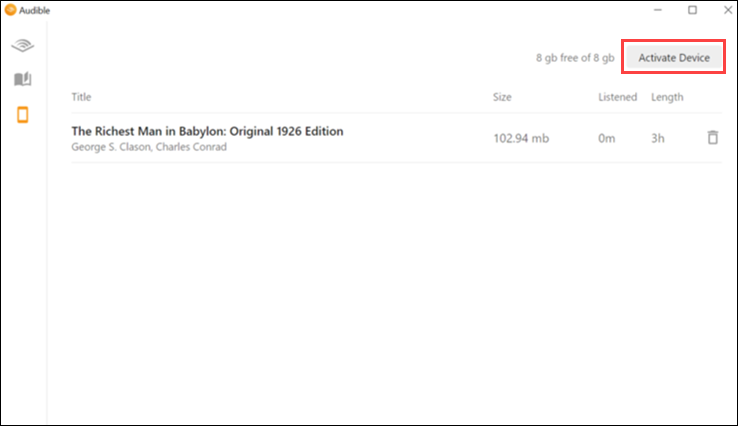
Schritt 2. Schließen Sie das unterstützte Gerät per USB an den Computer an. Wählen Sie bei der ersten Einrichtung das Gerätesymbol und anschließend „Gerät aktivieren“. Folgen Sie der Anmeldung, um den Player Ihrem Konto zuzuordnen.
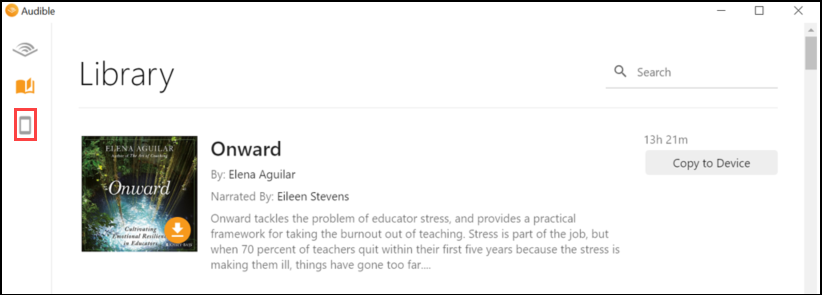
Schritt 3. Wählen Sie das heruntergeladene Hörbuch und „Aufs Gerät kopieren“ oder ziehen Sie den Titel auf das Gerät. Warten Sie auf das Ende der Übertragung. Trennen Sie den Player anschließend sicher und testen Sie die Wiedergabe direkt darauf.
Diese Methode eignet sich für gekaufte beziehungsweise mit Guthaben erworbene Titel, die zum Download bereitstehen. Ein lediglich im Abo enthaltener Titel ist nicht automatisch übertragbar. AudibleSync dient hier zur Vorbereitung des Players; die spätere Offline-Wiedergabe erfolgt auf dem Zielgerät.
Für einen regelmäßig genutzten Hörbuchplayer lohnt es sich, vor einer längeren Reise eine kurze Funktionsprüfung einzuplanen. Kontrollieren Sie, ob alle gewünschten Titel übertragen wurden und ob sich die Wiedergabeposition zuverlässig wiederfinden lässt. So erkennen Sie mögliche Bedienungsfragen, solange Ihr Computer noch verfügbar ist.
Audible offline hören am PC oder Mac: Was geht wirklich?
Am Computer müssen Sie zwischen Browser-Wiedergabe, offiziellen Apps und lokal gespeicherten Dateien unterscheiden. Welche Möglichkeit verfügbar ist, hängt vom Betriebssystem und vom verwendeten Gerät ab.
Cloud Player: nur für die Online-Wiedergabe
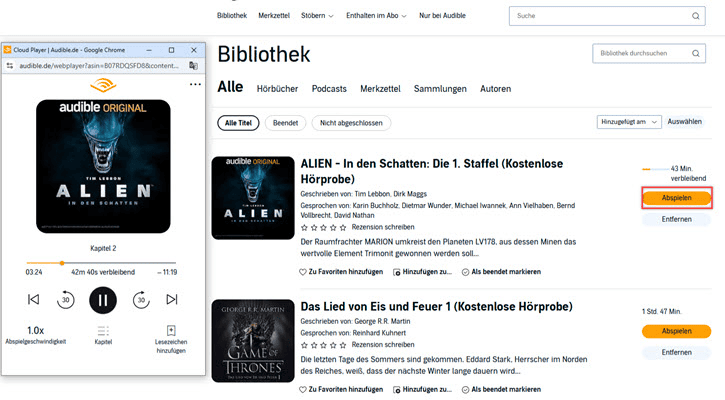
Über die Audible-Website können Sie Titel direkt im Browser abspielen. Das ist praktisch, wenn Sie nichts installieren möchten. Der Cloud Player ist jedoch keine Offline-Lösung: Eine geöffnete Browser-Registerkarte ersetzt keinen vollständigen Download.
Windows: keine reguläre Audible-Desktop-App mehr
Für Windows steht die frühere Audible-App nicht mehr als reguläre Desktop-Lösung zur Verfügung. AudibleSync kann herunterladbare Titel auf unterstützte MP3-Player und barrierefreie Abspielgeräte übertragen, ersetzt aber keinen allgemeinen Audible-Player für Windows.
Mac: Audible App für macOS
Audible bietet inzwischen wieder eine App für kompatible Macs an. Voraussetzung sind aktuell macOS 15.0 oder höher sowie ein Mac mit Apple-M1-Chip oder neuer. Laden Sie die Audible App aus dem App Store und melden Sie sich mit Ihrem Audible-Konto an.
In der App können Sie verfügbare Hörbücher herunterladen und anschließend ohne Internetverbindung wiedergeben. Damit ist die Audible App auf kompatiblen Macs die naheliegendste Lösung für die Offline-Wiedergabe.
Alternative: Audible-Dateien über Apple Books wiedergeben
Für bereits heruntergeladene und kompatible Audible-Dateien kann weiterhin Apple Books verwendet werden. Apple unterstützt den Import gekaufter Audible-Hörbücher in Books sowie die Autorisierung des Macs für die Wiedergabe.
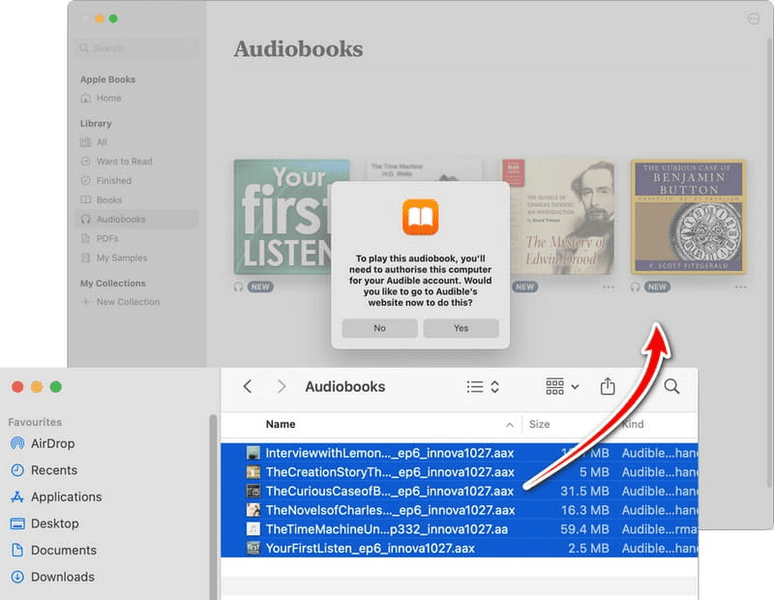
Apple Books ist damit eher eine Alternative für vorhandene Audible-Dateien als der erste Einstieg für Mac-Nutzer. Wenn Sie Hörbücher als lokale Audiodateien verwalten möchten, sollten Dateiformat und Player gezielt aufeinander abgestimmt werden. Hintergrundinformationen bietet unser Beitrag Audible-Hörbücher auf dem PC speichern.
Methode 3. Mit einem Converter Audible-Hörbücher offline ohne Audible-App hören
Ein älteres Smartphone, ein einfacher MP3-Player oder das USB-Audiosystem im Auto unterstützt möglicherweise keine Audible-App. Für solche Situationen kann ein gängiges Audioformat sinnvoll sein. Voraussetzung für den folgenden Ablauf ist, dass die benötigten Hörbücher bereits als lokale AA- oder AAX-Dateien auf Ihrem Computer vorliegen.
Der MuConvert Audible Converter bietet laut Hersteller die Umwandlung dieser Dateien in MP3, M4A, FLAC und WAV unter Windows und macOS. Für den Import lokaler Dateien ist keine Anmeldung mit Ihrem Audible-Konto innerhalb des Converters vorgesehen. Ein Download aus der Smartphone-App ersetzt die benötigte AA/AAX-Ausgangsdatei nicht.
- AA-/AAX-Hörbücher in MP3 umwandeln – alternativ in M4A, FLAC oder WAV.
- Originale Klangqualität bleibt erhalten.
- Schnelle Konvertierung mit einer Geschwindigkeit von bis zu 60x.
- Mehrere Hörbücher gleichzeitig im Stapel konvertieren.
- Kapitelinformationen sowie ID3-Tags und Metadaten bleiben erhalten.
- Lange Hörbücher nach Kapiteln, Zeit oder Segmenten aufteilen.
- Ausgabeparameter wie Bitrate und Abtastrate individuell anpassen.
Schritt 1. Laden Sie den MuConvert Audible Converter auf Ihren Windows-PC oder Mac herunter und installieren Sie das Programm.
 100% Secure 100% Secure
Schritt 2. Öffnen Sie MuConvert und ziehen Sie Ihre lokal gespeicherten AA-/AAX-Hörbücher in das Programmfenster.
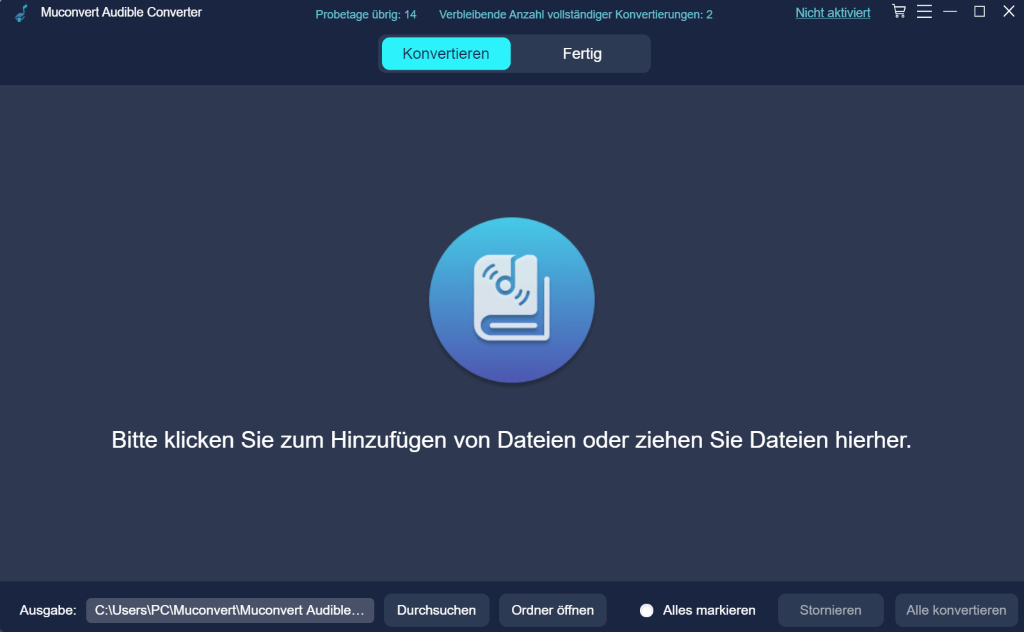
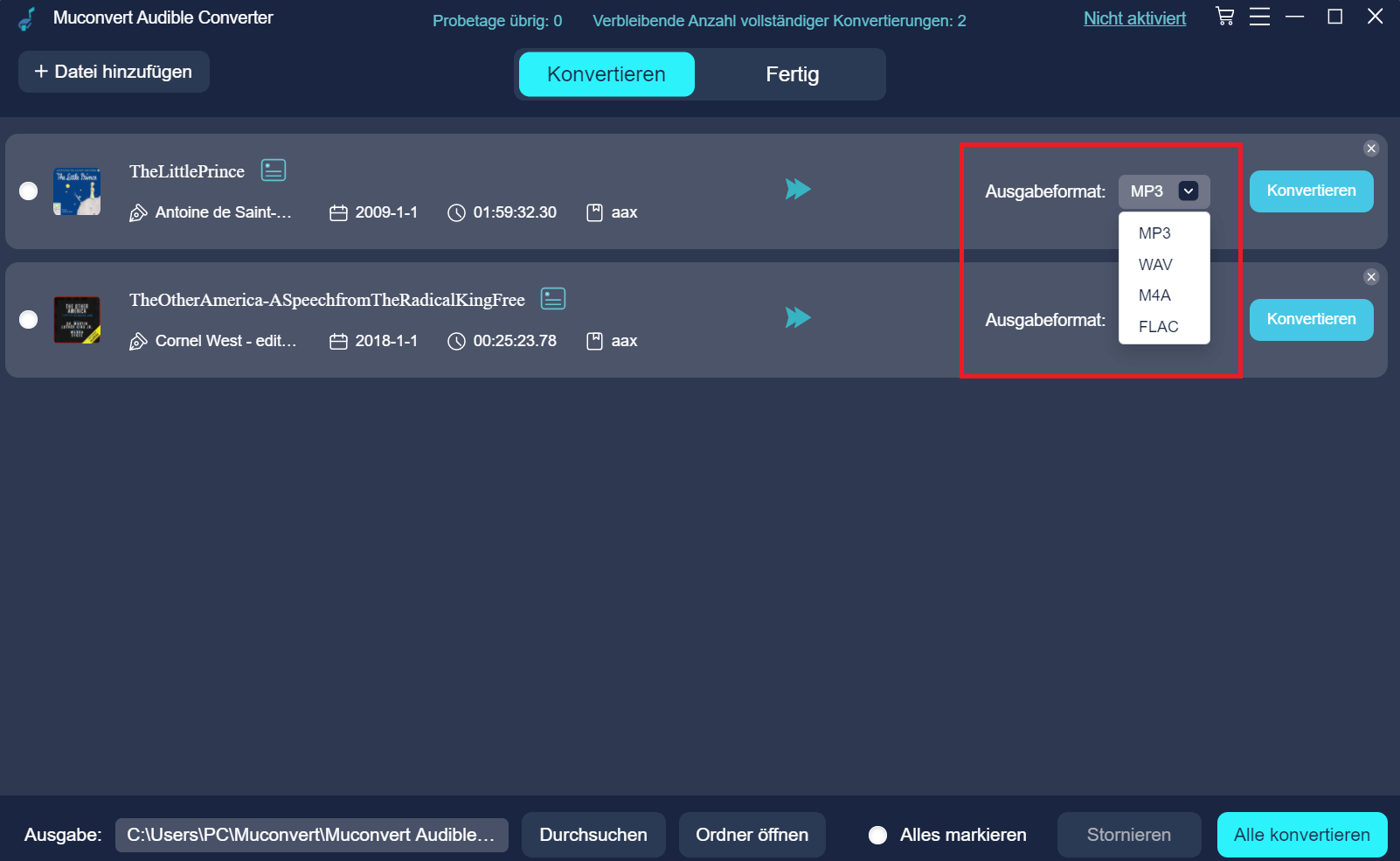
Schritt 3. Wählen Sie MP3 oder ein anderes zum Zielgerät passendes Ausgabeformat und legen Sie den Ausgabeordner fest.
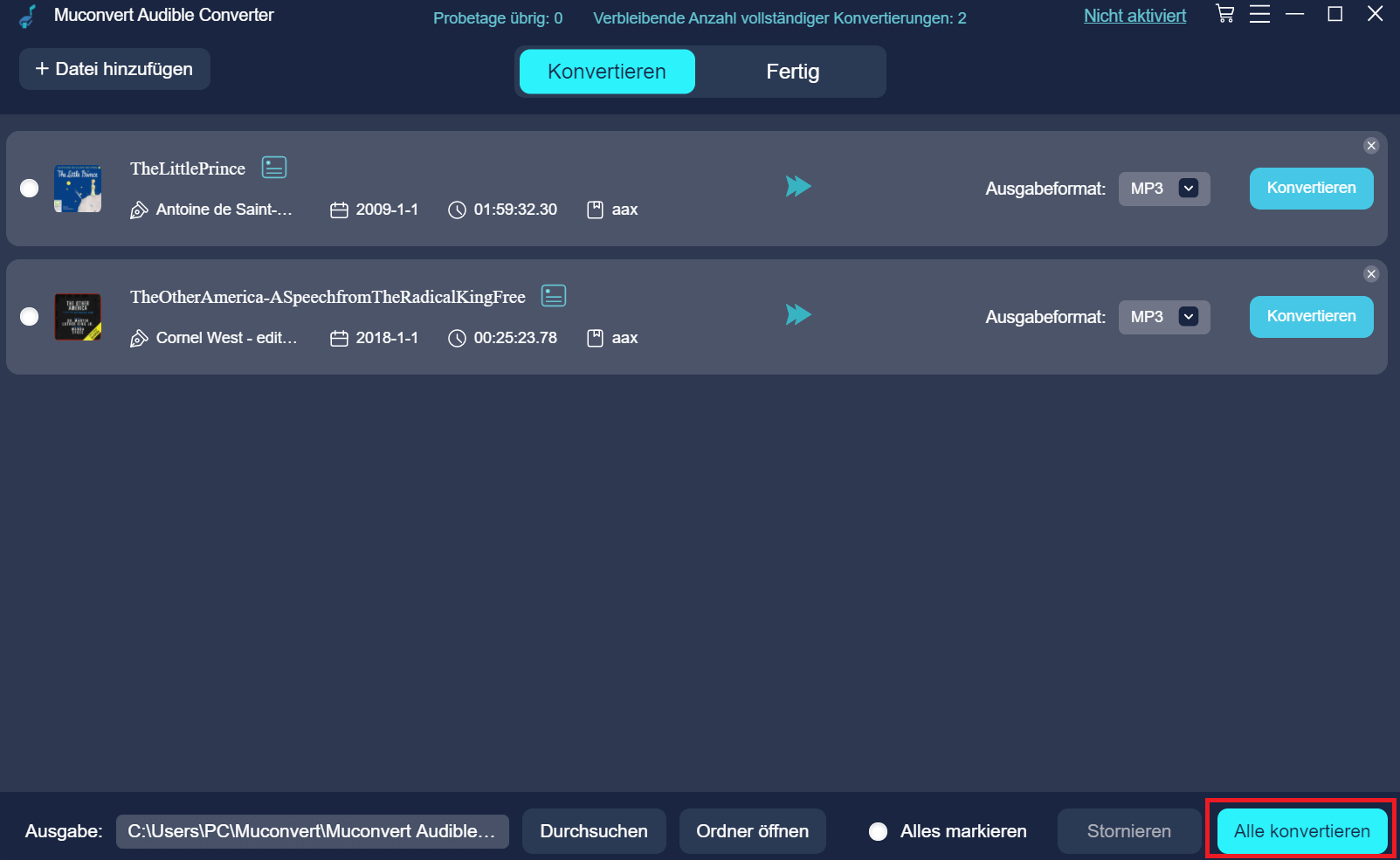
Schritt 4. Klicken Sie auf „Konvertieren“ beziehungsweise „Alle konvertieren“. Öffnen Sie nach Abschluss den Ausgabeordner über den Bereich „Fertig“.
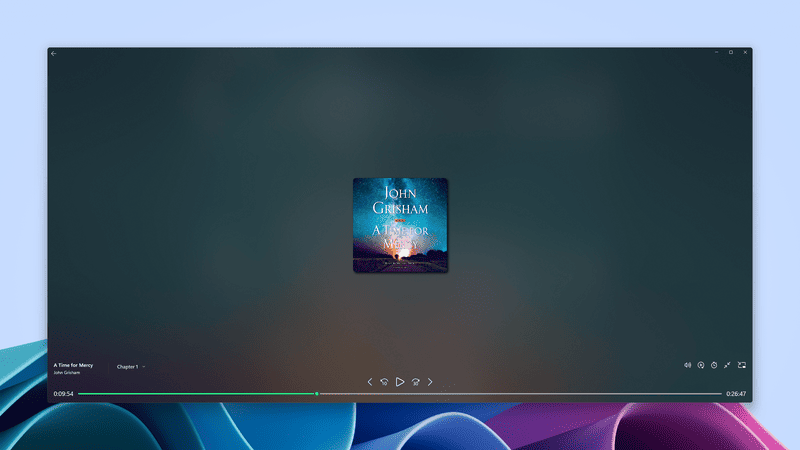
Schritt 5. Spielen Sie die Datei mit einem kompatiblen Audioplayer auf Ihrem Computer ohne Internetverbindung ab. Alternativ übertragen Sie sie auf einen MP3-Player oder USB-Stick und hören das Hörbuch auf einem kompatiblen Gerät offline.
FAQs zum Thema Audible offline hören
Hat Audible einen Offline-Modus?
Ja. In der Audible-App können Sie verfügbare Titel vorab herunterladen und anschließend ohne Internetverbindung hören. Dafür muss der Download abgeschlossen sein. Ein nur zur Bibliothek hinzugefügter Titel ist noch nicht automatisch offline verfügbar.
Auch im Flugmodus können Sie heruntergeladene Hörbücher abspielen. Am besten testen Sie dies zu Hause, bevor Sie aufbrechen. Für neue Downloads und andere Online-Funktionen benötigen Sie wieder eine Verbindung. Der Cloud Player im Browser bietet dagegen keinen vergleichbaren Offline-Modus.
Kann man Audible-Hörbücher nach der Kündigung noch offline hören?
Ja. Mit Geld oder Guthaben gekaufte Hörbücher können Sie auch nach der Kündigung herunterladen und offline hören. Ein aktives Abo ist dafür nicht erforderlich. Für Titel aus dem Premium-Abokatalog und die monatliche Auswahl im Standard-Abo endet dagegen der Zugriff mit dem Abo – auch bei bereits heruntergeladenen Titeln. Weitere Informationen finden Sie in der Audible-Hilfe.
Fazit
Für die meisten Nutzer ist die Audible-App der einfachste Weg, Audible offline zu hören: Titel vorab laden und die Wiedergabe ohne Verbindung testen. AudibleSync eignet sich für unterstützte separate Abspielgeräte. Auf kompatiblen Macs steht inzwischen wieder eine offizielle Audible App zur Verfügung; unter Windows müssen Sie dagegen zwischen Browser-Wiedergabe, AudibleSync und lokalen Dateien unterscheiden.
Wenn Sie bereits AA/AAX-Dateien besitzen und diese auf weiteren Geräten nutzen möchten, können Sie mit dem MuConvert Audible Converter ein passendes Ausgabeformat erstellen. Wählen Sie Ihre Methode nach dem Zielgerät und prüfen Sie das Ergebnis vor der nächsten Reise. So steht Ihr Hörbuch bereit, wenn die Internetverbindung ausfällt.
100% Secure 100% SecureMuConvert Audible Converter
Kostenloser Konverter zur Konvertierung Ihrer AAX/AA-Hörbücher in MP3 mit Kapitelbeibehaltung
Bebliebte Beiträge
Audible-Hörbuch herunterladen: 4 Methoden [2026] Mehr erfahren » Audible-Datei in MP3 umwandeln mit 5 einfachen Methoden [2025] Mehr erfahren » AAX-Format in MP3 umwandeln - 8 effektive Methoden 2025 Mehr erfahren » Audible Download Manager Erfahrungen & Top 6 Alternative [2025] Mehr erfahren »