

Sie haben sich auf die Weiterführung Ihres Hörbuchs gefreut, doch der Bildschirm bleibt weiß oder die Wiedergabe startet einfach nicht. Wenn der Audible Cloud Player funktioniert nicht, ist der Frust groß. Oft liegen die Ursachen jedoch nur an Konflikten im Browser. Wir führen Sie durch die effektivsten Lösungen für Chrome und Firefox. Außerdem geben wir einen Trick, wie Sie dieses Problem ein für alle Mal lösen, indem Sie Ihre Audible-Datei in MP3 umwandeln und dauerhaft speichern.

Audible Cloud Player vs. App: Wo liegt der Unterschied?
Bevor wir zur Fehlerbehebung kommen, lohnt sich ein Blick darauf, warum der Web-Player überhaupt anfälliger für Störungen ist als die App. Während die App Ihre Hörbücher herunterlädt und lokal speichert, streamt der Cloud Player die Inhalte direkt über den Browser. Das spart zwar Speicherplatz, macht das Hörerlebnis aber abhängig von Internet und den Browsereinstellungen.
| Audible Cloud Player | Audible App | |
|---|---|---|
| Unterstützte Geräte | Geräte mit Web-Browsern | Handys und Tablets |
| Installation | Nicht nötig | App-Installation erforderlich |
| Internet | Stabile Verbindung nötig | Offline-Modus möglich |
| Speicherplatz | Verbraucht keinen Speicherplatz | Benötigt Speicher für Downloads |
| Anfälligkeit | Hoch | Gering |
Audible Cloud Player funktioniert nicht? Die besten 5 Lösungen
Wenn der Audible Cloud Player funktioniert nicht, liegt das Problem nach unseren Erfahrungen meist nicht bei Audible selbst, sondern an veralteten Caches, strengen Sicherheitseinstellungen oder einer instabilen Leitung. Wir haben die effektivsten Methoden für Sie gesammelt, um den Fehler Schritt für Schritt einzugrenzen und zu beheben.
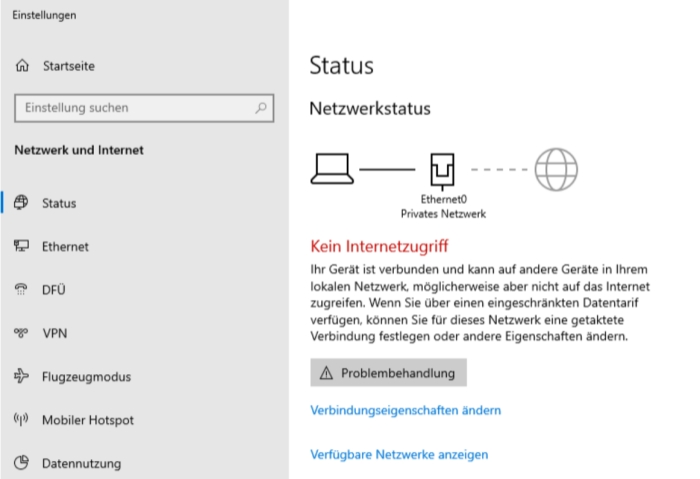
Methode 1. Überprüfen Sie Ihre Internetverbindung
Eine stabile und durchgehende Internetverbindung ist die absolute Grundvoraussetzung für den Cloud Player. Da die Inhalte live gestreamt werden, führen schon kleine Aussetzer im WLAN dazu, dass der Player stoppt oder die Seite weiß bleibt.
Schritt 1. Öffnen Sie eine andere Webseite wie YouTube oder Google, um zu testen, ob Ihr Internet generell funktioniert.
Schritt 2. Falls die Verbindung langsam ist oder stockt, starten Sie Ihren WLAN-Router neu, indem Sie ihn für eine Minute vom Strom trennen.
Schritt 3. Verbinden Sie Ihren Computer erneut mit dem Netzwerk und laden Sie die Audible-Seite im Browser neu.
Methode 2. Browser-Cache und Cookies löschen
Veraltete Datenfragmente oder fehlerhafte Cookies im Zwischenspeicher sind die häufigste Ursache für Ladefehler. Ein Datenentsorgung im Browser zwingt den Player dazu, alle Daten frisch vom Server herunterzuladen.
Schritt 1. Öffnen Sie das Einstellungsmenü Ihres Browsers, bei Chrome oben rechts über die drei Punkte.
Schritt 2. Suchen Sie „Browserdaten löschen“ oder „Cache“.
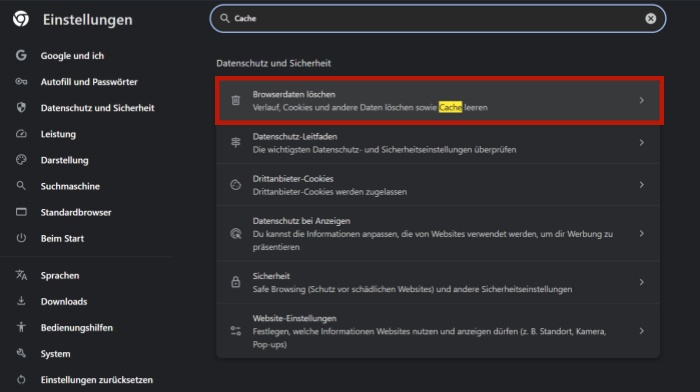
Schritt 3. Kreuzen Sie „Cookies und andere Websitedatum“ und bestätigen Sie den Löschvorgang.
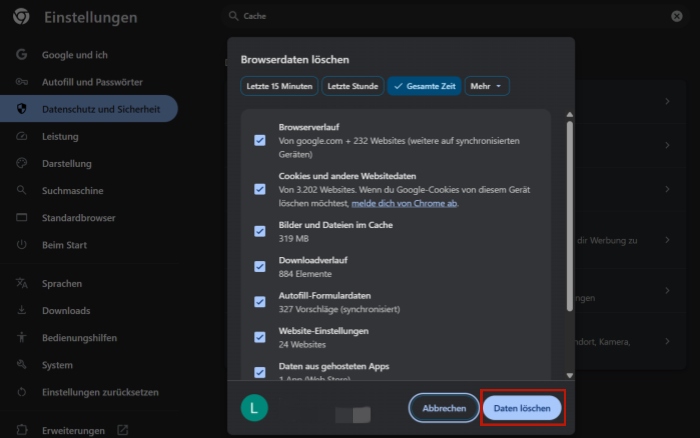
Schritt 4. Starten Sie den Browser neu und versuchen Sie die Wiedergabe erneut.
Methode 3. Pop-up-BloScker führ Audible deaktivierent
Der Web-Player öffnet sich immer in einem neuen, separaten Fenster. Wenn Ihr Browser oder ein installierter Werbeblocker strikt alle Pop-ups unterbindet, kann die Benutzeroberfläche des Players gar nicht erst starten.
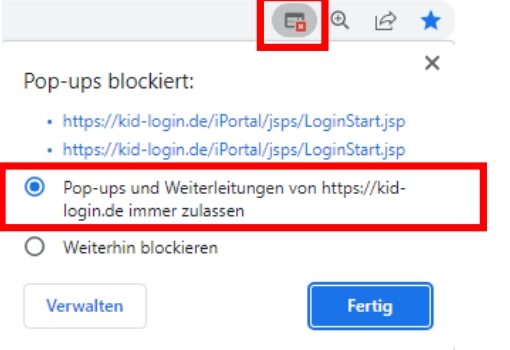
Schritt 1. Achten Sie auf die Adressleiste des Browsers, wenn Sie auf „Abspielen“ klicken.
Schritt 2. Klicken Sie auf das kleine Blockier-Symbol, das dort erscheint, und wählen Sie „Pop-ups für audible.de immer zulassen“.
Schritt 3. Aktualisieren Sie die Seite und starten Sie das Hörbuch noch einmal.
Methode 4. Anderen Browser oder Inkognito-Modus testen
Manchmal ist eine bestimmte Erweiterung im Hintergrund der Übeltäter. Der Inkognito-Modus deaktiviert standardmäßig alle Add-ons und zeigt Ihnen sofort, ob ein Plugin den Konflikt verursacht.
Schritt 1. Öffnen Sie im Browsermenü ein „Neues Inkognito-Fenster“.
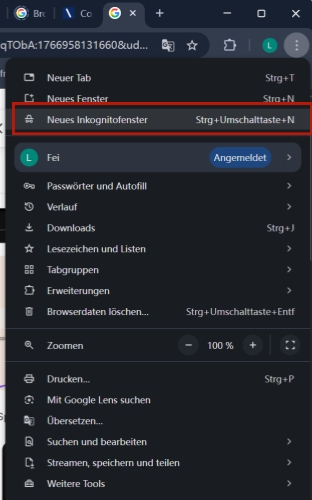
Schritt 2. Loggen Sie sich dort bei Audible ein und testen Sie die Wiedergabe.
Schritt 3. Falls es hier funktioniert, sollten Sie im normalen Modus Ihre Erweiterungen nacheinander deaktivieren, um den Störenfried zu finden.
Methode 5. Die offizielle Audible App benutzen
Falls der Browser dauerhaft Probleme macht, ist der Wechsel auf die offizielle App oft die nervenschonendste Lösung. Die App ist unabhängig von Chrome-Updates, läuft stabiler und bietet zudem den Vorteil, Bücher herunterladen zu können.
Schritt 1. Laden Sie die Audible App für Windows, Mac, iOS oder Android aus dem jeweiligen App Store herunter.
Schritt 2. Melden Sie sich mit Ihren gewohnten Zugangsdaten an.
Schritt 3. Klicken Sie bei Ihrem Hörbuch auf das Cover, um es herunterzuladen und direkt abzuspielen.
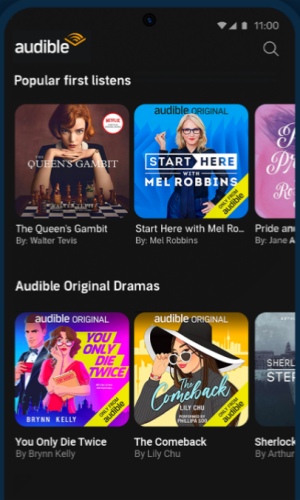
Die dauerhafte Lösung für PC, wenn Audible Cloud Player nicht funktioniert
Wenn der Audible Cloud Player funktioniert nicht und auch der Browserwechsel keine Besserung bringt, ist das Herunterladen und Konvertieren der Hörbücher die einzig wahre Lösung. Mit einer der besten Audible Downloadern befreien Sie Ihre gekauften Titel vom restriktiven DRM-Schutz und wandeln sie in offene Formate wie MP3 um.
MuConvert Audible Converter: Schnell & Effizient
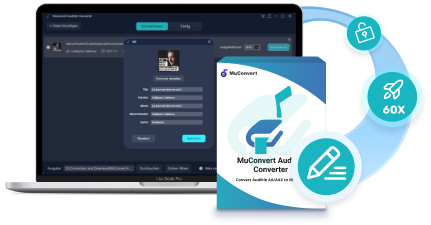
MuConvert Audible Converter ist ein leistungsfähiges Werkzeug, das besonders durch seine hohe Geschwindigkeit und Benutzerfreundlichkeit besticht. Die Software wurde speziell entwickelt, um den DRM-Schutz von Audible-Dateien zu entfernen, ohne dabei Kompromisse bei der Audioqualität einzugehen. Das Programm arbeitet vollkommen eigenständig und liefert Ihnen saubere Audiodateien, die klanglich nicht vom Original zu unterscheiden sind.
- Konvertiert Hörbücher in gängige Formate wie MP3, M4A, FLAC oder WAV für Kompatibilität.
- Bietet eine bis zu 60X Konvertierungsgeschwindigkeit, um lange Bücher in Minuten zu speichern.
- Behält alle ursprünglichen ID3-Tags, Metadaten und Kapitelinformationen im Ausgabefile bei.
- Ermöglicht die verlustfreie Konvertierung, sodass Sie der originalen Audioqualität genießen.
- Unterstützt das Speichern aus Audible und die direkte Konvertierung von AA/AAX-Dateien.
Jetzr wird Ihnen gezeigt, wie Sie mit MuConvert Audible Converter verwenden Hörbücher in MP3 umzuwandeln.
Schritt 1. Installieren Sie MuConvert Audible Converter auf Ihrem Computer.
 100% Secure 100% Secure
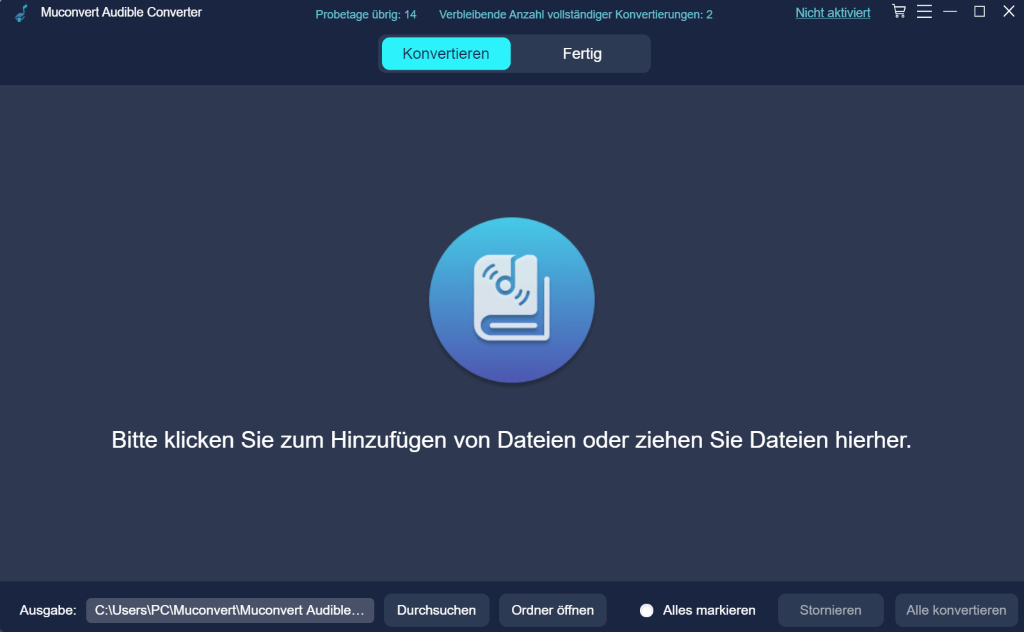
Schritt 2. Öffnen Sie Muconvert und klicken Sie auf das Symbol in der Mitte der Seite, um Dateien hinzuzufügen.
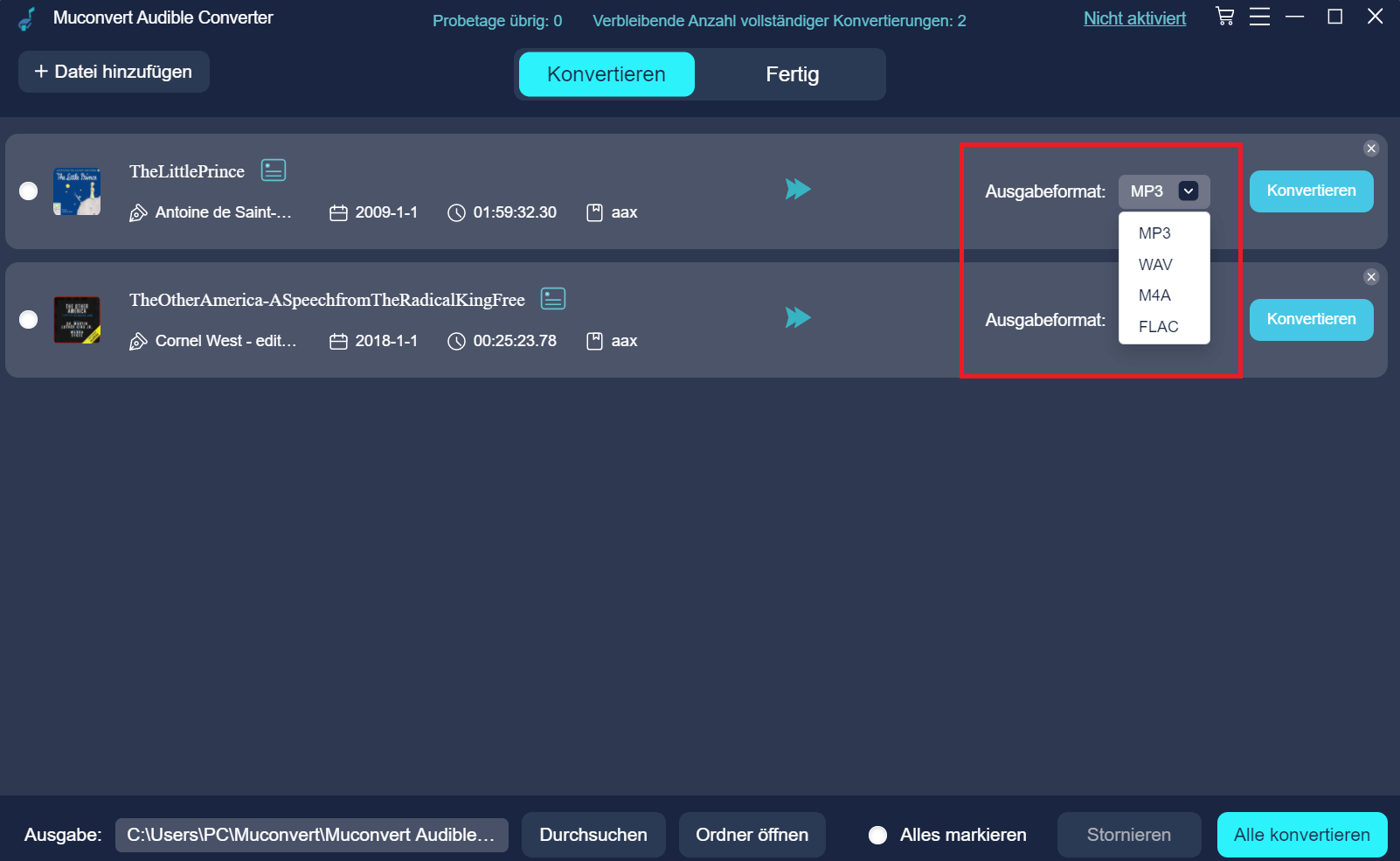
Schritt 3. Wählen Sie das Ausgabeformat als MP3 und klicken Sie auf „Konvertieren“ oder „Alle konvertieren“ für Batch-Konvertierung.
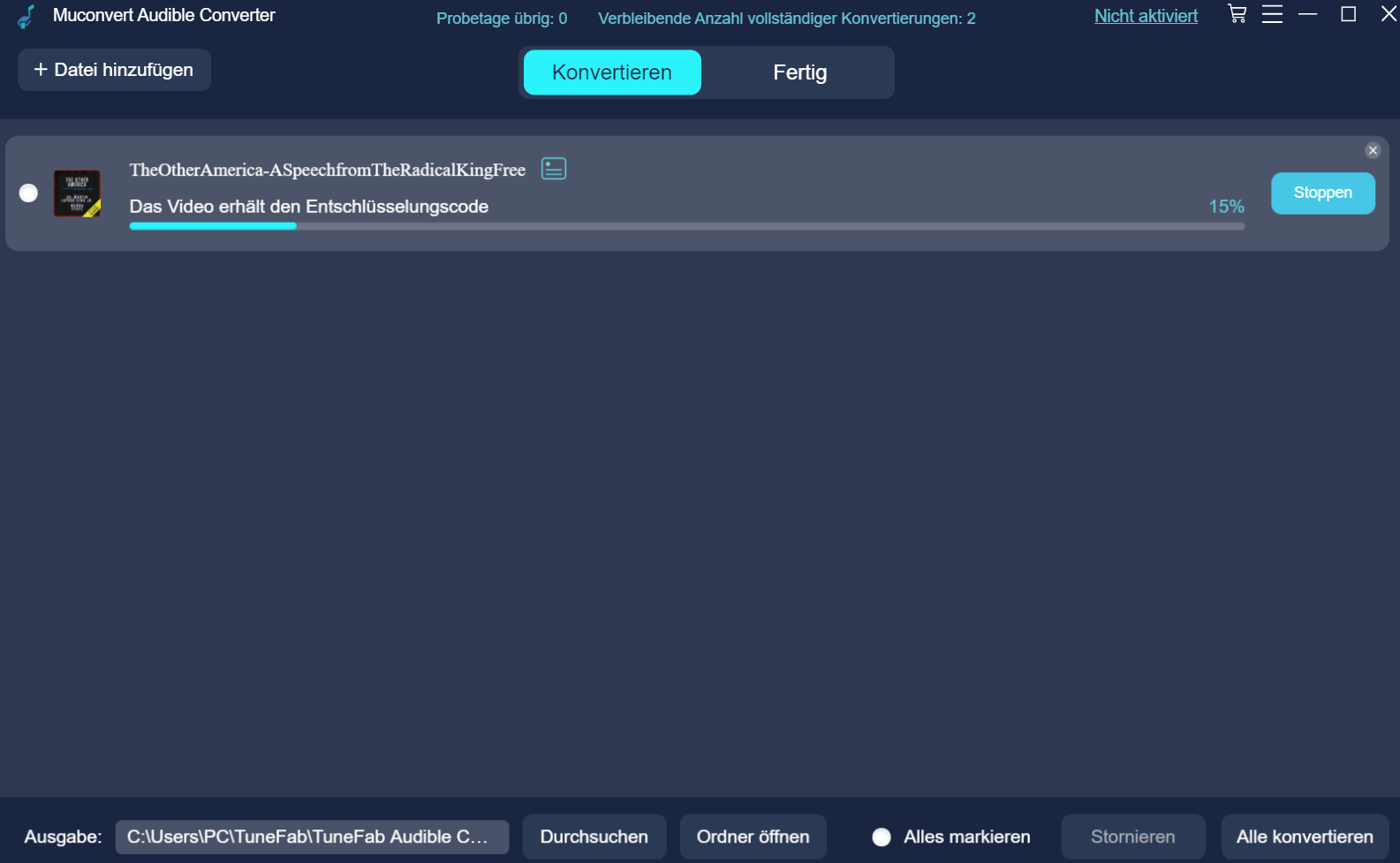
Schritt 4. Warten Sie einen Moment, bis der Donwload fertig ist. Danach können Sie die konvertierten MP3-Dateien in „Fertig“ finden.
TuneFab Audible Converter: Erweitert & mit Player
TuneFab Audible Converter ist weit mehr als ein reines Umwandlungstool, er ist eine umfassende Komplettlösung für Hörbuch-Fans. Die Software kombiniert eine leistungsstarke Konvertierung- mit praktischen Verwaltungsfunktionen und bietet eine All-in-One Lösung. Egal, ob Sie Ihre Sammlung archivieren oder für verschiedene Geräte aufbereiten wollen, TuneFab bietet Ihnen die nötige Flexibilität und Stabilität, um auch riesige Bibliotheken effizient und fehlerfrei zu verarbeiten.
- Hörbücher in Formaten MP3, M4A, FLAC, WAV, AIFF herunterladen und Audible offline hören.
- Integrierter Splitter, der große Dateien nach Kapiteln, Zeit, Segmenten automatisch aufteilt.
- Verfügt über integrierten ID3-Tag-Editor, mit dem Sie Cover, Künstler usw. manuell anpassen.
- Neben Download kann man Büchern direkt im integrierten Player abspielen und verwalten.
- Unterstützt die Stapelverarbeitung, sodass Sie Dutzende Bücher gleichzeitig umwandeln können.
Sie können die folgenden Schritte ausprobieren, um Audible-Hörbücher über TuneFab herunterzuladen.
Schritt 1. Gehen Sie zu TuneFab Audible Converter, laden Sie die APK herunter und installieren Sie es.
Schritt 2. Starten Sie TuneFab und wählen Sie Audible als Plattform aus. Melden Sie sich anschließend bei Ihrem Audible-Konto an.
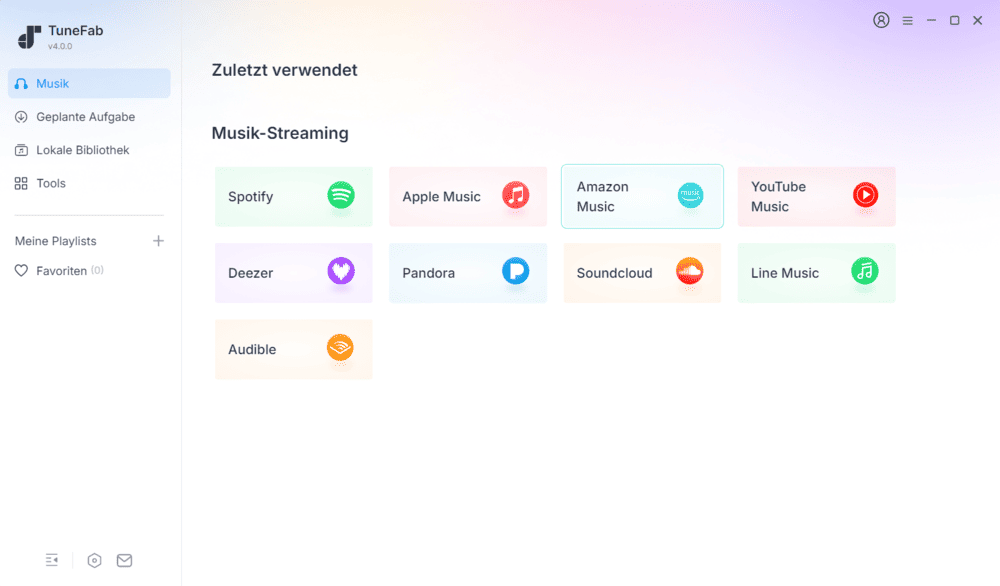
Schritt 3. Suchen Sie das Hörbuch, das Sie herunterladen möchten, und klicken Sie dann auf „Zur Konvertierung hinzufügen”.
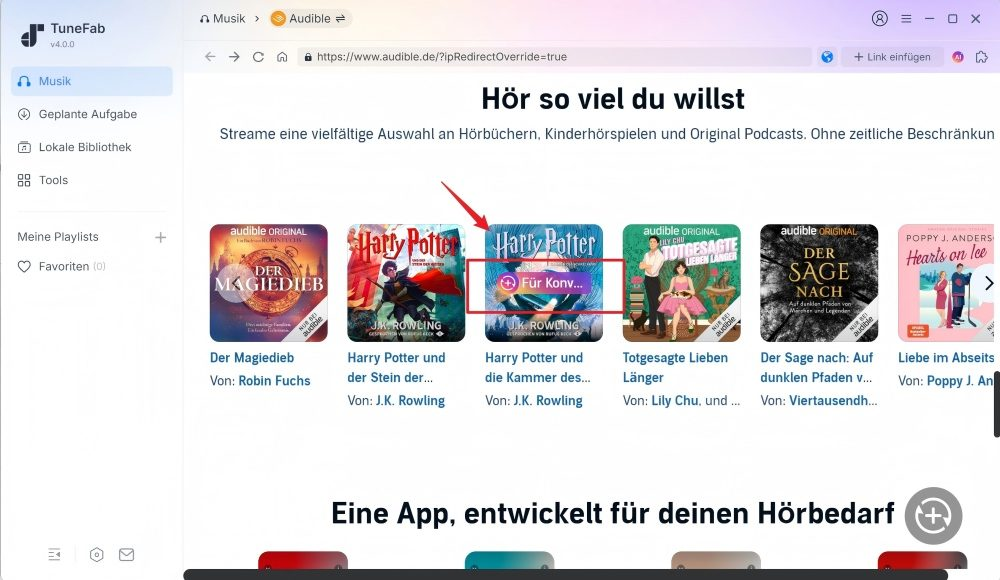
Schritt 4. Sie können das Ausgabeformat, die Audioqualität usw. einstellen. Klicken Sie dann auf „Jetzt konvertieren“, um den Download zu starten.
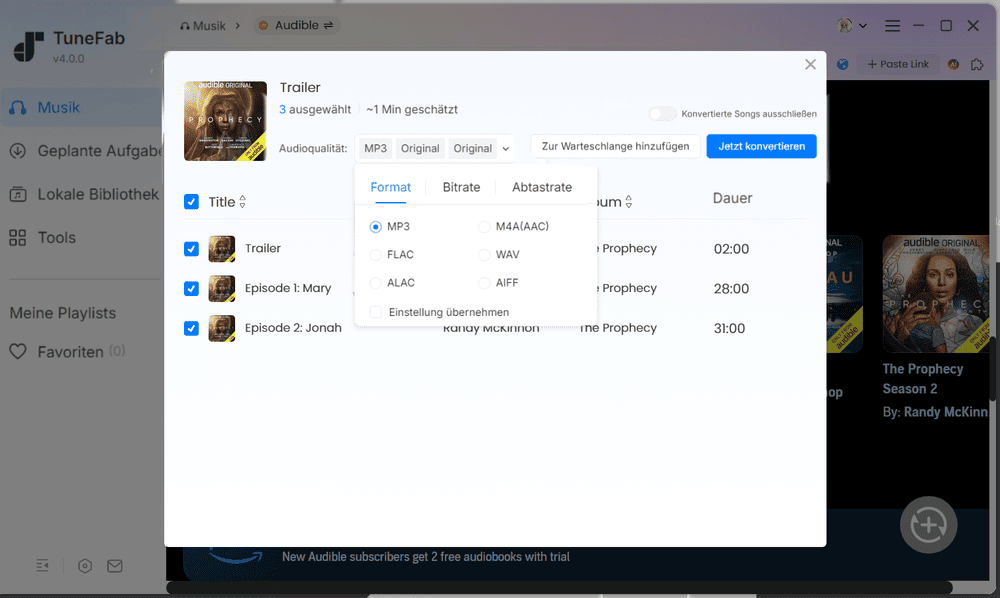
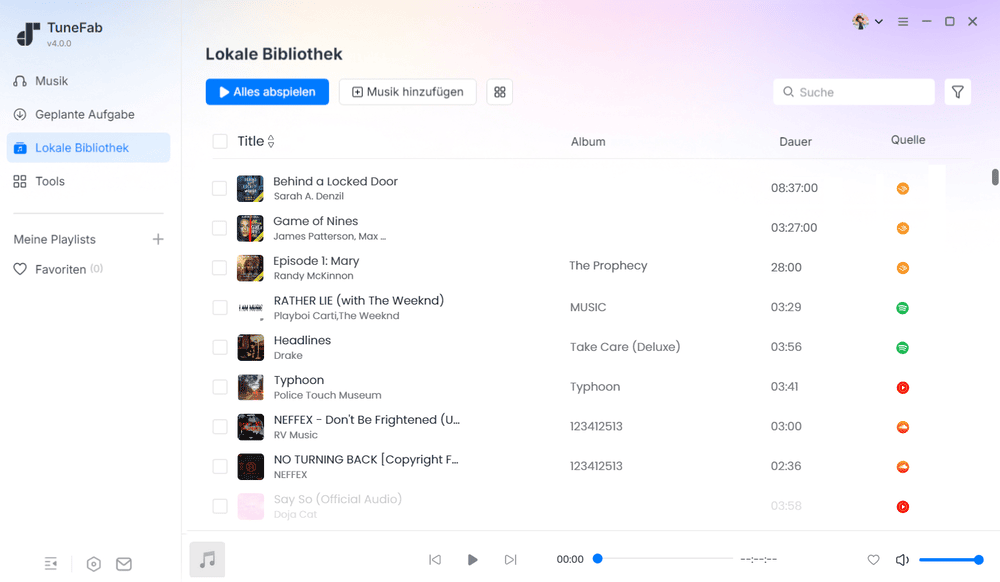
Schritt 5. Nach Download können Sie die konvertierten Dateien in „Lokale Bibliothek“ finden.
FAQs, wenn Audible Cloud Player nicht funktioniert
Wie starte ich den Audible Cloud Player am PC?
Sie müssen sich lediglich auf der Audible-Webseite einloggen und oben im Menü Ihre „Bibliothek“ aufrufen. Unter dem Cover jedes Hörbuchs finden Sie dann „Im Cloud Player abspielen“, die ein separates Fenster für die Wiedergabe öffnet.
Warum startet die Wiedergabe im Audible Player nicht?
In den meisten Fällen blockiert ein installierter Werbeblocker oder ein veralteter Browser-Cache des Players, deshalb der Bildschirm einfach weiß bleibt. Manchmal reicht es aber auch schon aus, kurz die Internetverbindung zu prüfen oder den Browser einmal neu zu starten.
Wieso funktioniert die Hörprobe bei Audible nicht?
Die Hörprobe öffnet sich immer in einem neuen kleinen Fenster. Wenn Sie darauf klicken und nichts passiert, hat Ihr Browser dieses Fenster wahrscheinlich blockiert. Schauen Sie mal oben in die Adresszeile, ob Sie dort das Fenster erlauben.
Fazit
Probleme mit dem Audible Cloud Player lassen sich oft schnell durch das Leeren des Caches oder einen Browserwechsel beheben. Wer jedoch dauerhaft unabhängig von Internetstörungen und Ladefehlern sein möchte, sollte seine Hörbücher lieber lokal sichern. Hier bietet MuConvert Audible Converter eine blitzschnelle Option für einfache Downloads, während TuneFab Audible Converter mit erweiterten Verwaltungsfunktionen und einem eigenen Player als professionelle Alternative überzeugt.
100% Secure 100% SecureMuConvert Audible Converter
Kostenloser Konverter zur Konvertierung Ihrer AAX/AA-Hörbücher in MP3 mit Kapitelbeibehaltung
Bebliebte Beiträge
Audible Hörbuch herunterladen: 3 effektive Methode (Inklusive MP3) Mehr erfahren » Audible-Datei in MP3 umwandeln mit 5 einfachen Methoden [2025] Mehr erfahren » AAX-Format in MP3 umwandeln - 8 effektive Methoden 2025 Mehr erfahren » Audible Download Manager Erfahrungen & Top 6 Alternative [2025] Mehr erfahren »