

Sie drücken auf „Play“, doch es passiert nichts. Das Hörbuch lädt endlos, bleibt stumm oder die Audible App funktioniert plötzlich nicht mehr. Genau in diesem Moment entsteht Frust, denn eigentlich wollten Sie einfach nur in Ruhe zuhören. In diesem Guide führen wir Sie von den einfachsten Quick-Fixes bis hin zu einer dauerhaften Lösung, mit der Sie nie wieder von der App-Stabilität abhängig sind.

Audible App funktioniert nicht – Häufige Fehler
Sie fragen sich vielleicht, warum die Audible App nicht richtig funktioniert. Die folgenden Fehler treten dabei besonders häufig auf:
- Die App stürzt direkt nach dem Start ab
- Hörbücher laden nicht oder bleiben bei null Prozent stehen
- Die Wiedergabe startet, aber es ist kein Ton zu hören
- Kapitel springen plötzlich oder werden übersprungen
- Downloads verschwinden aus der Mediathek
- Die Audible App funktioniert nicht auf Android nach einem Update
- Bluetooth Kopfhörer sind verbunden, aber es kommt kein Ton
Diese Fehler wirken kompliziert, doch oft lassen sie sich mit wenigen Handgriffen beheben
Audible App funktioniert nicht – Einfache Überprüfungen
Bevor Sie in die tieferen Einstellungen eintauchen, lohnt es sich, einige Basischecks vorzunehmen. Sie können viele Probleme schon so schnell lösen.
Lösung 1. Netzwerk prüfen
Vergewissern Sie sich, dass Sie mit einem stabilen WLAN oder ausreichend starken mobilen Daten verbunden sind.
- Oft hilft es, den Flugmodus kurz ein- und wieder auszuschalten, um die Verbindung zum Server neu zu initialisieren.
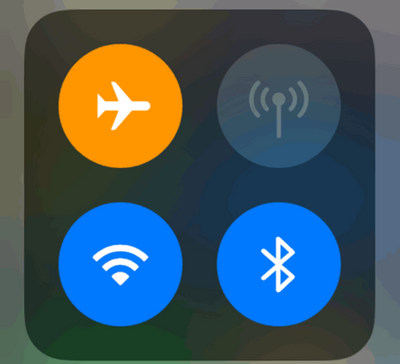
WLAN kurz deaktivieren und wieder aktivieren kann ebenfalls Ladeprobleme lösen.
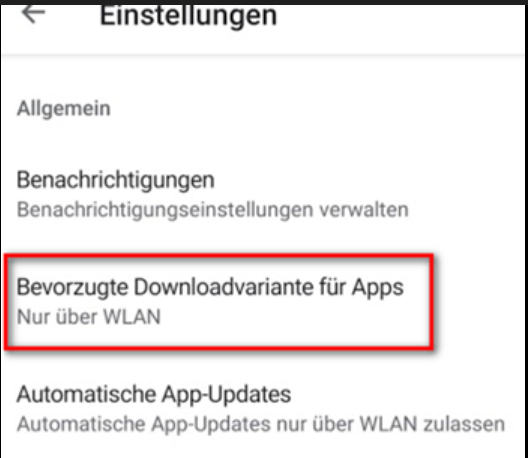
- Wenn das Hörbuch im WLAN lädt, aber unterwegs nicht, prüfen Sie in den App-Einstellungen, ob der „Nur über WLAN“ aktiviert ist.
Lösung 2. App und Betriebssystem aktualisieren
Veraltete Software ist eine der häufigsten Ursachen für Abstürze.
- Besuchen Sie den Google Play Store oder Apple App Store, um nach Audible-Updates zu suchen.
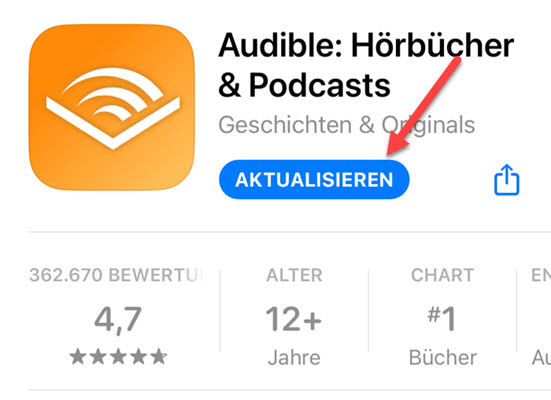
- Vergessen Sie nicht, auch Ihr Betriebssystem (iOS/Android) zu aktualisieren, da die App-Stabilität oft von den neuesten System-Patches abhängt.
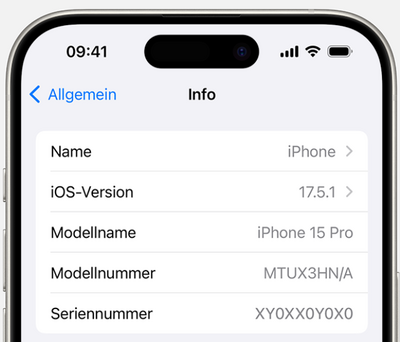
Lösung 3. Gerät neu starten
Ein simpler Neustart leert den Arbeitsspeicher und beendet Hintergrundprozesse, die sich möglicherweise mit der Audible App beißen.
- Halten Sie die Power-Taste gedrückt und wählen Sie „Neu starten“. Dies löst oft kleine Software-Glitches, die die Wiedergabe blockieren.
Wenn diese einfachen Schritte nicht helfen, schauen wir uns weiterführende Lösungen an.
Audible App funktioniert nicht – Weitere Lösungen
Manchmal liegen die Ursachen tiefer. Die folgenden Maßnahmen helfen oft, die App wieder zuverlässig zum Laufen zu bringen:
Lösung 1. Cache und App-Daten löschen
Wenn die App träge reagiert, ist oft der Zwischenspeicher überladen.
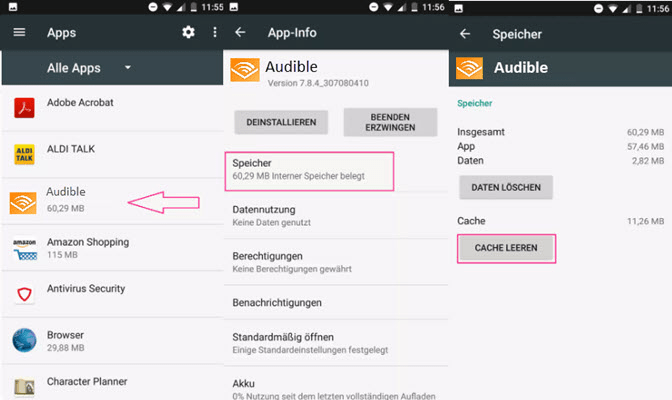
- Android: Gehen Sie zu Einstellungen > Apps > Audible > Speicher. Tippen Sie zuerst auf „Cache Leeren“. Hilft das nicht, wählen Sie „Daten löschen“.
- iOS: Apple bietet keine direkte Cache-Löschung für Apps an. Hier müssen Sie die App komplett deinstallieren und erneut aus dem App Store laden.
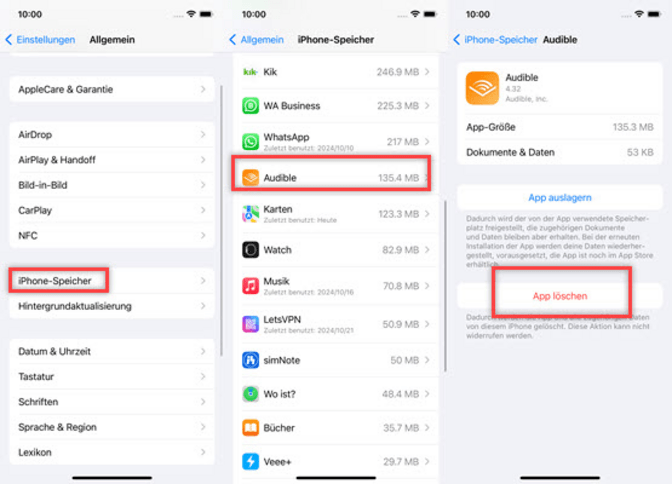
- Das Löschen der App-Daten (Android) oder die vollständige Deinstallation (iOS) entfernt Ihre Downloads.
- iOS-Tipp: Nutzen Sie stattdessen die Funktion „App auslagern“ in den iPhone-Speichereinstellungen, um die App zu reparieren, ohne Ihre heruntergeladenen Titel zu verlieren.
Lösung 2. Speicherplatz prüfen
Hörbücher in hoher Qualität nehmen viel Platz ein. Wenn nur noch sehr wenig Speicherplatz verfügbar ist (z. B. unter 1 GB), kann es häufiger zu Downloadabbrüchen kommen.
- Android: Gehen Sie zu Einstellungen > Speicher oder Gerätespeicher
- iOS: Gehen Sie zu Einstellungen > Allgemein > iPhone-Speicher
Falls Sie den Speicherplatz auf Ihrem Handy dauerhaft entlasten möchten, können Sie Audible Hörbücher auf PC speichern und diese später flexibel verwalten.
Lösung 3. Downloadqualität anpassen
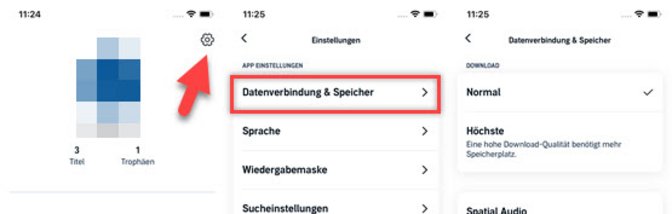
In der Audible App unter Einstellungen > Datenverbindung & Speicher können Sie zwischen „Normal“ und „Höschste“ wählen. Wenn Ihr Internet langsam ist oder die App stockt, wählen Sie „Normal“, um die Dateigröße zu reduzieren und das Streaming zu beschleunigen.
Lösung 4. Ton und Bluetooth prüfen
Falls die App läuft, aber kein Ton kommt: Trennen Sie die Bluetooth-Verbindung und testen Sie die Wiedergabe über die Handylautsprecher. Oft liegt der Fehler an einer fehlerhaften Synchronisation mit Kopfhörern oder dem Autoradio.
Wenn diese Maßnahmen nichts bringen, sind speziellere Lösungen für Android und iOS sinnvoll.
Fortgeschrittene Problembehebung für Android & iOS
Bei manchen Problemen liegt die Ursache tiefer, speziell systembedingt auf Android oder iOS. Deshalb hier gezielte Lösungen:
Spezifische Android-Einstellungen zur Fehlerbehebung
- Batterieoptimierung für Audible deaktivieren
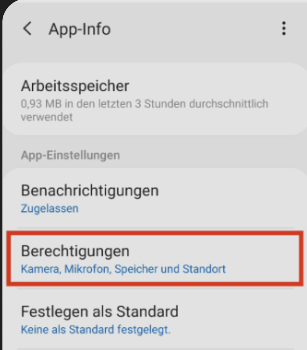
Gehen Sie zu Einstellungen > Akku > Akkuoptimierung. Suchen Sie Audible und wählen Sie „Nicht optimieren“. Dies verhindert, dass das System die App im Hintergrund schließt. - App-Berechtigungen prüfen
Stellen Sie sicher, dass unter „Berechtigungen“ der Zugriff auf den „Speicher“ (für Downloads) und ggf. „Telefon“, damit die Wiedergabe bei eingehenden Anrufen korrekt pausiert wird.
Systemseitige Fixes für Audible auf iOS-Geräten
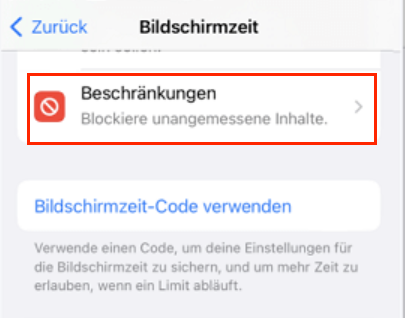
- Bildschirmzeit-Einschränkungen prüfen
Prüfen Sie unter Einstellungen > Bildschirmzeit > Beschränkungen, ob Audible versehentlich durch Inhaltsbeschränkungen blockiert wird.
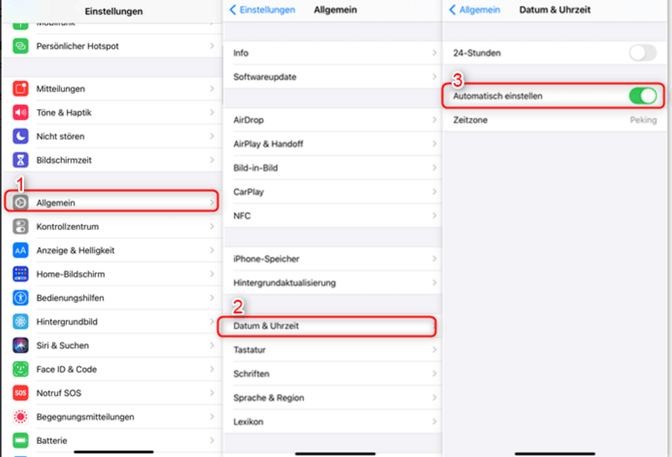
- Automatische Datum- und Uhrzeiteinstellung aktivieren
Eine falsche Systemzeit verhindert die Verifizierung der DRM-Lizenzen. Stellen Sie sicher, dass unter Allgemein > Datum & Uhrzeit die Option „Automatisch einstellen“ aktiviert ist.
Wenn auch diese Schritte nicht helfen, gibt es eine bewährte Alternative, die unabhängig von der App funktioniert.
Audible App funktioniert noch nicht? So hören Sie Ihre Hörbücher trotzdem offline 🔥
Wenn die Audible App nicht richtig funktioniert oder regelmäßig abbricht, kann das Ihren Hörfluss stören. Mit MuConvert Audible Converter können Sie Ihre Hörbücher dauerhaft offline nutzen – ganz ohne erneutes Laden, Abbrüche oder App‑Abhängigkeit.
🌟Kurz gesagt: Sie können Ihre Audible‑Hörbücher in ein offenes Format wie MP3 umwandeln und direkt auf Ihrem Smartphone abspielen – auch wenn die App streikt.
Mit dem MuConvert Audible Converter können Sie:
✔️ Audible‑Hörbücher mit 60x Geschwindigkeit in MP3 konvertieren und dauerhaft speichern
✔️100% verlustfreie Originalqualität sowie alle ID3-Tags und Metadaten beibehalten
✔️ Hörbücher flexibel nach Kapiteln, Zeit oder Segmenten aufteilen
✔️ Dateien auf jedes beliebige Gerät (iOS, Android, MP3-Player) übertragen
✔️ Ladeprobleme und App‑Abhängigkeit vollständig umgehen
➡️ Das ist besonders sinnvoll, wenn die Audible App nicht funktioniert oder ständig abstürzt – so bleibt Ihr Hörvergnügen ungestört.
So funktioniert das mit MuConvert Audible Converter
Die folgende Anleitung zeigt Ihnen, wie Sie Ihre Audible‑Hörbücher offline bereitstellen und auf iOS/Android nutzen – Schritt für Schritt.
Schritt 1. Laden Sie den MuConvert Audible Converter von der offiziellen Website herunter.
 100% Secure 100% Secure
Schritt 2. Ziehen Sie Ihre bereits heruntergeladenen Audible-Dateien (AAX) per Drag & Drop in das Programm oder wählen Sie sie über die Schaltfläche in der Mitte aus.
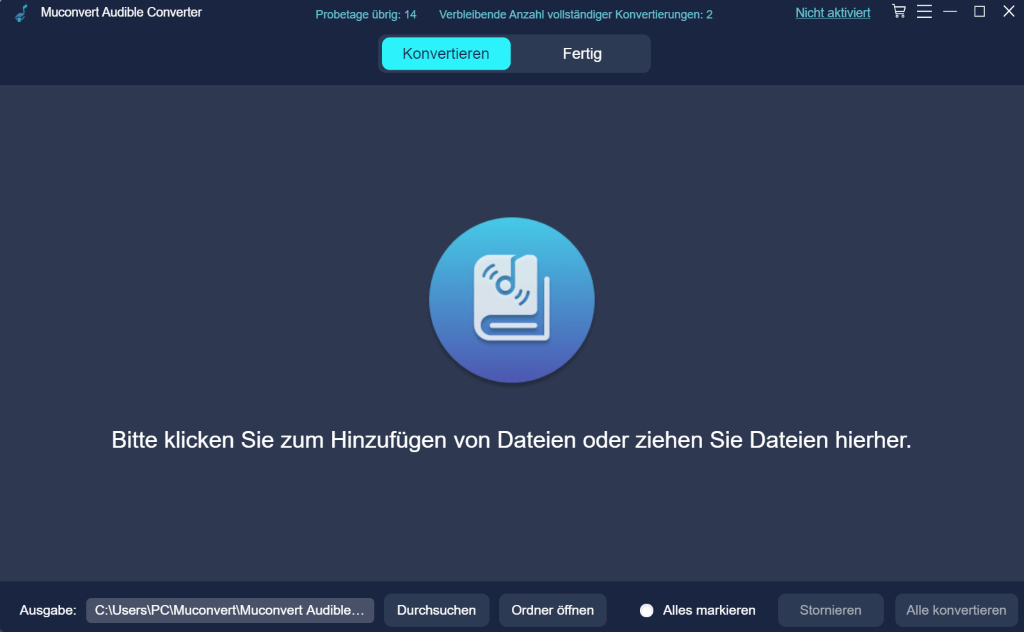
Schritt 3. Wählen Sie die Hörbücher aus, die konvertiert werden sollen.
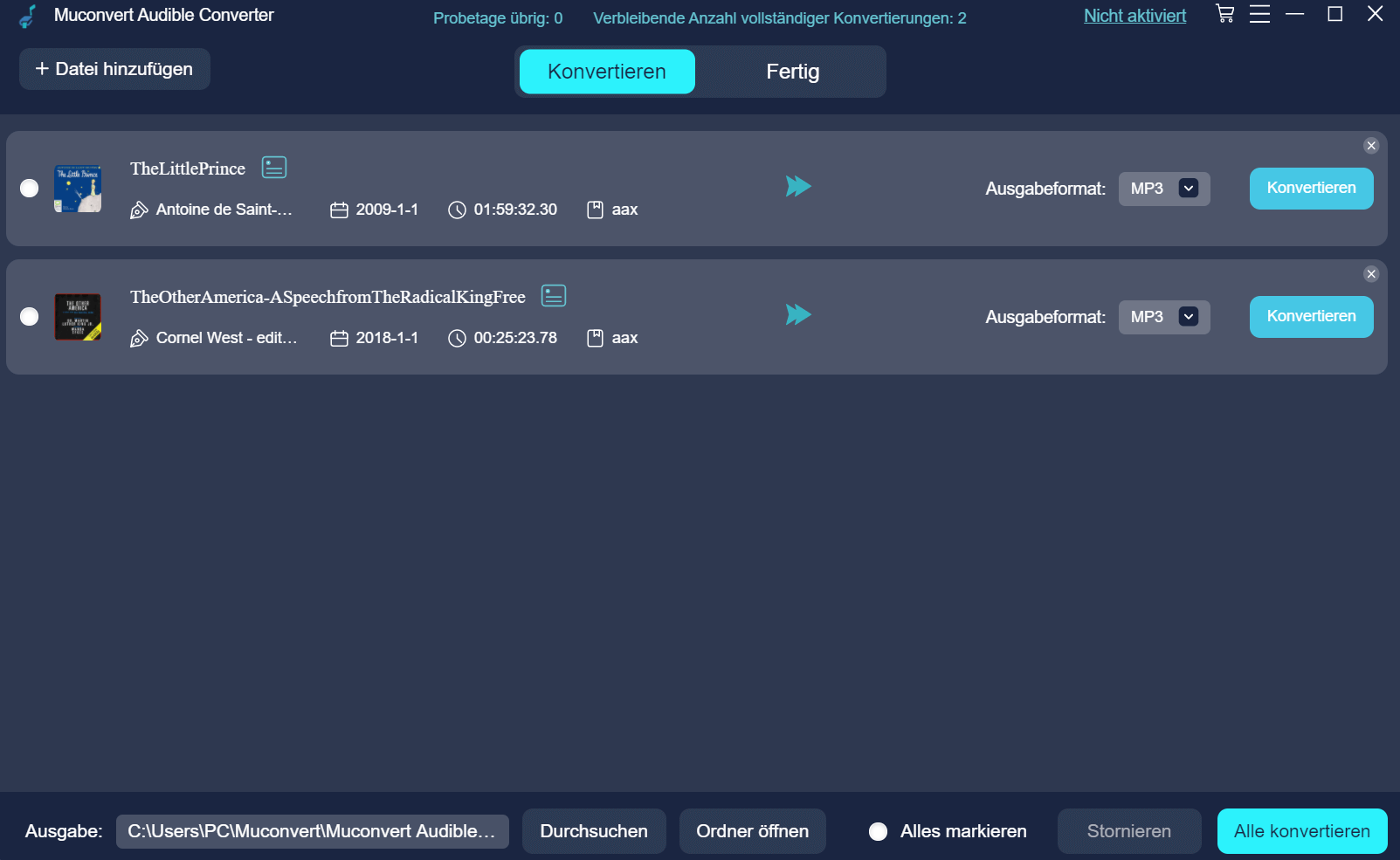
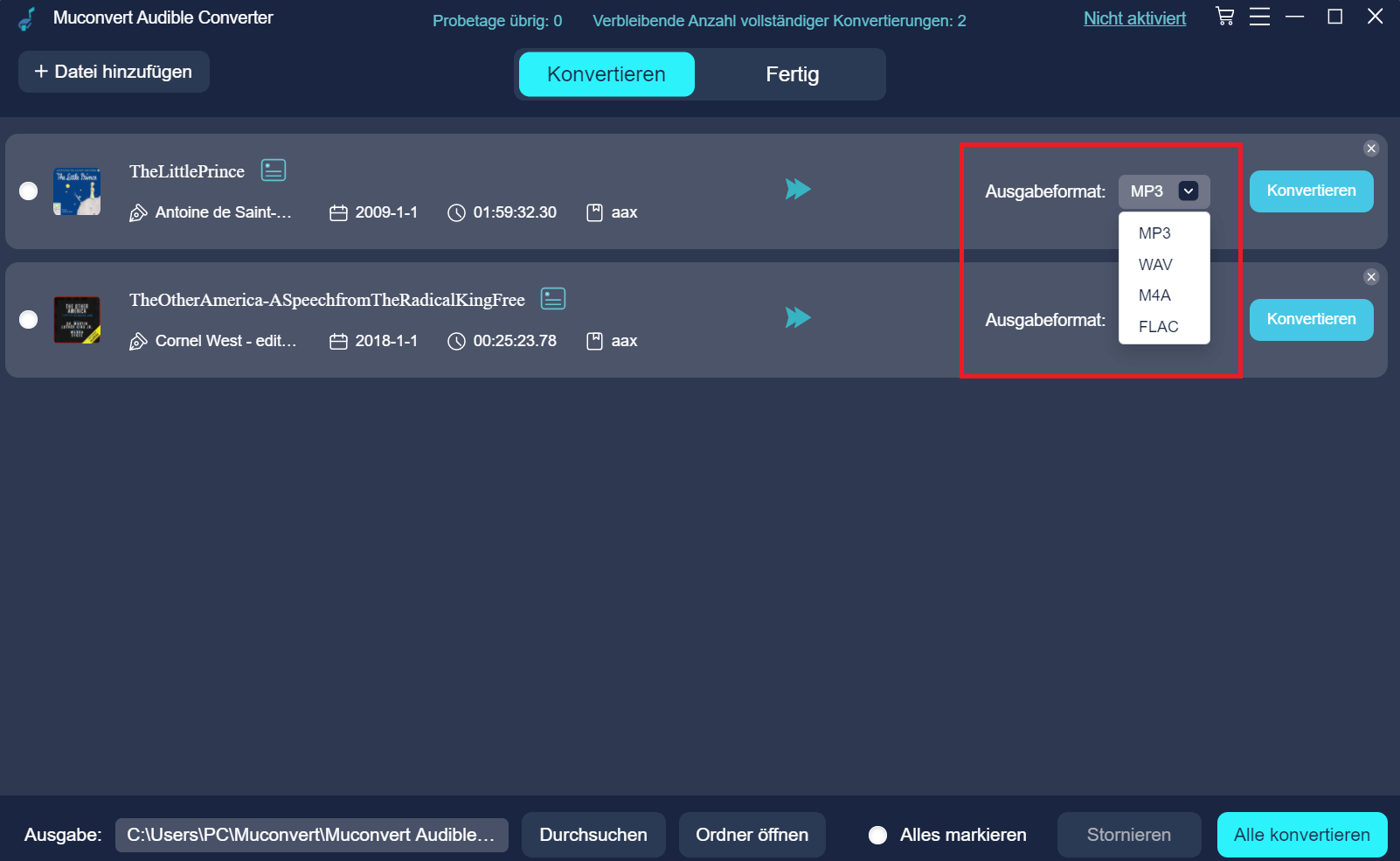
Schritt 4. Wählen Sie MP3 als Ausgabeformat. MP3 ist mit allen gängigen Geräten kompatibel.
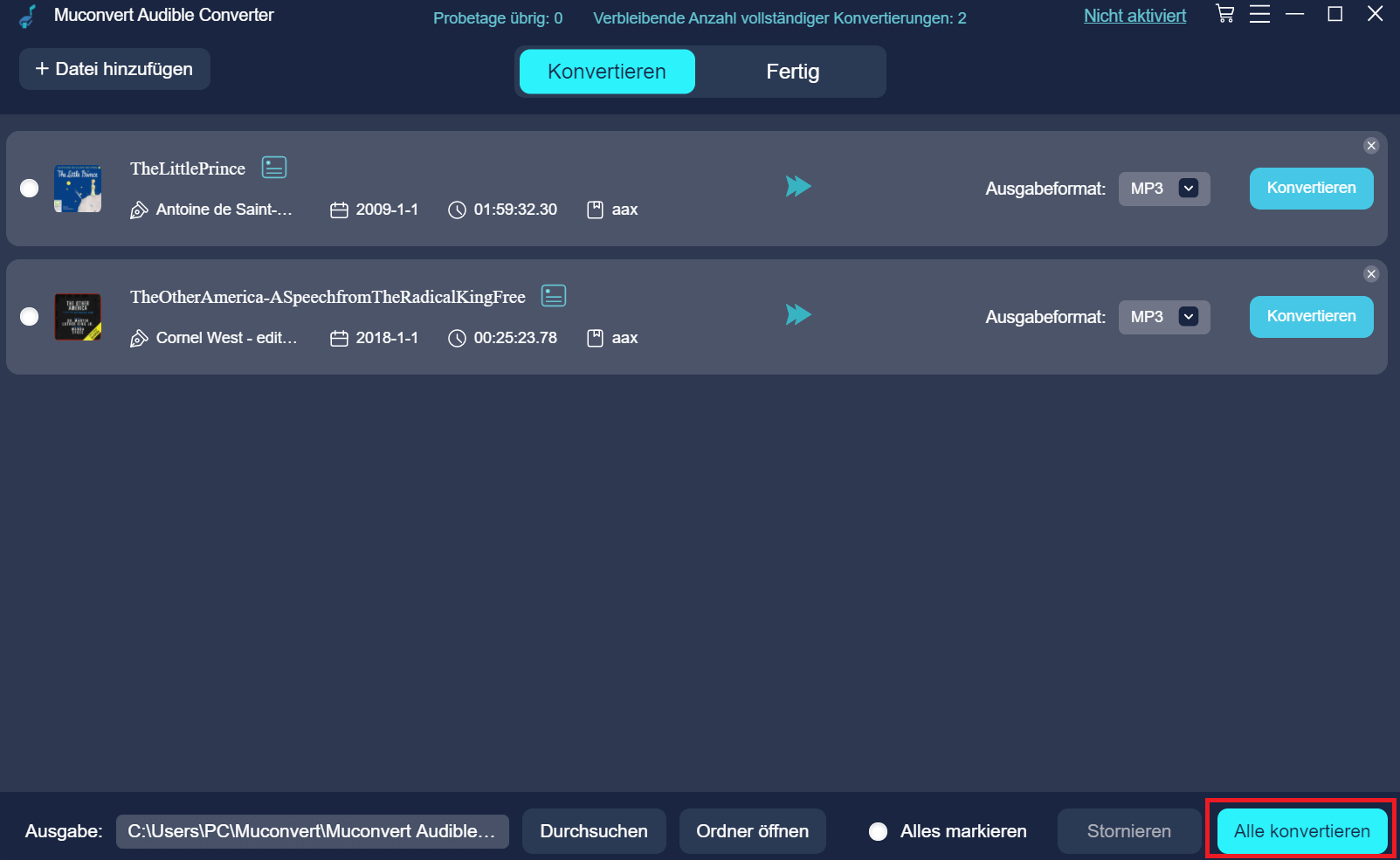
Schritt 5. Klicken Sie auf „Konvertieren“. MuConvert speichert die Dateien im ausgewählten Ordner.
Anleitung: Heruntergeladene Dateien auf das Handy übertragen
MP3 ist die beste Wahl für universelle Wiedergabe auf iOS, Android und anderen Geräten, damit Sie Ihre Hörbücher jederzeit zuverlässig offline genießen können. So bringen Sie die Dateien nach der Konvertierung auf Ihr Smartphone:
- Für iOS (iPhone/iPad): Übertragen Sie die Dateien einfach via iTunes oder die Musik-App, nutzen Sie den Finder (macOS) oder laden Sie die MP3s für einen schnellen Zugriff in die iCloud Drive.
- Für Android: Verbinden Sie Ihr Handy per USB-Kabel mit dem PC und kopieren Sie die Dateien per Drag-and-Drop in den Ordner „Music“, oder nutzen Sie kabellose Dienste wie Google Drive oder Quick Share.
FAQs zum Thema Audible App funktioniert nicht
❓Warum startet meine Audible App nicht mehr nach einem Update?
Oft sind nach einem Update alte Cache-Dateien inkompatibel mit dem neuen Code. Versuchen Sie zuerst einen erzwungenen Neustart der App. Falls das nicht hilft, ist eine Neuinstallation meist der schnellste Weg, um korrupte Installationsdateien zu ersetzen.
❓Kapitel springen automatisch oder Teile werden übersprungen. Ist die App defekt?
Dies deutet meist auf einen beschädigten Download hin. Löschen Sie das betroffene Hörbuch aus Ihrem Gerät (nicht aus der Mediathek) und laden Sie es erneut herunter. Stellen Sie dabei sicher, dass die Internetverbindung nicht unterbrochen wird.
❓Die App lädt, aber alle Hörbücher sind verschwunden. Was tun?
Überprüfen Sie, ob Sie im richtigen Marketplace angemeldet sind. Melden Sie sich ab und wieder an. Sollten die Probleme anhalten, können Sie mit einem Tool Ihre Audible Datei in MP3 umwandeln, um eine dauerhafte lokale Kopie zu besitzen, die von Server-Fehlern unabhängig ist.
❓Die Audible App verbraucht extrem viel Akku. Wie beheben?
Das Streamen über mobile Daten verbraucht mehr Energie als das Abspielen von Downloads. Laden Sie Ihre Titel im WLAN herunter und nutzen Sie den Offline-Modus. Reduzieren Sie zudem die Download-Qualität in den Einstellungen.
❓Kann ich Hörbücher ohne funktionierende App hören?
Ja, absolut. Sie können den Cloud Player auf der Audible-Website im Browser nutzen. Für maximale Freiheit empfiehlt es sich jedoch, die Titel als Backup auf dem Computer zu sichern. So können Sie Audible offline hören, wann immer Sie wollen, ganz ohne App-Zwang.
Fazit
Probleme mit der Audible App können frustrierend sein, lassen sich aber in den meisten Fällen schnell beheben. Von Basisprüfungen wie Netzwerk, App- und Systemupdates über fortgeschrittene Lösungen bis hin zu MuConvert Audible Converter als zuverlässige Alternative haben Sie alle Möglichkeiten, Ihre Hörbücher jederzeit stressfrei zu genießen – ohne Abbrüche, Ladeprobleme oder App-Probleme.
Probieren Sie MuConvert jetzt aus und erleben Sie Hörbücher ohne App-Probleme – jederzeit und überall offline!
100% Secure 100% SecureMuConvert Audible Converter
Kostenloser Konverter zur Konvertierung Ihrer AAX/AA-Hörbücher in MP3 mit Kapitelbeibehaltung
Bebliebte Beiträge
Audible Hörbuch herunterladen: 3 effektive Methode (Inklusive MP3) Mehr erfahren » Audible-Datei in MP3 umwandeln mit 5 einfachen Methoden [2025] Mehr erfahren » AAX-Format in MP3 umwandeln - 8 effektive Methoden 2025 Mehr erfahren » Audible Download Manager Erfahrungen & Top 6 Alternative [2025] Mehr erfahren »