

Apple Music Probleme können besonders ärgerlich sein, wenn der Dienst auf einem Gerät funktioniert, auf einem anderen jedoch nicht. Häufig treten Apple Music Probleme beim Abspielen durch Netzwerkfehler, veraltete Software oder falsche Einstellungen auf. In diesem Guide erfahren Sie die häufigsten Ursachen für Probleme mit Apple Music und erhalten praktische Lösungen für verschiedene Geräte.

Apple Music Probleme schnell finden: Welche Lösung passt?
Nicht jedes Apple-Music-Problem hat dieselbe Ursache. Damit Sie schneller zur richtigen Lösung gelangen, finden Sie hier eine kurze Übersicht der häufigsten Fehler und den passenden Abschnitten in diesem Guide.
| Bereich | Typische Probleme | Zum Abschnitt |
|---|---|---|
| iPhone, iPad und Android | Songs spielen nicht ab, Downloads fehlen, Songs sind ausgegraut, Lossless funktioniert nicht | Apple Music Probleme auf iPhone, iPad und Android beheben |
| Windows-PC und Mac | Mediathek synchronisiert nicht, gekaufte Musik fehlt, DAC oder Lossless funktioniert nicht | Apple Music Probleme auf Windows-PC und Mac lösen |
| Web Player | Apple Music lädt nicht, Anmeldung schlägt fehl, Web Player bleibt hängen | Apple Music Web Player funktioniert nicht: Browser-Probleme beheben |
| HomePod, AirPlay und CarPlay | HomePod spielt keine Musik, AirPlay bricht ab, CarPlay funktioniert nicht richtig | Apple Music Probleme mit HomePod, AirPlay und CarPlay beheben |
| Dauerhafte Offline-Nutzung | Wiederkehrende Verbindungs- und Synchronisationsprobleme vermeiden | Apple Music Probleme langfristig vermeiden: Musik lokal speichern |
Diese Übersicht hilft Ihnen dabei, gezielt zum passenden Abschnitt zu springen und Apple Music Probleme schneller zu beheben, ohne jeden einzelnen Lösungsbereich durchlesen zu müssen.
Bevor Sie starten: 8 schnelle Checks bei Apple Music Problemen
Bevor Sie gerätespezifische Lösungen ausprobieren, sollten Sie einige grundlegende Prüfungen durchführen. Viele Apple Music Probleme lassen sich bereits mit wenigen einfachen Schritten beheben – unabhängig davon, ob Sie Apple Music auf dem iPhone, iPad, Android-Gerät, Mac oder Windows-PC nutzen.
1. Apple-Systemstatus prüfen: Prüfen Sie auf der Apple-Statusseite, ob aktuell Störungen oder Wartungsarbeiten bei Apple Music gemeldet werden.
2. Internetverbindung testen: Stellen Sie sicher, dass WLAN oder mobile Daten stabil funktionieren. Öffnen Sie testweise eine Webseite oder eine andere Streaming-App.
3. Apple Music App oder Browser neu starten: Schließen Sie die Apple Music App oder den Browser vollständig und öffnen Sie ihn anschließend erneut.
4. Gerät neu starten: Starten Sie Ihr Smartphone, Tablet oder Ihren Computer neu, um temporäre Fehler zu beseitigen.
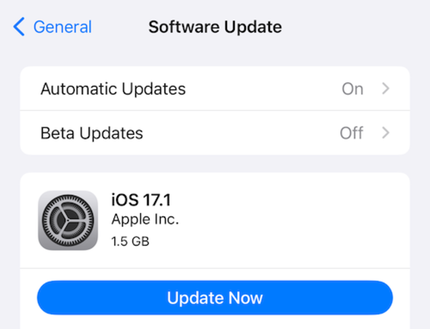
5. Software und Apple Music aktualisieren Installieren Sie verfügbare Updates für die Apple Music App sowie für Ihr Betriebssystem.
6. Mit dem richtigen Apple-ID anmelden: Prüfen Sie, ob Sie mit der Apple-ID angemeldet sind, über die Ihr Apple-Music-Abonnement läuft.
7. Abo-Status prüfen: Kontrollieren Sie, ob Ihr Apple-Music-Abonnement noch aktiv ist und ob Sie mit der Apple-ID angemeldet sind, über die das Abo abgeschlossen wurde.
8. Speicherplatz prüfen: Wenn Downloads fehlen oder nicht starten, überprüfen Sie den verfügbaren Speicherplatz auf Ihrem Gerät. Zu wenig freier Speicher kann Downloads oder die Wiedergabe beeinträchtigen.
Wenn die oben genannten Schritte Ihre Apple Music Probleme nicht lösen, finden Sie in den folgenden Abschnitten gerätespezifische Lösungen für iPhone, Android, Mac und Windows-PC.
Apple Music Probleme auf iPhone, iPad und Android beheben
Auch nach den grundlegenden Checks können auf mobilen Geräten weiterhin Probleme mit Apple Music auftreten. Typische Fehler sind beispielsweise Songs, die nicht abgespielt werden, Synchronisierungsprobleme, unerwartete App-Abstürze oder fehlende Downloads. Die folgenden Lösungen helfen Ihnen dabei, die häufigsten Apple Music Probleme beim Abspielen auf iPhone, iPad und Android-Geräten gezielt zu beheben und die App wieder zuverlässig zu nutzen.
Apple Music spielt nicht oder lädt ständig
Dieses Problem äußert sich durch ständige Pufferkreise, abbrechende Songs oder eine generell schlechte Streaming-Qualität. Die Ursache liegt meist in einer instabilen oder langsamen Internetverbindung oder einem überfüllten Cache.
Lösung:
- Internetverbindung prüfen (WLAN/Mobilfunk)
- Streamingqualität vorübergehend reduzieren
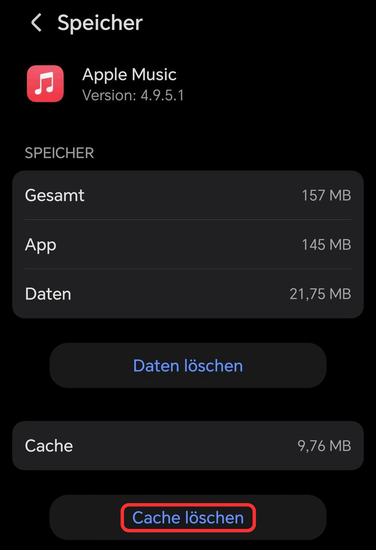
- Musik-Cache in den App-Einstellungen löschen
Apple Music lädt Songs nicht herunter
Sie können Songs nicht herunterladen, oder bereits heruntergeladene Playlisten und Alben verschwinden plötzlich aus Ihrer Bibliothek. Dies ist oft auf Speicherprobleme, eine falsche Apple-ID oder Softwarefehler zurückzuführen.
Lösung:
- Verfügbaren Speicherplatz prüfen
- Fehlgeschlagenen Download löschen und neu starten
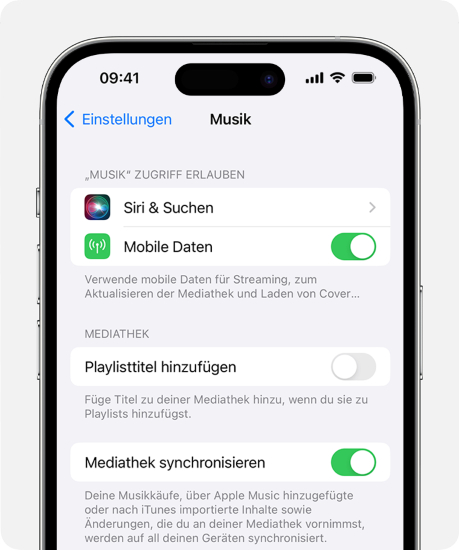
- die Option „Mediathek synchronisieren“ aktivieren
Apple Music Songs verschwinden oder sind ausgegraut
Manchmal fehlen Songs plötzlich in Ihrer Mediathek oder werden ausgegraut angezeigt und lassen sich nicht mehr abspielen. Dieses Problem tritt häufig auf, wenn die Synchronisierung der Mediathek deaktiviert wurde oder es zu Synchronisierungsfehlern zwischen Ihren Geräten gekommen ist.
Lösung:
- die Option „Mediathek synchronisieren“ aktivieren
- Mit derselben Apple-ID anmelden
- Apple-Music-Abonnement prüfen
- Internetverbindung prüfen
- Beachten: Das Deaktivieren von „Mediathek synchronisieren“ entfernt heruntergeladene Titel vom Gerät
Liedtexte werden nicht angezeigt oder sind nicht synchron
Die Songtexte erscheinen nicht, hinken der Musik hinterher oder passen überhaupt nicht zum aktuellen Titel. Dies kann an veralteten App-Daten, Verbindungsproblemen oder einem Fehler in der App selbst liegen.
Lösung:
- Bei verfügbaren Songs: Synchronisation manuell anpassen
- App auf Updates prüfen
- Apple Music App vollständig neu starten
Lossless, Hi-Res oder Dolby Atmos funktioniert nicht
Sie haben Lossless Audio, Hi-Res Lossless oder Dolby Atmos aktiviert, bemerken jedoch keinen Qualitätsunterschied oder können bestimmte Titel nicht wie erwartet wiedergeben. In vielen Fällen liegt das Problem nicht an Apple Music selbst, sondern an inkompatiblen Audioeinstellungen oder nicht unterstützter Hardware.
Lösung:
- Unterstützung für Lossless oder Dolby Atmos prüfen
- Dolby Atmos testweise deaktivieren
- Kabelverbindung statt Bluetooth verwenden
- Für Hi-Res Lossless einen kompatiblen DAC nutzen
- Audioqualität in den Geräteeinstellungen prüfen
Apple Music Probleme auf Windows-PC und Mac lösen
Auch auf Windows-PCs und Macs kann es zu Problemen mit Apple Music kommen. Häufige Beschwerden reichen von Wiedergabefehlern und fehlenden Songs bis hin zu Synchronisierungsproblemen oder Funktionen, die nicht wie erwartet arbeiten. In den folgenden Abschnitten finden Sie Lösungen für die häufigsten Apple Music Probleme auf Desktop-Computern, damit Sie Ihre Musikbibliothek und Wiedergabe schnell wieder normal nutzen können.
Apple Music App friert ein, stürzt ab oder öffnet sich nicht
Die App reagiert nicht mehr oder schließt sich unerwartet. Dies tritt häufig bei umfangreichen Musikbibliotheken auf, wenn der Cache beschädigt ist oder Systemressourcen nicht ausreichen. Auch Konflikte mit anderen Anwendungen können die Stabilität beeinträchtigen.
Lösung:
- App komplett schließen und System neustarten
- Cache in den erweiterten Einstellungen zurücksetzen
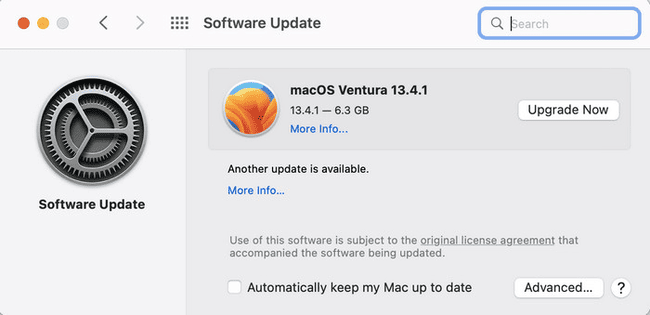
- Updates für macOS/Windows und Music App installieren
Anmeldung mit Apple-ID funktioniert nicht
Die Anmeldung wird abgebrochen oder die Zugangsdaten werden nicht akzeptiert. Häufige Ursachen sind Netzwerkprobleme, veraltete Anmeldeinformationen oder temporäre Serverausfälle. Firewall-Einstellungen können die Verbindung ebenfalls blockieren. Probleme mit der Apple-ID können zudem dazu führen, dass auch Dienste wie die Familienfreigabe nicht korrekt funktionieren.
Lösung:
- Internetverbindung und Firewall-Einstellungen prüfen
- Anmeldung über Systemeinstellungen (macOS) oder iCloud (Windows) versuchen
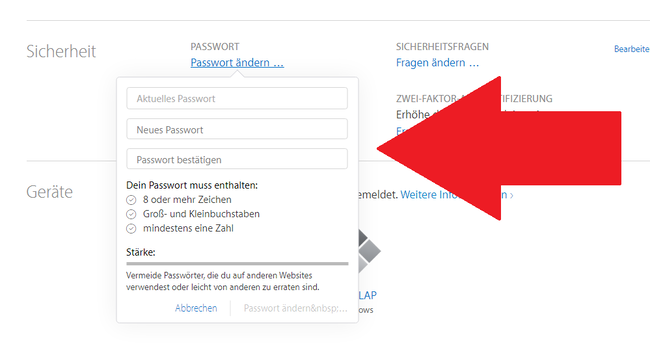
- Apple ID-Passwort zurücksetzen und erneut eingeben
Mediathek synchronisiert nicht zwischen Geräten
Wenn neu hinzugefügte Songs, Playlists oder Alben nicht auf Ihren anderen Geräten erscheinen, liegt häufig ein Problem mit der Synchronisierung der Mediathek vor. Dies kann durch deaktivierte Synchronisierungseinstellungen, eine instabile Internetverbindung oder vorübergehende Probleme mit Ihrem Apple-ID verursacht werden.
Lösung:
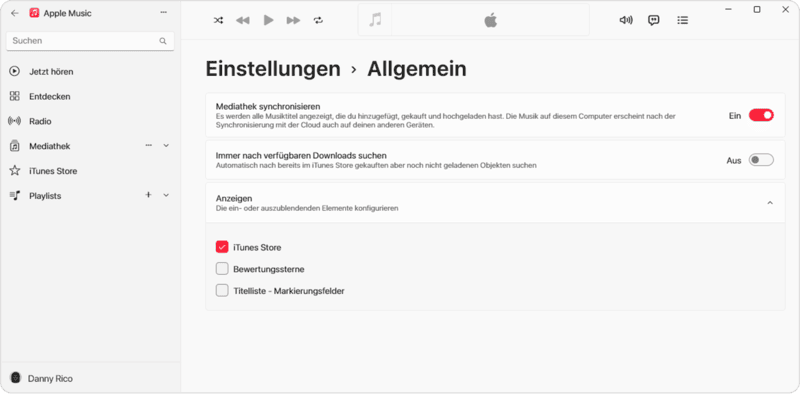
- „Mediathek synchronisieren“ auf allen Geräten aktivieren
- Unter Windows: Apple Music > Einstellungen > Allgemein > Mediathek synchronisieren
- Mit derselben Apple-ID auf allen Geräten anmelden
- Internetverbindung prüfen
- Apple-Systemstatus kontrollieren
- „Mediathek synchronisieren“ deaktivieren und erneut aktivieren
Lossless oder externer DAC funktioniert nicht
Wenn Lossless Audio oder Hi-Res Lossless nicht verfügbar ist, Störgeräusche während der Wiedergabe auftreten oder Ihr externer DAC nicht erkannt wird, liegt die Ursache meist in den Audioeinstellungen oder der verwendeten Hardware. Für die Wiedergabe von Hi-Res Lossless sind kompatible Audiogeräte und eine korrekt konfigurierte Verbindung erforderlich.
Lösung:
- Deaktivieren Sie testweise Dolby Atmos und prüfen Sie die Wiedergabe erneut.
- Passen Sie unter macOS die Sample-Rate im Audio-MIDI-Setup an.
- Verbinden Sie den externen DAC neu und testen Sie gegebenenfalls einen anderen USB-Port.
- Installieren Sie unter Windows die aktuellen DAC-Treiber und wählen Sie das Gerät manuell als Audioausgabe aus.
- Stellen Sie sicher, dass Ihr DAC Hi-Res Lossless unterstützt.
Gekaufte Musik oder eigene Musik fehlt
Nicht jede fehlende Datei in Ihrer Mediathek ist ein Problem mit Apple Music. Häufig werden Apple-Music-Titel, im iTunes Store gekaufte Musik und selbst importierte Songs miteinander verwechselt. Wenn bestimmte Titel nicht mehr angezeigt werden, können sie ausgeblendet, nicht synchronisiert oder einfach noch nicht erneut heruntergeladen worden sein.
Lösung:
- Mit der richtigen Apple-ID anmelden
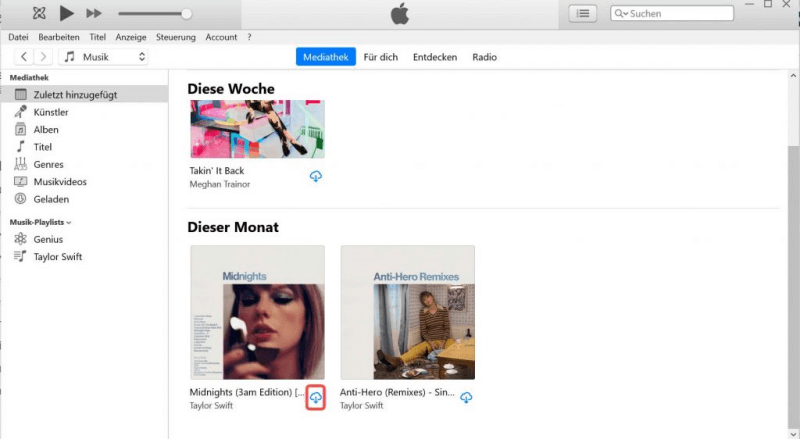
- Fehlende Käufe erneut aus dem iTunes Store herunterladen
- Prüfen, ob gekaufte Musik ausgeblendet wurde
- „Mediathek synchronisieren“ aktivieren
- Vorhandensein der Originaldateien importierter Songs prüfen
Apple Music Web Player funktioniert nicht: Browser-Probleme beheben
Auch im Browser können Probleme mit Apple Music auftreten. Häufig lässt sich der Web Player nicht laden, die Anmeldung schlägt fehl oder Songs werden nicht abgespielt. Solche Fehler hängen meist mit Browser-Einstellungen, Erweiterungen, Cookies oder zwischengespeicherten Daten zusammen. Die folgenden Lösungen helfen Ihnen dabei, die häufigsten Apple Music Probleme beim Abspielen und Anmelden im Web Player schnell zu beheben.
music.apple.com spielt keine Songs ab
Die Wiedergabe startet nicht oder bricht unmittelbar nach Beginn ab. Typischerweise erscheint eine Fehlermeldung oder der Player bleibt hängen. Dies liegt meist an veralteten Browsern, blockierten Medieninhalten durch Erweiterungen oder nicht unterstützten Audioformaten. Auch lokale Datenschutzeinstellungen können die Wiedergabe verhindern.
Lösung:
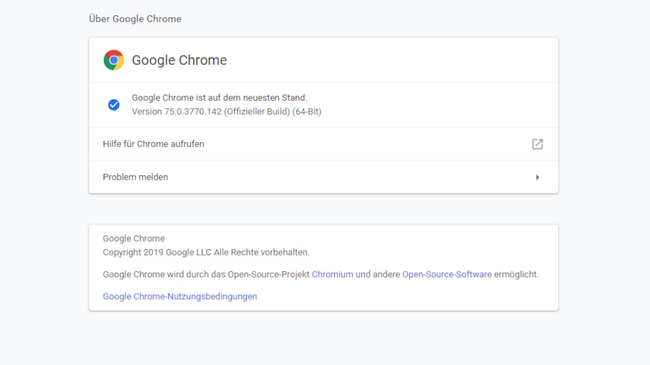
- Browser auf neueste Version aktualisieren
- Werbeblocker und Browser-Erweiterungen vorübergehend deaktivieren
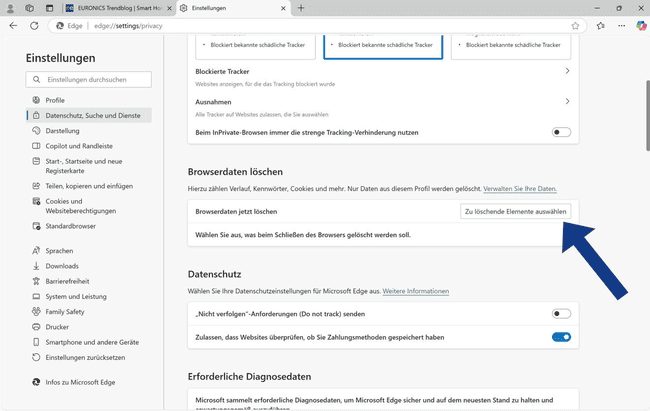
- Cookies und Website-Daten für music.apple.com löschen
Anmeldung läuft ständig ab oder Abo-Seite erscheint
Trotz erfolgreicher Anmeldung wird man ständig abgemeldet oder zur Abo-Seite weitergeleitet. Dies deutet auf beschädigte Sitzungsdaten oder Probleme mit den Browser-Cookies hin. Auch können Sicherheitseinstellungen oder VPN-Verbindungen die Sitzungsverwaltung stören.
Lösung:
- Browser-Cookies für Apple Music komplett löschen
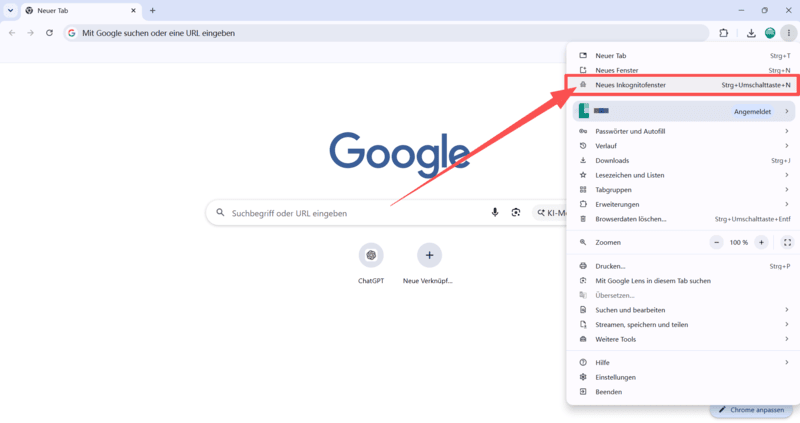
- Im privaten Modus des Browsers testen
- VPN-Verbindung vorübergehend deaktivieren
Apple Music Web Player lädt langsam oder bleibt hängen
Wenn der Apple Music Web Player nur langsam lädt, während der Anmeldung hängen bleibt oder Inhalte nicht vollständig angezeigt werden, liegt die Ursache häufig im Browser selbst. Veraltete Daten, Erweiterungen oder Netzwerkdienste können die Funktion des Web Players beeinträchtigen.
Lösung:
- Browser aktualisieren
- VPN oder Proxy vorübergehend ausschalten
- Im privaten bzw. Inkognito-Fenster testen
- Chrome, Edge, Firefox oder Safari ausprobieren
Apple Music Probleme mit HomePod, AirPlay und CarPlay beheben
Auch bei der Wiedergabe über HomePod, AirPlay oder CarPlay können Probleme mit Apple Music auftreten. Häufig wird keine Verbindung hergestellt, die Musikwiedergabe startet nicht oder die Steuerung funktioniert nur eingeschränkt. Die folgenden Lösungen helfen Ihnen dabei, typische Apple Music Probleme auf HomePod, AirPlay-Geräten und in CarPlay schnell zu beheben.
HomePod spielt Apple Music nicht oder Siri findet keine Songs
Wenn Apple Music auf dem HomePod nicht abgespielt wird, Songs nicht gefunden werden oder Siri die falschen Titel startet, sind häufig Netzwerkprobleme, fehlerhafte Einstellungen oder eine veraltete Software die Ursache. Auch Funktionen wie Lossless Audio können dadurch beeinträchtigt werden.
Lösung:
- HomePod neu starten
- Internetverbindung prüfen
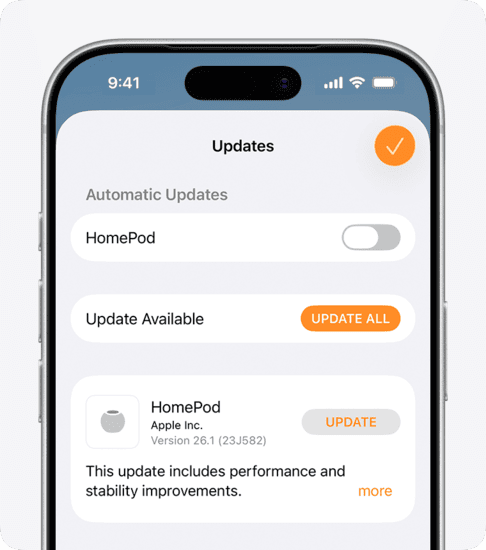
- HomePod-Software aktualisieren
- Audioqualität in der Home-App überprüfen
- Siri erneut einrichten bzw. Spracherkennung aktualisieren
- Sicherstellen, dass Apple Music korrekt mit dem HomePod verknüpft ist
AirPlay bricht ab oder Apple Music stockt
Wenn die Wiedergabe über AirPlay regelmäßig stoppt, die Verbindung getrennt wird oder Apple Music stockt, liegt die Ursache meist in einer instabilen Netzwerkverbindung. Häufig sind WLAN-Störungen, eine hohe Netzwerkauslastung oder allgemeine Verbindungsprobleme mit Apple Music verantwortlich. Treten zusätzlich Fehler wie keine Verbindung mit Apple Music auf, können sich diese auch auf das Laden von Inhalten, die Synchronisierung oder die Musikwiedergabe auswirken.
Lösung:
- Gleiches WLAN für alle Geräte prüfen
- Router neustarten
- Geräteabstand verringern
Apple Music über CarPlay funktioniert nicht richtig
Wenn Apple Music in CarPlay nicht startet, die Verbindung immer wieder unterbrochen wird, Titelinformationen nicht aktualisiert werden oder die Wiedergabe nicht wie erwartet funktioniert, liegt die Ursache häufig an der Verbindung zwischen iPhone und Fahrzeug. Je nach Fahrzeugmodell können USB-, Bluetooth- oder WLAN-Einstellungen sowie CarPlay-Berechtigungen eine Rolle spielen.
Lösung:
- Fahrzeugunterstützung für CarPlay sowie Bluetooth/WLAN prüfen
- USB-Kabel und USB-Anschluss testen
- Bluetooth- und WLAN-Verbindung auf dem iPhone überprüfen
- Automatische CarPlay-Verbindung in den iPhone-Einstellungen kontrollieren
- iPhone und Infotainmentsystem neu starten
- iOS und die Fahrzeugsoftware aktualisieren
Apple Music Probleme langfristig vermeiden: Musik lokal speichern
Wenn Apple Music immer wieder durch Verbindungs- oder Synchronisationsprobleme beeinträchtigt wird, kann das lokale Speichern Ihrer Musik eine praktische Alternative sein. So bleiben Ihre Lieblingssongs auch ohne Internetverbindung jederzeit verfügbar.
Mit dem MuConvert Apple Music Converter können Sie Apple Music Titel in Formate wie MP3, FLAC oder WAV konvertieren und dauerhaft lokal speichern. Dadurch lässt sich Ihre Musik flexibel auf verschiedenen Geräten nutzen – unabhängig von Netzwerk oder Streaming-Problemen. Weitere Informationen finden Sie auf der Seite zum Apple Music Converter.
- Hohe Audioqualität und Ausgabeformate wie MP3, FLAC und WAV
- Bis zu 20-fache Konvertierungsgeschwindigkeit
- Batch-Konvertierung ganzer Apple-Music-Playlists und Alben
- Voll kompatibel mit Windows & macOS
- Integrierter Apple Music Web Player für effiziente Nutzung
- Einfache Bedienung ohne komplexe Einstellungen
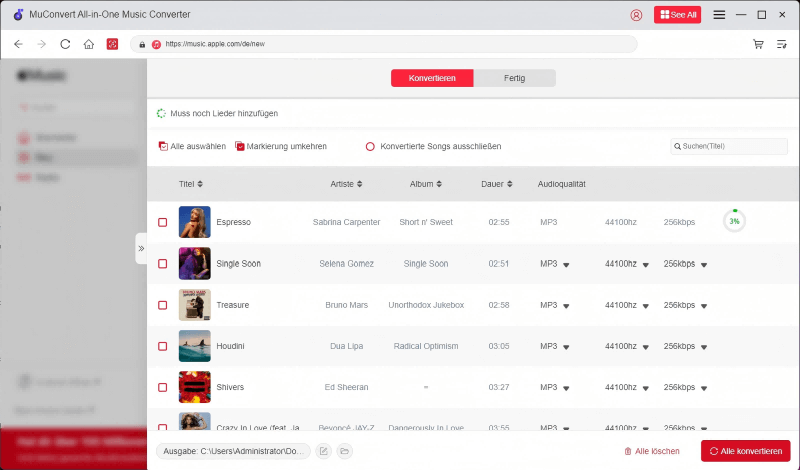
Um Apple Music Songs mit MuConvert zu downloaden, befolgen Sie bitte die folgenden Anweisungen.
Schritt 1. Abhängig von Ihrem Computersystem (Mac oder Windows) laden Sie MuConvert Apple Music Converter herunter. Danach installieren Sie die Software.
 100% Secure 100% Secure
Schritt 2. Starten Sie MuConvert Apple Music Converter und melden Sie sich mit Ihrer Apple-ID an.
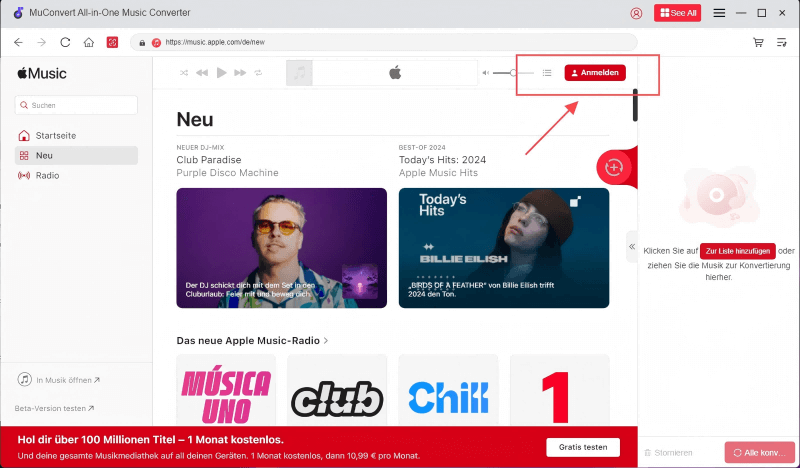
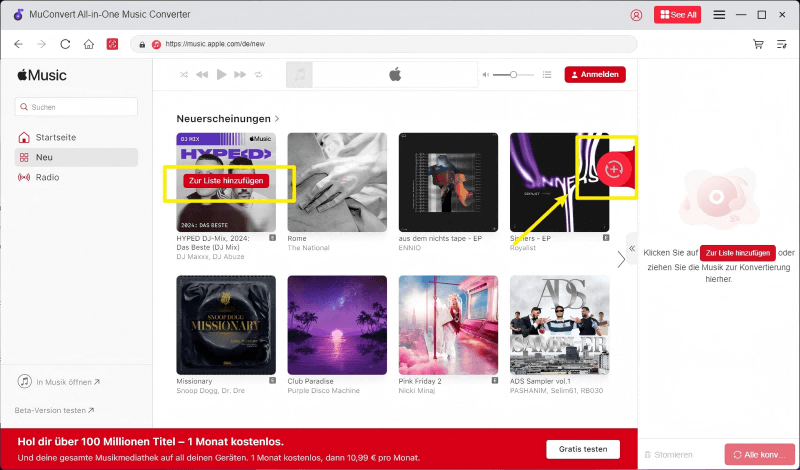
Schritt 3. Wählen Sie im Apple Music Web Player die Apple Music-Titel aus, die Sie herunterladen möchten. Ziehen Sie die ausgewählten Songs oder Playlists einfach in die Konvertierungsliste auf der rechten Seite des Bildschirms. Oder klicken Sie auf den „Zur Liste hinzufügen“-Button auf dem Titel oder der Playlist.
Schritt 4. Wählen Sie ein Ausgabeformat wie MP3, FLAC oder WAV.
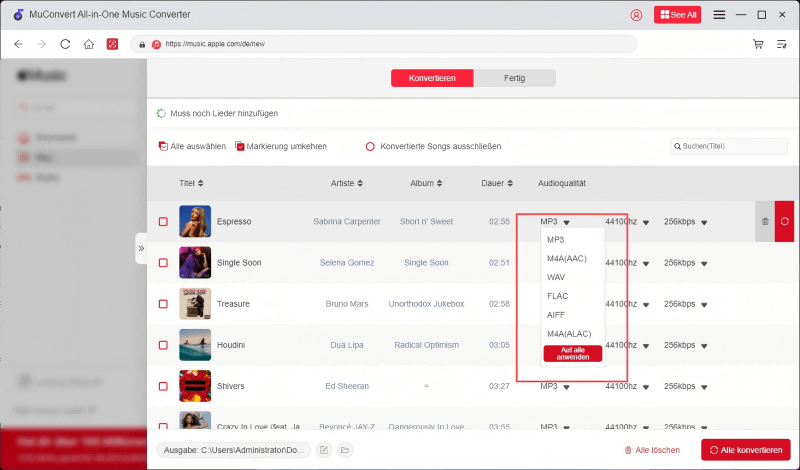
Schritt 5. Markieren Sie auf der linken Seite die Lieder, die Sie konvertieren möchten, und klicken Sie auf „Alle konvertieren“, um die Konvertierung zu starten.
FAQs zum Thema Apple Music Probleme
Warum funktioniert Apple Music nicht mehr?
Apple Music funktioniert häufig nicht mehr aufgrund von Netzwerkproblemen, Serverstörungen, veralteter Software oder fehlerhaften Einstellungen. Auch Probleme mit der Apple-ID, der Sync-Mediathek oder Geräteverbindungen können dazu führen, dass Songs nicht abgespielt oder geladen werden. In vielen Fällen helfen Updates, ein Neustart oder das Prüfen der Verbindung.
Warum stoppt meine Apple Music-Musik?
Häufige Gründe für Unterbrechungen sind instabile Internetverbindungen, veraltete Apps oder Cache-Probleme. Als Lösung empfehlen wir: Starten Sie App und Gerät neu, leeren Sie den Musik-Cache, prüfen Sie Ihre Internetverbindung und deaktivieren Sie bei Mobilgeräten den Energiesparmodus. Diese einfachen Schritte beheben die meisten Wiedergabeprobleme. Wenn Unterbrechungen immer wieder auftreten, kann es zusätzlich sinnvoll sein, wichtige Musik lokal zu verwalten, um weniger von der Streaming-Verbindung abhängig zu sein. Darüber hinaus können Sie mit MuConvert Ihre Lieblingssongs downloaden und Apple Music offline hören.
Warum ist meine gesamte Musik auf Apple Music verschwunden?
Ihre Apple Music-Bibliothek kann aus verschiedenen Gründen verschwinden, etwa durch Synchronisationsprobleme, Anmeldefehler oder Serverausfälle. Überprüfen Sie Ihre Interneteinstellungen und die Sync-Funktion. Um Ihre Lieblingssongs dauerhaft zu sichern, empfiehlt sich MuConvert Apple Music Converter zum Konvertieren und Downloaden Ihrer Musik.
Fazit
Apple Music Probleme beim Abspielen lassen sich in den meisten Fällen mit gezielter Fehleranalyse schnell beheben – von Netzwerk- und Sync-Problemen bis hin zu Geräte- oder Einstellungskonflikten. Wer wiederkehrende Störungen vermeiden möchte, kann Musik zusätzlich lokal speichern und so unabhängiger von Verbindung und Systemfehlern hören. Mit Tools wie dem MuConvert Apple Music Converter lassen sich Titel für den privaten Gebrauch lokal verwalten und flexibel auf allen Geräten nutzen.
100% Secure 100% SecureApple Music verlustfrei in MP3 konvertieren
DRM von Apple Music-Songs entfernen und sie ohne Qualitätsverlust in MP3 konvertieren.
Bebliebte Beiträge
M4A in MP3 kostenlos umwandeln [PC/Mac/Handy/Online] Mehr erfahren » Apple Music downloaden auf PC [100% Effektiv] Mehr erfahren » AAC in MP3 umwandeln mit besten AAC to MP3 Converter [2024] Mehr erfahren » Apple Music kostenlos testen: 6 bewährte Wege 2026 Mehr erfahren »