

Nichts ist frustrierender, als wenn Apple Music mal auf dem iPhone, dann wieder am Computer streikt – Apple Music Probleme beim Abspielen scheinbar willkürlich zwischen den Geräten wechseln. Sie fragen sich sicher, woran das liegt und wie Sie dieses Technologie-Chaos behefen können. Dieser Guide führt Sie durch die häufigsten Ursachen, von Verbindungsproblemen über veraltete Software bis zu Account-Einstellungen, und bietet strukturierte Lösungen, um Ihr Hörerlebnis auf all Ihren Geräten endlich wieder in Einklang zu bringen.

Warum treten bei Apple Music auf verschiedenen Geräten unterschiedliche Probleme auf?
Die Herausforderung bei Apple Music Problemen liegt in der komplexen Interaktion des Dienstes mit der einzigartigen Hardware, Software und Konfiguration Ihrer verschiedenen Geräte. Während Apple Music auf Ihrem iPhone perfekt ins Ökosystem integriert ist, können auf Android-Geräten, Windows-PCs oder Smart Speakern unterschiedliche Betriebssysteme, variierende Energieeinstellungen, inkompatible Treiber oder netzwerkspezifische Konfigurationen zu ganz unterschiedlichen Störungsbildern führen.
Genau dieser technischen Vielfalt widmen wir uns in diesem Artikel, in dem wir die typischsten Fehler analysieren und gerätespezifische Schritt-für-Schritt-Lösungen bieten, um Ihr Musikerlebnis auf allen Plattformen zu harmonisieren.
Häufige Probleme bei Apple Music & Lösungen [iPhone/iPad/Android]
Im mobilen Alltag kann Ihr Musikgenuss durch verschiedene technische Hürden unterbrochen werden. Die folgenden Abschnitte führen Sie durch die Lösung der häufigsten Apple Music Probleme auf Ihren iOS, iPadOS oder Android-Geräten.
Playback stockt oder Ladevorgänge scheitern
Dieses Problem äußert sich durch ständige Pufferkreise, abbrechende Songs oder eine generell schlechte Streaming-Qualität. Die Ursache liegt meist in einer instabilen oder langsamen Internetverbindung oder einem überfüllten Cache.
Lösung:
- Internetverbindung prüfen (WLAN/Mobilfunk)
- Download-Qualität vorübergehend reduzieren
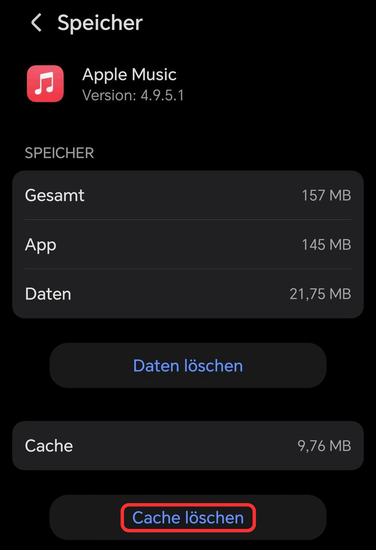
- Musik-Cache in den App-Einstellungen löschen
Lossless oder Hi-Res wird nicht ausgegeben
Sie haben die hochauflösende Audiowiedergabe in den Einstellungen aktiviert, hören aber keinen klanglichen Unterschied. Oder die Musik stoppt sogar ganz. Häufige Gründe sind inkompatible Audiokomponenten oder falsche Einstellungen in der Kette.
Lösung:
- Dolby Atmos in den Einstellungen deaktivieren
- Bluetooth ausschalten (Kabel verwenden)
- Für Hi-Res: externen DAC verwenden
Song-Downloads fehlschlagen oder verschwinden
Sie können Songs nicht herunterladen, oder bereits heruntergeladene Playlisten und Alben verschwinden plötzlich aus Ihrer Bibliothek. Dies ist oft auf Speicherprobleme, Account-Konflikte oder Softwarefehler zurückzuführen.
Lösung:
- Verfügbaren Speicherplatz prüfen
- Fehlgeschlagenen Download löschen und neu starten
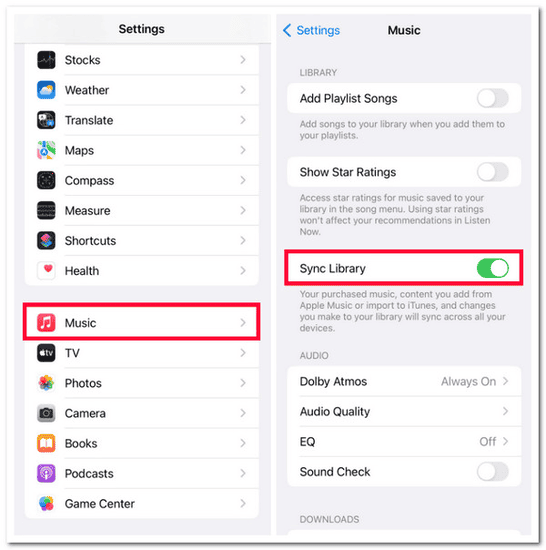
- Sync-Bibliothek in Musik-Einstellungen aktivieren
Lyrics sind nicht synchron oder werden nicht angezeigt
Die Songtexte erscheinen nicht, hinken der Musik hinterher oder passen überhaupt nicht zum aktuellen Titel. Dies kann an veralteten App-Daten, Verbindungsproblemen oder einem Fehler in der App selbst liegen.
Lösung:
- Bei verfügbaren Songs: Synchronisation manuell anpassen
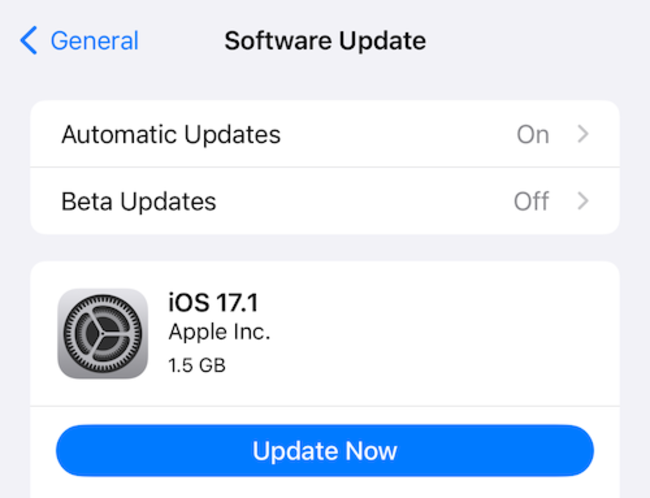
- App auf Updates prüfen
- Apple Music App vollständig neu starten
Häufige Probleme bei Apple Music & Lösungen [Win/Mac]
Während mobile Geräte oft mit Verbindungsproblemen kämpfen, zeigen sich auf Desktop-Systemen typischerweise komplexere Herausforderungen durch Softwareintegration, Treiberkonfiguration und erweiterte Audiokomponenten. Im Folgenden finden Sie Lösungen für die häufigsten Apple Music Probleme auf Windows und Mac Computern.
Music App friert ein oder stürzt ab
Die App reagiert nicht mehr oder schließt sich unerwartet. Dies tritt häufig bei umfangreichen Musikbibliotheken auf, wenn der Cache beschädigt ist oder Systemressourcen nicht ausreichen. Auch Konflikte mit anderen Anwendungen können die Stabilität beeinträchtigen.
Lösung:
- App komplett schließen und System neustarten
- Cache in den erweiterten Einstellungen zurücksetzen
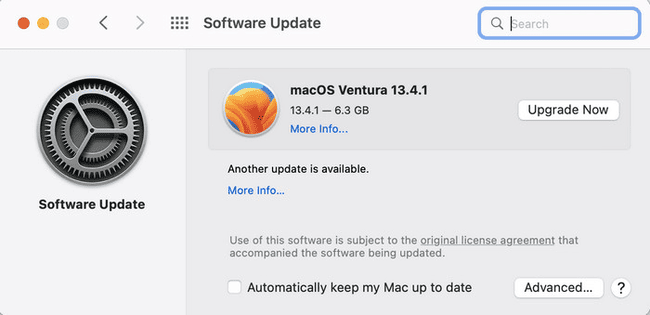
- Updates für macOS/Windows und Music App installieren
Anmeldung bei Apple ID scheitert
Die Anmeldung wird abgebrochen oder die Zugangsdaten werden nicht akzeptiert. Häufige Ursachen sind Netzwerkprobleme, veraltete Anmeldeinformationen oder temporäre Serverausfälle. Firewall-Einstellungen können die Verbindung ebenfalls blockieren.
Lösung:
- Internetverbindung und Firewall-Einstellungen prüfen
- Anmeldung über Systemeinstellungen (macOS) oder iCloud (Windows) versuchen
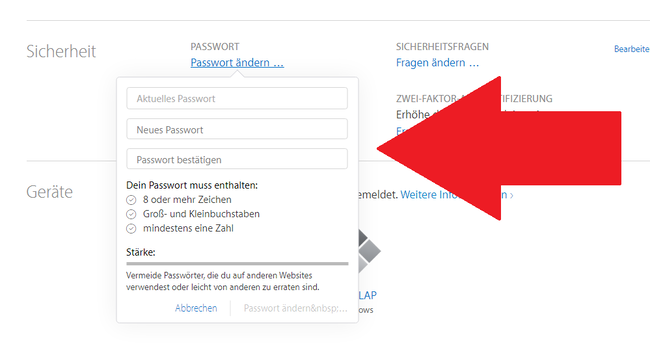
- Apple ID-Passwort zurücksetzen und erneut eingeben
Externer DAC wird nicht erkannt
Der DAC erscheint nicht in der Liste der Audiogeräte, obwohl er angeschlossen ist. Grund sind oft fehlende Treiber, inkompatible USB-Verbindungen oder falsche Systemkonfiguration. Auch Energieeinstellungen können die Erkennung beeinflussen.
Lösung:
- DAC an anderen USB-Porten testen und neu verbinden
- Herstellerspezifische Treiber installieren (Windows)
- Ausgabegerät in den Systemeinstellungen manuell auswählen
Hi-Res mit Störgeräuschen / Keine Lossless-Option
Bei Hi-Res Wiedergabe treten Knackgeräusche oder Aussetzer auf, oder die Lossless-Option fehlt ganz. Dies liegt meist an inkompatiblen Sample-Rates, Konflikten mit Dolby Atmos oder Limitierungen der Soundkarte.
Lösung:
- Sample-Rate im Audio-MIDI-Setup (macOS) anpassen
- Dolby Atmos in den Musik-Einstellungen deaktivieren
- Exklusiven Audiomodus deaktivieren und App neu starten
iCloud Mediathek synchronisiert nicht
Neue Songs erscheinen nicht auf allen Geräten oder vorhandene Titel verschwinden. Apple Music Probleme bei iCloud Mediathek entstehen durch deaktivierte Synchronisation, Account-Fehler oder Server-Probleme. Auch eine langsame Internetverbindung kann dies verursachen.
Lösung:
- Bei Windows: iCloud komplett neu einrichten
- Apple Systemstatus auf Störungen prüfen
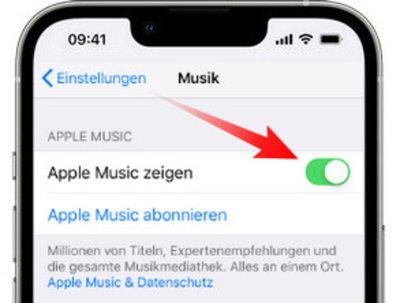
- Sync-Funktion in Musik-Einstellungen deaktivieren und neu aktivieren
Häufige Probleme bei Apple Music & Lösungen [Web]
Im Gegensatz zu nativen Apps bietet die Web-Version von Apple Music zwar Flexibilität, bringt aber browserabhängige Herausforderungen mit sich. Diese Probleme betreffen oft die Medienwiedergabe und Account-Authentifizierung.
Songs können nicht abgespielt werden
Die Wiedergabe startet nicht oder bricht unmittelbar nach Beginn ab. Typischerweise erscheint eine Fehlermeldung oder der Player bleibt hängen. Dies liegt meist an veralteten Browsern, blockierten Medieninhalten durch Erweiterungen oder nicht unterstützten Audioformaten. Auch lokale Datenschutzeinstellungen können die Wiedergabe verhindern.
Lösung:
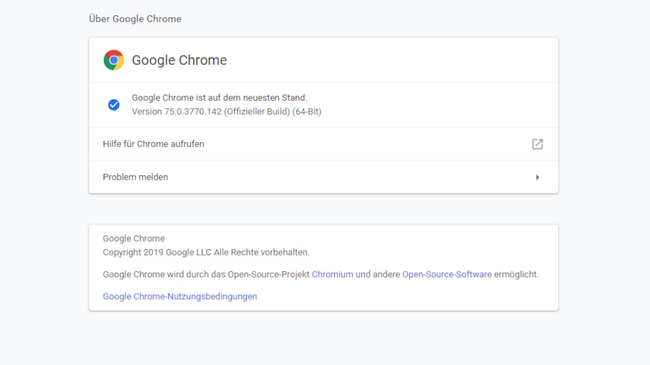
- Browser auf neueste Version aktualisieren
- Werbeblocker und Browser-Erweiterungen vorübergehend deaktivieren
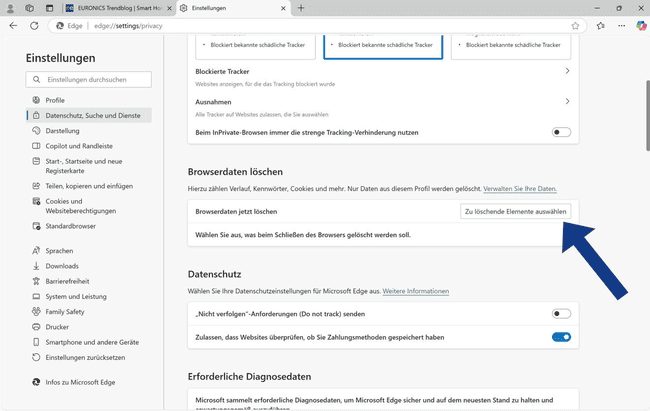
- Cookies und Website-Daten für music.apple.com löschen
Anmeldung erlischt oder Abo-Seite erscheint
Trotz erfolgreicher Anmeldung wird man ständig abgemeldet oder zur Abo-Seite weitergeleitet. Dies deutet auf beschädigte Sitzungsdaten oder Probleme mit den Browser-Cookies hin. Auch können Sicherheitseinstellungen oder VPN-Verbindungen die Sitzungsverwaltung stören.
Lösung:
- Browser-Cookies für Apple Music komplett löschen
- Im privaten Modus des Browsers testen
- VPN-Verbindung vorübergehend deaktivieren
Häufige Probleme bei Apple Music & Lösungen [HomePod/CarPlay]
Die Nutzung von Apple Music auf HomePod und über CarPlay bringt besondere Herausforderungen mit sich. Hier finden Sie Lösungen für Apple Music Probleme bei CarPlay und HomePod.
HomePod: Lossless wird nicht abgespielt
Trotz aktivierter Einstellung wird keine Lossless-Qualität ausgegeben. Mögliche Ursachen sind Netzwerkprobleme oder veraltete Software.
Lösung:
- Netzwerkgeschwindigkeit prüfen
- Audioqualität in Home App kontrollieren
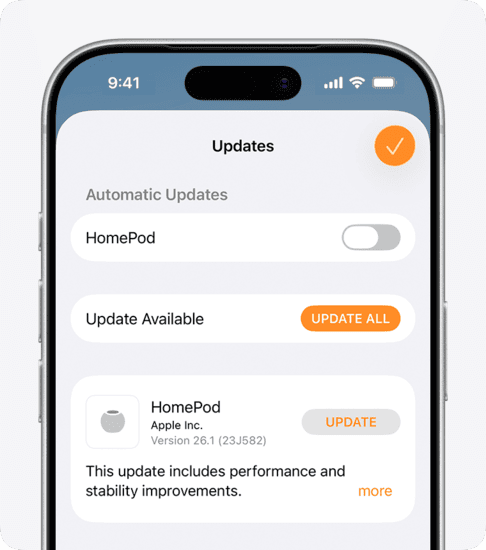
- HomePod-Software aktualisieren
HomePod: Siri erkennt Songs nicht
Siri findet gewünschte Songs nicht oder spielt falsche Titel. Oft sind Spracherkennungsprobleme oder Netzwerkprobleme schuld.
Lösung:
- HomePod neustarten
- Siri-Spracherkennung kalibrieren
- Internetverbindung prüfen
HomePod: AirPlay-Unterbrechungen
Die Wiedergabe bricht häufig ab oder stockt. Meist liegt es an WLAN-Problemen oder Netzwerküberlastung.
Lösung:
- Gleiches WLAN für alle Geräte prüfen
- Router neustarten
- Geräteabstand verringern
CarPlay: Wiedergabe-Interface friert ein
Das Bedienfeld reagiert nicht oder bleibt hängen. Häufig durch Softwareprobleme verursacht.
Lösung:
- iPhone und CarPlay neu starten
- Hintergrund-Apps schließen
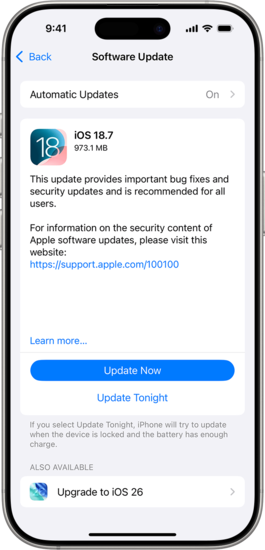
- iOS updaten
CarPlay: Song-Info aktualisiert sich nicht
Titelinformationen bleiben stehen oder sind falsch. Typisches Synchronisationsproblem.
Lösung:
- Anderen Titel anwählen
- Music App neu starten
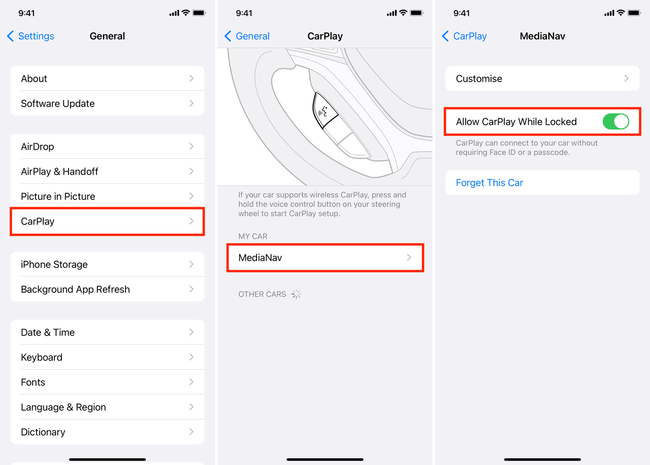
- CarPlay-Verbindung zurücksetzen
CarPlay: Schlechte Klangqualität über Bluetooth
Audio klingt dumpf oder verzerrt. Bluetooth überträgt nur komprimierte Qualität.
Lösung:
- USB-Verbindung bevorzugen
- Bluetooth-Cache zurücksetzen
- Störquellen im Fahrzeug minimieren
Probleme bei Apple Music dauerhaft umgehen: MuConvert hilft!
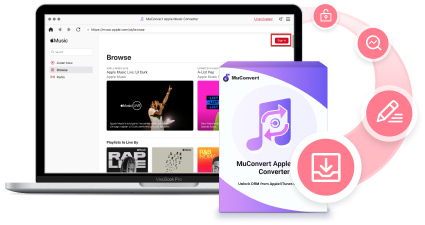
Nachdem wir die typischen Probleme auf verschiedenen Geräten kennengelernt haben, gibt es einen einfachen Weg, diese Herausforderungen komplett zu umgehen: Mit MuConvert Apple Music Converter können Sie Apple Music Songs direkt in gängige Audioformate wie MP3, FLAC oder WAV konvertieren und dauerhaft offline speichern.
MuConvert ist ein professioneller Apple Music Konverter, der speziell für Musikliebhaber entwickelt wurde, die ihre Apple Music-Titel in universelle Formate konvertieren möchten. Mit seiner benutzerfreundlichen Oberfläche und leistungsstarken Konvertierungstechnologie bietet MuConvert die perfekte Lösung, um Musik uneingeschränkt auf allen Geräten zu genießen.
- Verlustfreie Audioqualität mit vollständigen Metadaten
- 20-fache Geschwindigkeit
- Batch-Konvertierung von Apple Music
- Voll kompatibel mit Windows & Mac Systemen
- Apple Music DRM zu entfernen
- Integrierter Web Player für optimierte Workflows
Um Apple Music Songs mit Muconvert zu downloaden, befolgen Sie bitte die folgenden Anweisungen.
Schritt 1. Abhängig von Ihrem Computersystem (Mac oder Windows) laden Sie MuConvert Apple Music Converter herunter. Danach installieren Sie die Software.
 100% Secure 100% Secure
Schritt 2. Starten Sie MuConvert Apple Music Converter und melden Sie sich mit Ihrem Apple-ID an.
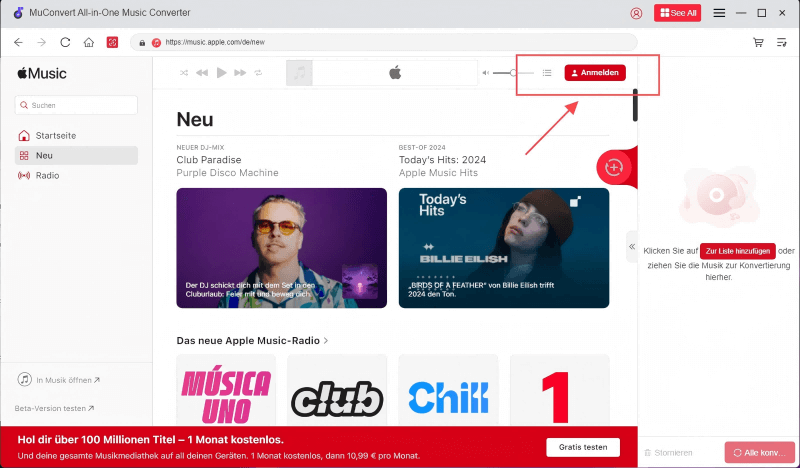
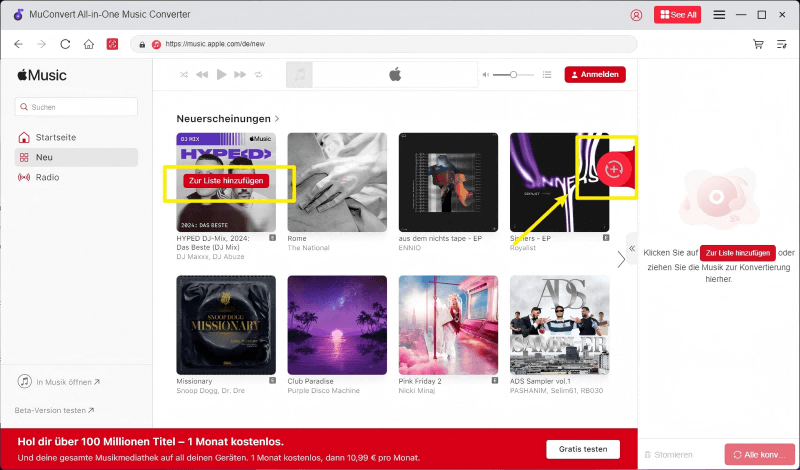
Schritt 3. Wählen Sie im Apple Music Web Player die Apple Music-Titel aus, die Sie herunterladen möchten. Ziehen Sie die ausgewählten Songs oder Playlists einfach in die Konvertierungsliste auf der rechten Seite des Bildschirms. Oder klicken Sie auf den „Zur Liste hinzufügen“-Button auf dem Titel oder der Playlist.
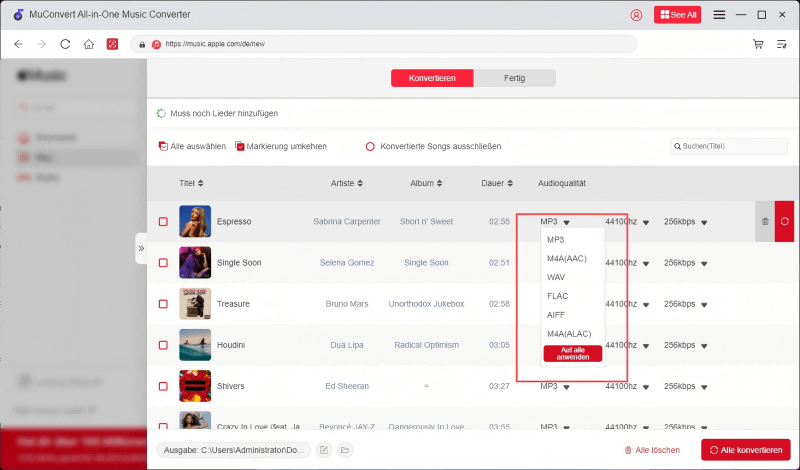
Schritt 4. Wählen Sie ein DRM-freies Ausgabeformat wie MP3.
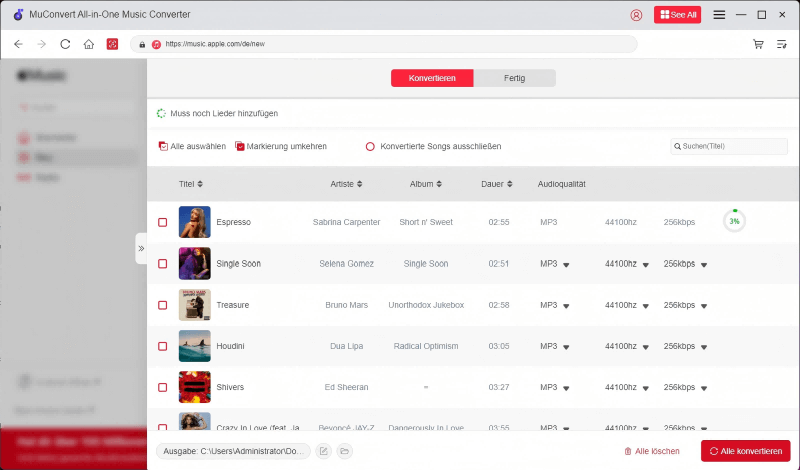
Schritt 5. Markieren Sie auf der linken Seite die Lieder, die Sie konvertieren möchten, und klicken Sie auf „Alle konvertieren“, um die Konvertierung zu starten.
FAQs zum Thema Apple Music Probleme
Warum stoppt meine Apple Music-Musik?
Häufige Gründe für Unterbrechungen sind instabile Internetverbindungen, veraltete Apps oder Cache-Probleme. Als Lösung empfehlen wir: Starten Sie App und Gerät neu, leeren Sie den Musik-Cache, prüfen Sie Ihre Internetverbindung und deaktivieren Sie bei Mobilgeräten den Energiesparmodus. Diese einfachen Schritte beheben die meisten Wiedergabeprobleme. Darüber hinaus können Sie mit MuConvert Ihre Lieblingssongs downloaden und Apple Music offline hören.
Warum ist meine gesamte Musik auf Apple Music verschwunden?
Ihre Apple Music-Bibliothek kann aus verschiedenen Gründen verschwinden, etwa durch Synchronisationsprobleme, Anmeldefehler oder Serverausfälle. Überprüfen Sie Ihre Interneteinstellungen und die Sync-Funktion. Um Ihre Lieblingssongs dauerhaft zu sichern, empfiehlt sich MuConvert Apple Music Converter zum Konvertieren und Downloaden Ihrer Musik.
Fazit
Zusammenfassend lässt sich sagen, dass Apple Music Probleme beim Abspielen zwar häufig auftreten, aber meist durch systematische Fehlerbehebung lösbar sind. Für alle, die solche Störungen dauerhaft umgehen möchten, bietet MuConvert Apple Music Converter eine praktische Lösung zur Konvertierung und lokalen Speicherung Ihrer Lieblingssongs. So genießen Sie Ihre Musik ohne Unterbrechungen – auf allen Geräten und jederzeit!
100% Secure 100% SecureApple Music verlustfrei in MP3 konvertieren
DRM von Apple Music-Songs entfernen und sie ohne Qualitätsverlust in MP3 konvertieren.
Bebliebte Beiträge
M4A in MP3 kostenlos umwandeln [PC/Mac/Handy/Online] Mehr erfahren » Apple Music downloaden auf PC [100% Effektiv] Mehr erfahren » AAC in MP3 umwandeln mit besten AAC to MP3 Converter [2024] Mehr erfahren » [11 Wege] Apple Music bis zu 4 Monate kostenlos ausprobieren Mehr erfahren »