


Die Störung Apple Music keine Verbindung kann auf Ihrem iPhone, iPad oder Mac auftreten und unterbricht Ihr Musikerlebnis. Wenn Apple Music plötzlich keine Verbindung zeigt, liegt das Problem oft an einfachen Einstellungen. In dieser kurzen Anleitung erfahren Sie, warum Apple Music keine Verbindung zeigt, und finden Sie die effektivsten Lösungen, um das Problem schnell zu lösen und wieder Musik zu genießen.

Häufige Ursachen: Warum erscheint bei Apple Music „Keine Verbindung“?
Die Fehlermeldung „Keine Verbindung“ kann verschiedene Gründe haben, von einfachen temporären Störungen bis zu spezifischen Einstellungen. Die häufigsten Ursachen sind:
- Probleme mit der Internetverbindung: Eine schwache oder instabile WLAN- oder Mobilfunkverbindung ist die häufigste Ursache.
- Serverstörungen von Apple: Gelegentlich können auch serverseitige Probleme bei Apple Music selbst vorliegen.
- Veraltete App-Version: Eine nicht aktualisierte Apple Music-App kann zu Verbindungsfehlern führen.
- Fehlerhafte Geräteeinstellungen: Falsche Datum-/Uhrzeiteinstellungen oder aktivierter Flugmodus blockieren die Verbindung.
- Zu voller Speicherplatz: Bei zu wenig freiem Speicher kann die App oft keine Daten mehr laden.
Indem Sie diese Punkte systematisch prüfen, finden Sie schnell die Ursache für das Problem.
Lösung 1. Schnell-Check – Ist der Apple Music Server down?
Bevor Sie mit aufwändigeren Fehlersuche an Ihrem eigenen Gerät oder Ihrer Internetverbindung beginnen, sollten Sie immer zuerst prüfen, ob die Störung vielleicht bei Apple liegt. Es kommt immer wieder vor, dass Teile der Apple-Dienste, einschließlich Apple Music, aufgrund von Wartungsarbeiten oder unvorhergesehenen Problemen nicht erreichbar sind .
Der direkteste Weg, dies herauszufinden, ist die offizielle Apple Systemstatus-Seite. So gehen Sie vor:
Schritt 1. Öffnen Sie die Systemstatus-Seite von Apple in Ihrem Browser.
Schritt 2. Auf der Seite finden Sie eine Liste aller Apple-Dienste. Scrollen Sie durch die Liste und suchen Sie speziell nach dem Eintrag „Apple Music“.
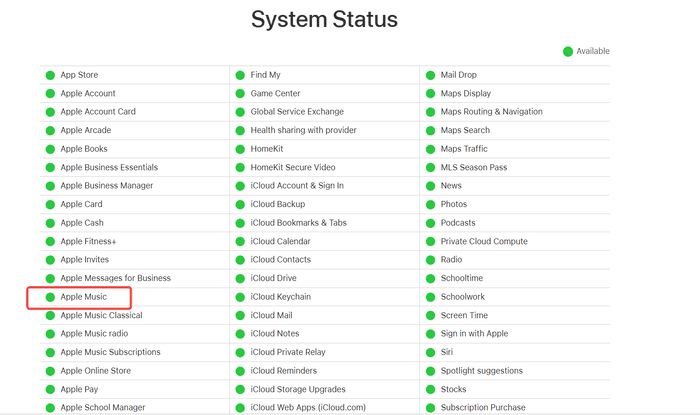
Schritt 3. Die Ampel-Farben zeigen den Dienststatus: Grün bedeutet einwandfreier Betrieb, Gelb weist auf mögliche Einschränkungen hin, und Rot zeigt einen bestätigten Ausfall an. Bei gelb oder rot warten Sie bitte ab – Apple behebt Störungen meist innerhalb weniger Stunden. Sobald der Status wieder grün anzeigt, funktioniert Apple Music normal.
Lösung 2. Netzwerkprobleme beheben
Eine instabile Internetverbindung ist die häufigste Ursache für die Meldung, dass Apple Music keine Verbindung zeigt. Überprüfen Sie diese Einstellungen schrittweise:
Methode 1. Router und Gerät neu starten
Schritt 1. Schalten Sie Ihr Smartphone vollständig aus.
Schritt 2. Ziehen Sie den Router für 30 Sekunden vom Strom.
Schritt 3. Warten Sie, bis das WLAN-Netzwerk wieder vollständig verfügbar ist. Dann starten Sie Ihr Smartphone neu.
Methode 2. VPN deaktivieren
Schritt 1. Öffnen Sie die Einstellungen Ihres Geräts. Tippen Sie auf VPN oder suchen Sie danach.
Schritt 2. Deaktivieren Sie die VPN-Verbindung komplett.
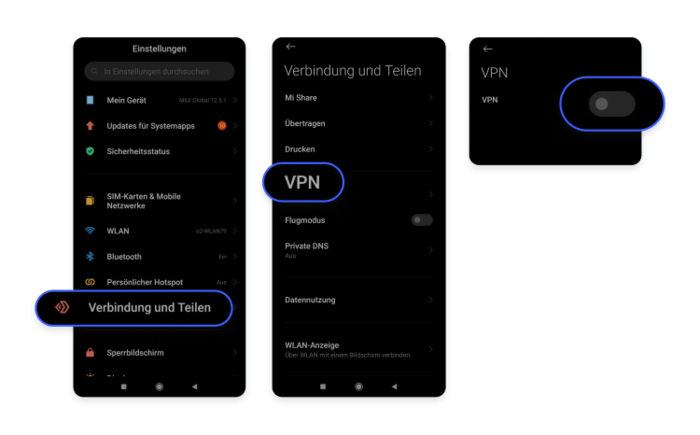
Schritt 3. Versuchen Sie erneut, Apple Music zu öffnen.
Methode 3. DNS-Einstellungen ändern
Schritt 1. Gehen Sie zu Einstellungen > WLAN. Tippen Sie auf das i-Symbol neben Ihrer Verbindung.
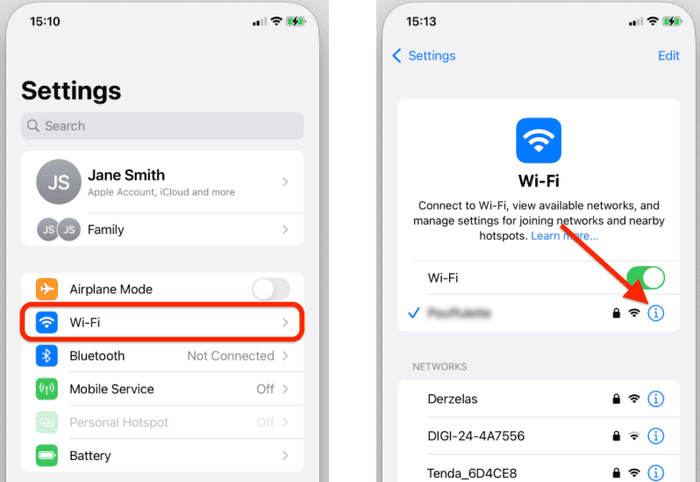
Schritt 2. Scrollen Sie nach unten und tippen Sie auf DNS konfigurieren. Wählen Sie Manuell anstelle von Automatisch.
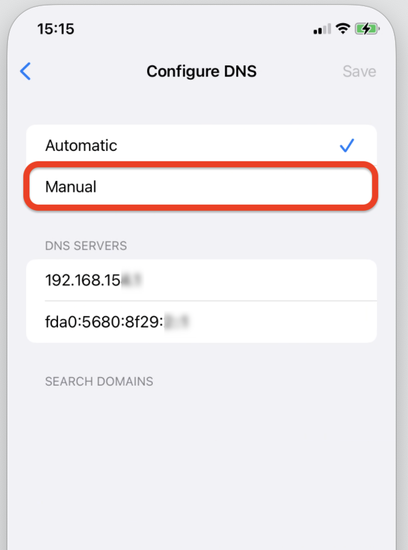
Schritt 3. Löschen Sie vorhandene DNS-Einträge. Tippen Sie auf Server hinzufügen und geben Sie die bevorzugte DNS-Serveradresse ein (z. B. Google DNS 8.8.8.8 oder Cloudflare DNS 1.1.1.1).
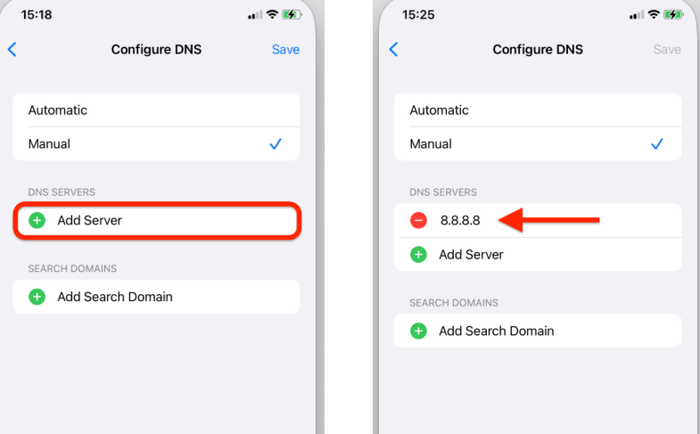
Schritt 4. Tippen Sie auf Speichern in der oberen rechten Ecke, um die Änderungen zu übernehmen. Verbinden Sie sich neu mit dem WLAN.
Methode 4. Mobilfunk testen
Öffnen Sie Einstellungen > Mobilfunk, scrollen Sie dann zu Musik und schalten Sie die Option ein. Für beste Streaming-Qualität empfehlen wir eine stabile WLAN-Verbindung.
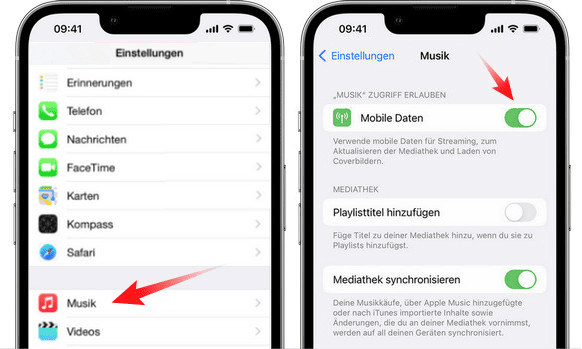
Nach jedem Schritt sollten Sie überprüfen, ob Apple Music wieder ordnungsgemäß funktioniert. Wenn das Problem weiterhin besteht, fahren Sie mit der nächsten Lösung fort.
Lösung 3. Account und Abo prüfen
Manchmal liegt die Ursache für Verbindungsprobleme bei Ihrem Apple-Account oder Abonnement. Prüfen Sie diese Einstellungen:
Methode 1. Abo-Status überprüfen
Schritt 1. Öffnen Sie Einstellungen auf Ihrem iPhone/iPad. Tippen Sie auf Ihren Namen oben.
Schritt 2. Wählen Sie Abonnements. Suchen Sie nach Apple Music.
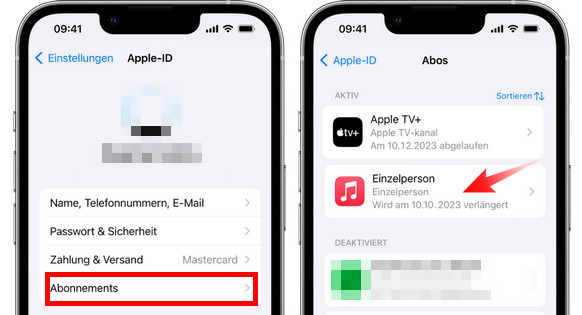
Schritt 3. Prüfen Sie, ob das Abo aktiv ist und nicht abgelaufen.
Methode 2. Zahlungsmethode aktualisieren
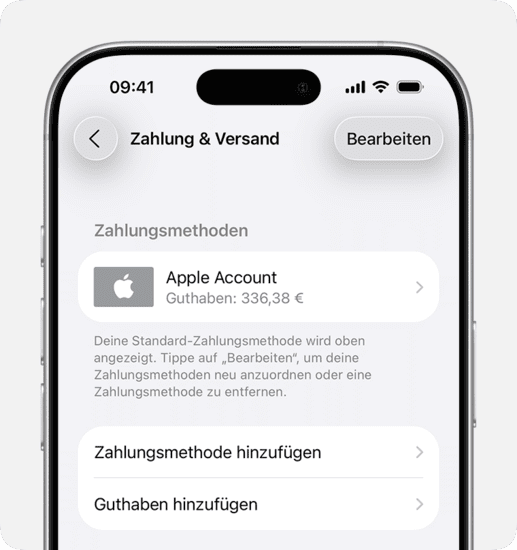
Schritt 1. Gehen Sie zu Einstellungen > [Ihr Name]. Tippen Sie auf Zahlung & Versand.
Schritt 2. Überprüfen Sie Ihre hinterlegte Kreditkarte. Aktualisieren Sie bei Bedarf das Ablaufdatum oder fügen Sie eine neue Zahlungsmethode hinzu.
Methode 3. Apple ID neu anmelden
Schritt 1. Öffnen Sie Einstellungen > [Ihr Name]. Scrollen Sie nach unten und tippen Sie auf Abmelden.
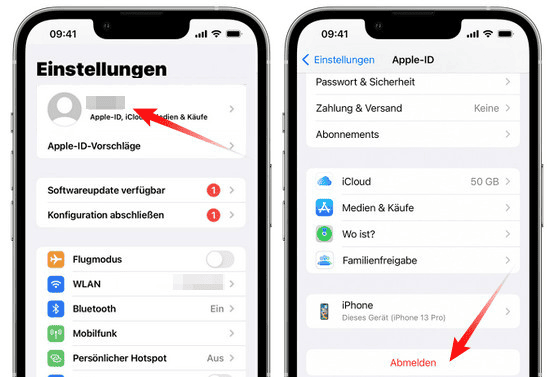
Schritt 2. Starten Sie Ihr Gerät neu. Melden Sie sich erneut mit Ihrer Apple ID an.
Lösung 4. Software und Geräte-Einstellungen
Technische Probleme mit der Software oder bestimmten Einstellungen können die Verbindung zu Apple Music blockieren. Diese Maßnahmen helfen:
Methode 1. App und Gerät neu starten
Schritt 1. Schließen Sie Apple Music komplett (durch Wischen aus dem App-Umschalter).
Schritt 2. Schalten Sie Ihr Gerät vollständig aus.
Schritt 3. Warten Sie 30 Sekunden. Dann starten Sie das Gerät neu und öffnen Sie Apple Music erneut.
Methode 2. iOS-Updates prüfen
Schritt 1. Öffnen Sie Einstellungen > Allgemein. Tippen Sie auf Softwareupdate.
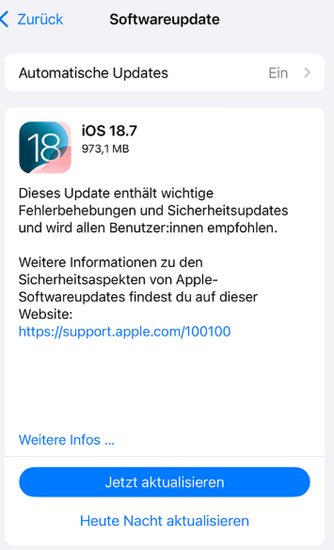
Schritt 2. Laden Sie verfügbare Updates herunter und installieren Sie sie bei Bedarf.
Methode 3. Inhaltseinschränkungen deaktivieren
Schritt 1. Gehen Sie zu Einstellungen > Bildschirmzeit.
Schritt 2. Tippen Sie dann auf Inhalts- & Datenschutzbeschränkungen. Deaktivieren Sie diese Einstellung komplett.
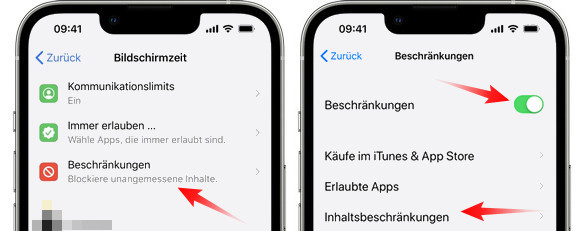
Schritt 3. Testen Sie Apple Music erneut.
Lösung 5. Netzwerk zurücksetzen und Apple Music neu installieren
Wenn alle vorherigen Lösungen nicht geholfen haben, können diese erweiterten Maßnahmen anhaltende Verbindungsprobleme beheben:
Methode 1. Netzwerkeinstellungen zurücksetzen
Schritt 1. Öffnen Sie Einstellungen > Allgemein. Scrollen Sie zu Transfer oder iPhone zurücksetzen. Tippen Sie auf Zurücksetzen.
Schritt 2. Wählen Sie Netzwerkeinstellungen zurücksetzen.
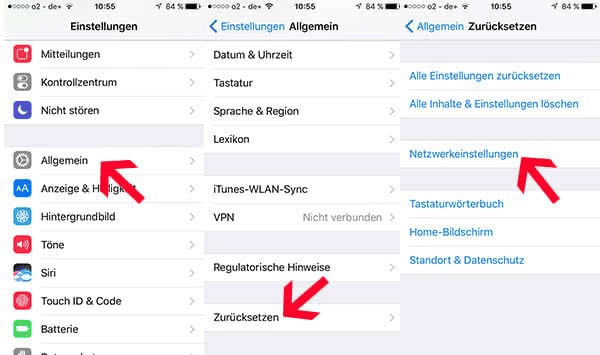
Schritt 3. Bestätigen Sie mit Ihrem Passcode und das Gerät startet automatisch neu.
Nach dem Neustart müssen Sie alle WLAN-Netzwerke erneut verbinden und Bluetooth-Geräte neu koppeln.
Methode 2. Apple Music neu installieren
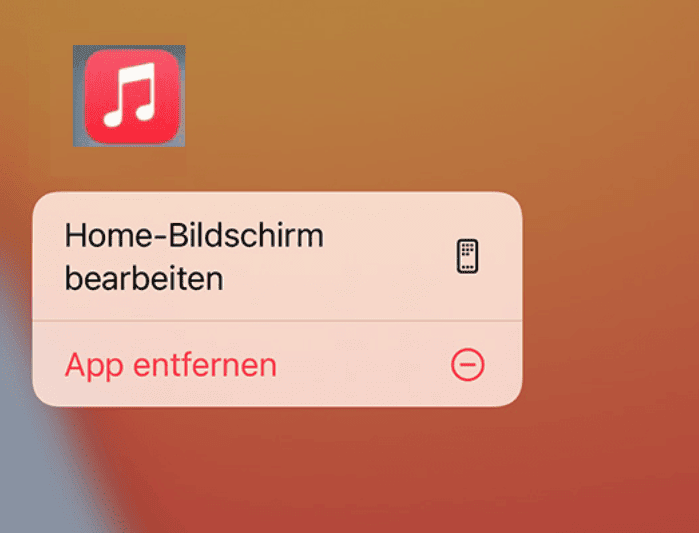
Schritt 1. Drücken Sie länger auf das Apple Music-Symbol, dann wählen Sie App entfernen. Bestätigen Sie mit App löschen.
Schritt 2. Öffnen Sie den App Store. Suchen Sie nach Apple Music und laden Sie die App erneut herunter
Schritt 3. Melden Sie sich mit Ihrer Apple ID an.
Diese erweiterten Methoden beheben die meisten verbleibenden Verbindungsprobleme. Sollte Apple Music danach immer noch keine Verbindung herstellen, wenden Sie sich bitte an den Apple Support.
Alle Probleme lösen! Mit MuConvert Apple Music kostenlos speichern
Nachdem wir die häufigsten Verbindungsprobleme bei Apple Music und die Lösungen besprochen haben, möchten Sie Ihre Lieblingsmusik vielleicht langfristig und unabhängig von solchen Störungen genießen. Eine hervorragende Möglichkeit hierfür ist MuConvert Apple Music Converter. Dieses Tool ermöglicht es Ihnen, Ihre Apple Music in MP3 und andere gängige Formate wie M4A, FLAC oder WAV umzuwandeln und dauerhaft auf Ihren Geräten zu speichern.
- Integrierter Web Player zur Steigerung der Download-Effizienz
- Batch-Konvertierung von Apple Music mit bis zu 20X Geschwindigkeit
- Bewahrt originale ID3-Tags und Metadaten
- Vollständige Kompatibilität mit Windows und macOS
- Entfernt DRM-Schutz von Apple Music und iTunes-Inhalten
So speichern Sie Ihre Apple Music-Songs mit MuConvert:
Schritt 1. Laden Sie MuConvert Apple Music Converter herunter. Installieren Sie die Software.
 100% Secure 100% Secure
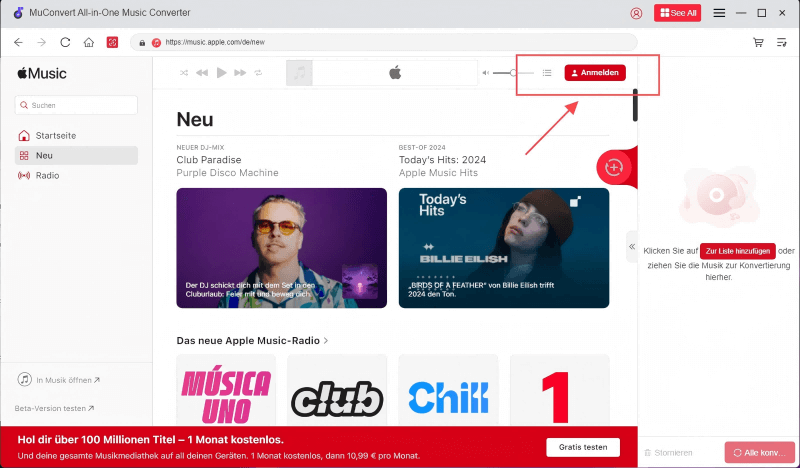
Schritt 2. Wählen Sie „Apple Music“ als Musikdienst. Dann melden Sie sich dann mit Ihrer Apple ID an.
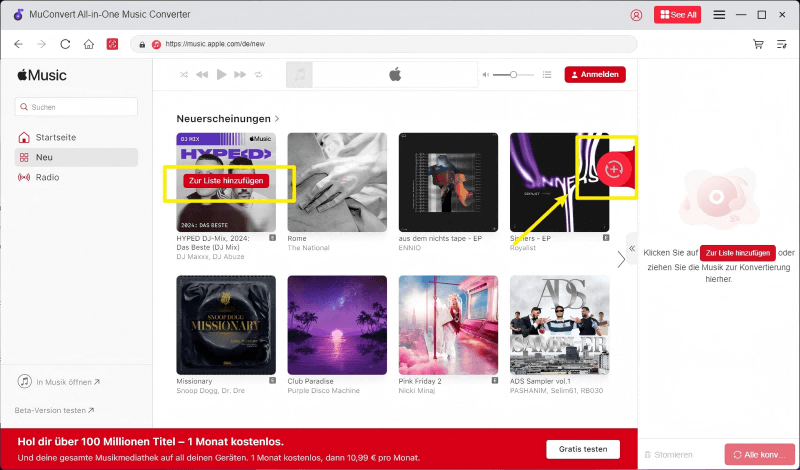
Schritt 3. Jetzt suchen Sie Ihre Lieblings-Playlist oder Musik im Suchfeld. Klicken Sie auf „Zur Liste hinzufügen“ oder ziehen Sie die Playlist/den Song direkt in den rechten Bereich, um den Song oder die Playlist zum Download hinzuzufügen.
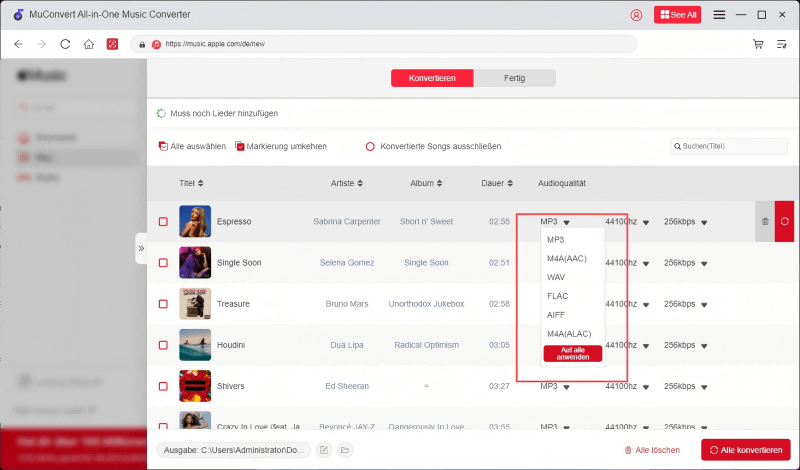
Schritt 4. Wählen Sie das gewünschte Ausgabeformat und klicken Sie auf „Alle konvertieren“.
FAQs zum Thema Apple Music keine Verbindung hat
Warum zeigt Apple Music „Keine Verbindung“ bei funktionierendem Internet?
Der Fehler kann verschiedene Ursachen haben: Oft sind Serverprobleme bei Apple oder lokale Netzwerkeinstellungen (Firewall, DNS) der Grund. Ein App-Neustart, Wechsel zwischen WLAN/Mobilfunk oder Update der Apple Music-App beheben das Problem meist schnell.
Ist der „Keine Verbindung“-Fehler ein Bug in iOS?
Der „Keine Verbindung“-Fehler ist kein reiner iOS-Bug, sondern tritt auch auf anderen Plattformen auf. Allerdings können iOS-Updates vorübergehend Netzwerkeinstellungen stören. Ein App-Neustart oder das Zurücksetzen der Netzwerkeinstellungen behebt das Problem meist sofort.
Fazit
Die häufigsten „Apple Music keine Verbindung“-Probleme lassen sich durch systematische Fehlerbehebung lösen: Prüfen Sie Serverstatus, Internetverbindung und App-Einstellungen. Für dauerhafte Abhilfe ermöglicht MuConvert Apple Music Converter die Offline-Nutzung Ihrer Lieblingssongs – unabhängig von Netzwerkproblemen!
100% Secure 100% SecureApple Music verlustfrei in MP3 konvertieren
DRM von Apple Music-Songs entfernen und sie ohne Qualitätsverlust in MP3 konvertieren.
Bebliebte Beiträge
M4A in MP3 kostenlos umwandeln [PC/Mac/Handy/Online] Mehr erfahren » Apple Music downloaden auf PC [100% Effektiv] Mehr erfahren » AAC in MP3 umwandeln mit besten AAC to MP3 Converter [2024] Mehr erfahren » [11 Wege] Apple Music bis zu 4 Monate kostenlos ausprobieren Mehr erfahren »