

Haben Sie gerade versucht, Ihren Lieblingssong über das Familien-Abo zu teilen, aber Apple Music Familienfreigabe funktioniert nicht? Plötzlich steht da die Meldung: „Sie sind nicht für Apple Music abonniert“ – trotz aktiver Familienfreigabe. Sie zahlen 14,99 € im Monat – und Ihre Kinder sehen trotzdem nur Grau statt Musik.
Das Gute: Meistens sind es nur Kleinigkeiten, die sich schnell beheben lassen. Wir haben die 9 häufigsten und effektivsten Lösungen für Sie zusammengestellt. Und falls das alles nicht hilft, zeigen wir Ihnen am Ende den besten Workaround mit MuConvert für eine wirklich sorgenfreie Freigabe. Fangen wir sofort an, damit Sie und Ihre Familie schnell wieder Musik hören können!

Wie funktioniert die Apple Music Familienfreigabe grundsätzlich?
Bevor wir ins Detail gehen, hier ein kurzer Blick auf die Basis. Die Apple Music Familienfreigabe ermöglicht es bis zu sechs Personen (dem Organisator und fünf weiteren Mitgliedern), ein einziges Apple Music Familienabonnement zu teilen.
- Der Organisator: Erstellt die Familiengruppe und ist für alle Käufe und Abos (einschließlich Apple Music) verantwortlich. Er bezahlt.
- Die Mitglieder: Haben vollen Zugriff auf die geteilten Dienste.
- Das Wichtigste: Alle Mitglieder müssen dieselbe Apple-ID für Medien & Käufe nutzen und sich in derselben Region/demselben Land befinden.
Wenn die Apple Music Familienfreigabe funktioniert nicht, liegt es fast immer an einem dieser Basispunkte. Prüfen Sie nun nacheinander die folgenden Lösungsansätze.
Lösung 1. Alle Personen der Familie der „Familienfreigabe“ hinzugefügt wurden
Geeignet für alle, die sich nicht sicher sind, ob die Einladung korrekt angenommen wurde oder ob das Mitglied „hängen geblieben“ ist.
Das klingt simpel, wird aber oft übersehen: Ist das betroffene Mitglied wirklich Teil der Familiengruppe?
Die Apple-ID des Mitglieds muss aktiv im Familienverbund angezeigt werden.
So überprüfen Sie es:
Schritt 1. Gehen Sie auf Ihrem iPhone/iPad zu den Einstellungen.
Schritt 2. Tippen Sie ganz oben auf Ihre Apple-ID (Ihr Name).
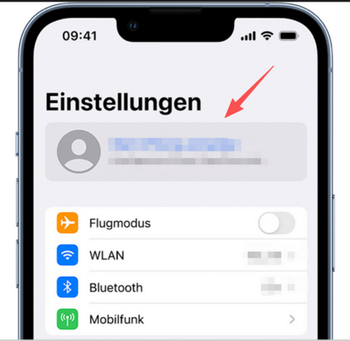
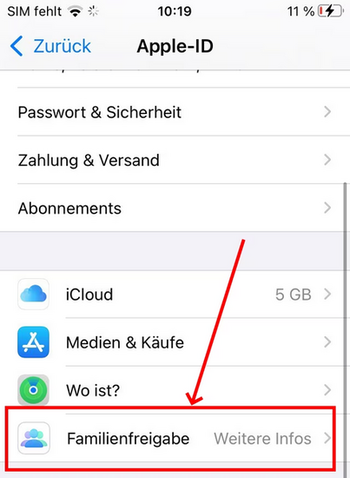
Schritt 3. Wählen Sie Familienfreigabe.
Schritt 4. Prüfen Sie, ob das betroffene Mitglied unter Mitglieder angezeigt wird.
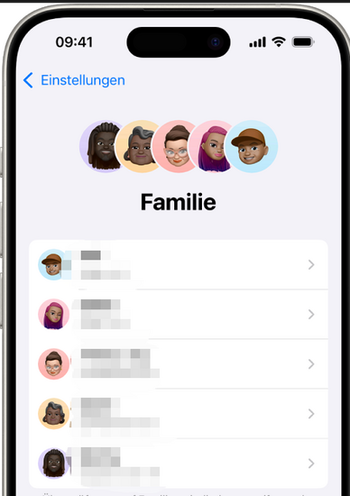
Wenn die Person dort ist, aber keinen Zugriff hat, lassen Sie das Mitglied die Gruppe einmal verlassen und schicken Sie die Einladung erneut.
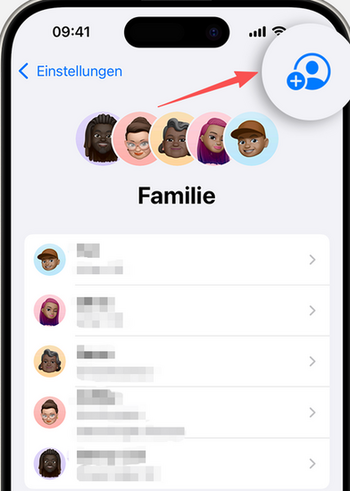
Dieser Schritt ist schnell und oft der erste Fehler. Wir empfehlen dringend, hiermit zu starten. Die Hinzufügung ist die Grundvoraussetzung, damit das geteilte Apple Music Familienabo erkannt werden kann.
Lösung 2. Die Abonnementart als „Apple Music Familienabo“ bestätigen
Geeignet für den Organisator der Familiengruppe.
Haben Sie wirklich die Familienversion abonniert? Ein Einzeltarif lässt sich natürlich nicht teilen. Nur das Apple Music Familienabo schaltet die Freigabefunktion frei.
So überprüfen Sie es:
Schritt 1. Öffnen Sie die Einstellungen auf Ihrem Gerät.
Schritt 2. Tippen Sie auf Ihre Apple-ID und dann auf Abonnements.
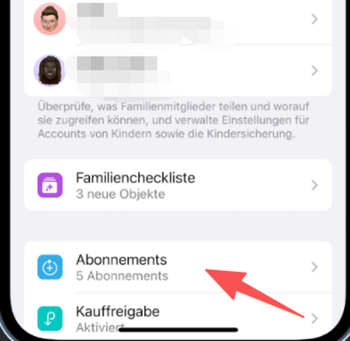
Schritt 3. Suchen Sie Apple Music.
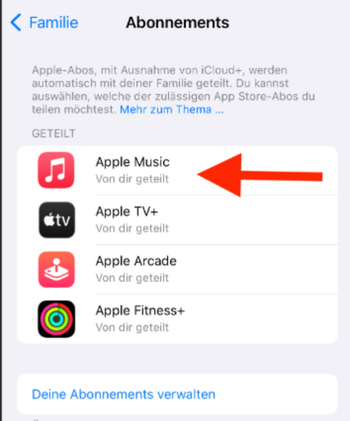
Schritt 4. Dort muss klar „Familienabo“ oder „Family Subscription“ stehen.
Steht dort „Einzelabo“? Dann müssen Sie über die Option „Alle Abonnements anzeigen“ oder direkt im App Store auf die Familienversion upgraden.
Dies ist ein elementarer Check. Wenn Sie feststellen, dass Ihr Apple Music funktioniert nicht trotz Familienfreigabe, ist ein Einzelabo oft die Ursache. Überprüfen Sie dies sofort!
Lösung 3. „Medien & Käufe“ mit derselben Apple-ID anmelden
Geeignet für alle Familienmitglieder, die Schwierigkeiten beim Zugriff haben.
Viele Nutzer haben zwei Apple-IDs: eine für iCloud (Fotos, Backups) und eine andere für „Medien & Käufe“ (App Store, Abos). Das kann die Apple Music Familienfreigabe stören.
Um Abos der Familiengruppe zu nutzen, muss man mit derselben Apple-ID für Medien & Käufe angemeldet sein, die Teil der Familienfreigabe ist. Dies gilt insbesondere, wenn Sie versuchen, über die Apple Music App auf einem Android-Gerät oder über iTunes auf Windows auf das Familienabo zuzugreifen.
So überprüfen Sie es:
Schritt 1. Gehen Sie zu Einstellungen.
Schritt 2. Tippen Sie auf Ihre Apple-ID.
Schritt 3. Wählen Sie Medien & Käufe.
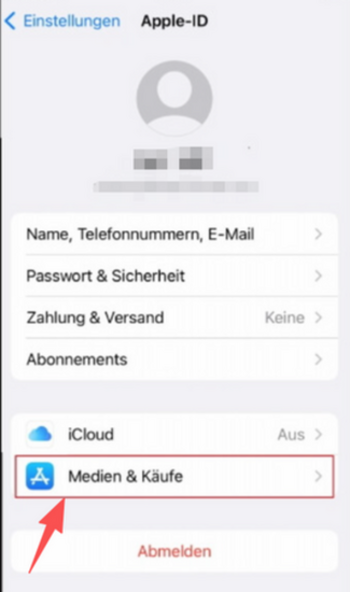
Schritt 4. Prüfen Sie, ob die angezeigte Apple-ID dieselbe ist, die in der Familienfreigabe verwendet wird.
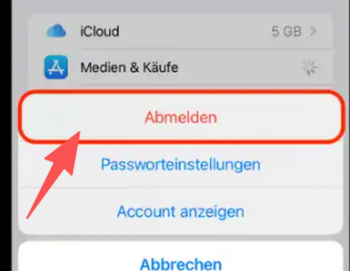
Schritt 5. Falls nicht, tippen Sie auf Abmelden und melden Sie sich mit der korrekten ID wieder an.
Wenn dieser Schritt kompliziert erscheint, empfehlen wir Ihnen, die Musik einfach lokal zu speichern. So umgehen Sie das gesamte Apple-ID-Chaos. Hierzu können Sie erfahren, wie man Apple Music Songs auf den PC herunterladen kann.
Lösung 4. Die Region/das Land des Mitglieds überprüfen
Für alle Familien, in denen ein Mitglied kürzlich umgezogen ist oder eine ausländische Apple-ID verwendet.
Eine strikte Regel von Apple: Alle Mitglieder einer Familienfreigabe müssen in demselben Land oder derselben Region leben.Apple überprüft die Rechnungsadresse und die Region der Apple-ID.
Stimmen sie nicht überein, funktioniert die Freigabe nicht.
So überprüfen Sie es:
Schritt 1. Gehen Sie zu Einstellungen > Apple-ID > Medien & Käufe.
Schritt 2. Wählen Sie Account anzeigen und melden Sie sich an.
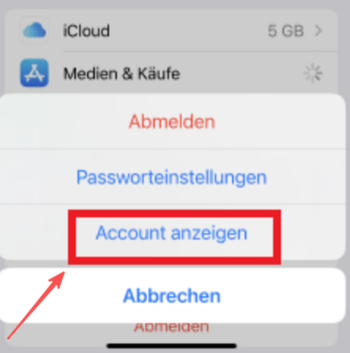
Schritt 3. Tippen Sie auf Land/Region.
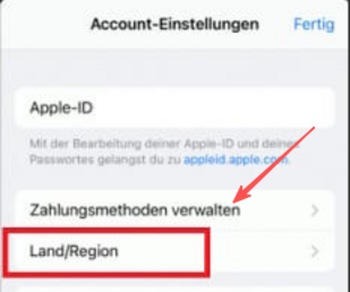
Schritt 4. Überprüfen Sie, ob das dort eingestellte Land mit dem des Organisators übereinstimmt.
Eine Änderung der Region kann dazu führen, dass eventuelles Store-Guthaben verfällt oder laufende Abos gekündigt werden.
Wenn die Region das Problem ist, muss sie geändert werden, damit die Apple Music Familienfreigabe funktioniert nicht-Meldung verschwindet. Bedenken Sie aber die Konsequenzen vor der Änderung.
Lösung 5. „Kauffreigabe“ aktivieren
Für den Organisator der Familiengruppe.
Manchmal kann die Funktion Kauffreigabe notwendig sein, um die Apple Music Berechtigungen korrekt zu synchronisieren.
Durch die Aktivierung wird sichergestellt, dass alle Käufe (und Abos) des Organisators mit den anderen Mitgliedern geteilt werden.
So überprüfen Sie es:
Schritt 1. Gehen Sie zu Einstellungen → Apple-ID → Familienfreigabe.
Schritt 2. Tippen Sie auf Kauffreigabe.
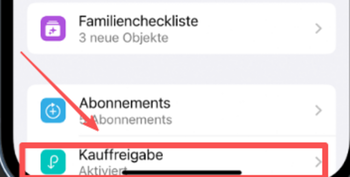
Schritt 3. Stellen Sie sicher, dass die Funktion aktiviert ist.
Ein einfacher Schalter, der oft Wunder wirkt. Aktivieren Sie es, es schadet nicht.
Lösung 6. Sich erneut beim Konto in der Apple Music App anmelden
Für das betroffene Familienmitglied.
Manchmal reicht es schon, die App einmal komplett „durchzupusten“ und die Berechtigungen neu zu laden.
Ein einfacher Abmelde- und Anmeldevorgang zwingt das System, die Apple-ID-Berechtigungen (inklusive des Familienabos) neu zu überprüfen.
So überprüfen Sie es:
Schritt 1. Öffnen Sie die Apple Music App.
Schritt 2. Tippen Sie auf das Profilbild (oder das Symbol mit den Initialen) oben rechts.
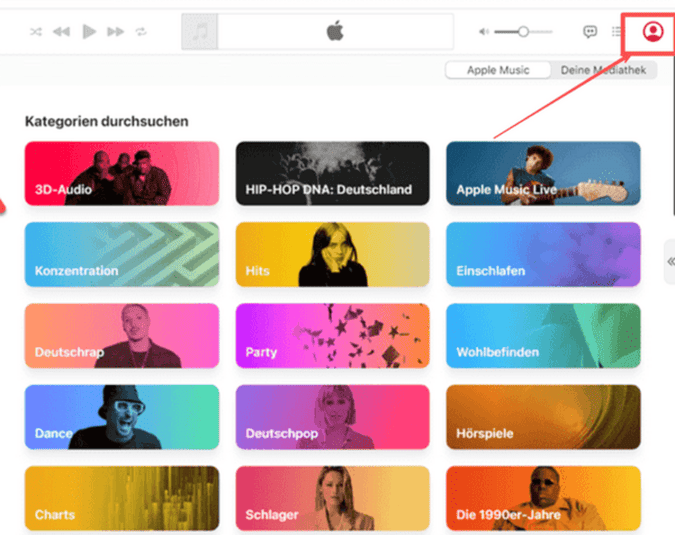
Schritt 3. Wählen Sie Abmelden.
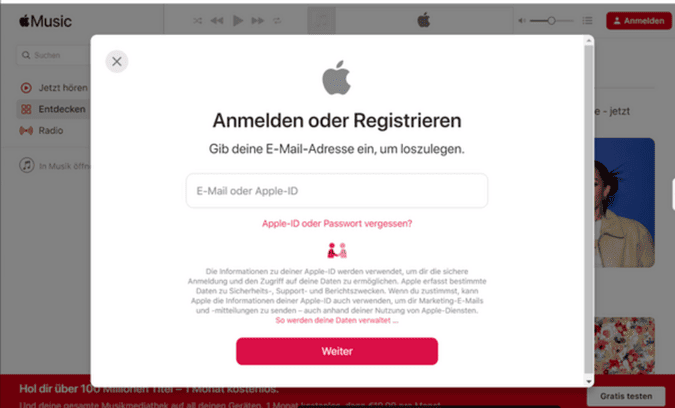
Schritt 4. Starten Sie die App neu und melden Sie sich wieder an. Die App sollte nun das Apple Music Familienabo erkennen.
Lösung 7. Die Zahlungsmethode für den Haushaltsorganisator überprüfen
Für den Organisator der Familiengruppe.
Wenn die Zahlungsmethode des Organisators abgelaufen ist oder ein Problem auftritt, kann Apple das Abo nicht verlängern. Die Freigabe wird dann sofort blockiert.
Das Apple Music funktioniert nicht trotz Familienfreigabe, wenn die Rechnung nicht bezahlt werden konnte.
So überprüfen Sie es:
Schritt 1. Gehen Sie zu Einstellungen → Apple-ID → Zahlung & Versand.
Schritt 2. Prüfen Sie, ob die Zahlungsmethode aktuell ist (Gültigkeitsdatum, Kontodeckung).
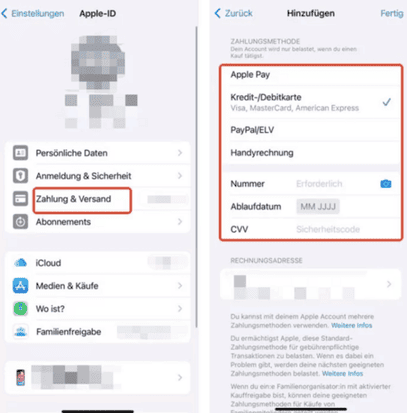
Schritt 3. Aktualisieren Sie die Informationen bei Bedarf.
Lösung 8. Gerät neu starten/iOS aktualisieren
Für alle.
Ein Klassiker, der oft unterschätzt wird: Neustart oder Aktualisierung
Ein Neustart löscht temporäre Fehler im Arbeitsspeicher, und eine Aktualisierung behebt bekannte Software-Bugs. Veraltetes iOS kann leicht dazu führen, dass die Apple Music Familienfreigabe funktioniert nicht.
So überprüfen Sie es:
Schritt 1. Neustart: Schalten Sie Ihr iPhone/iPad komplett aus und wieder ein.
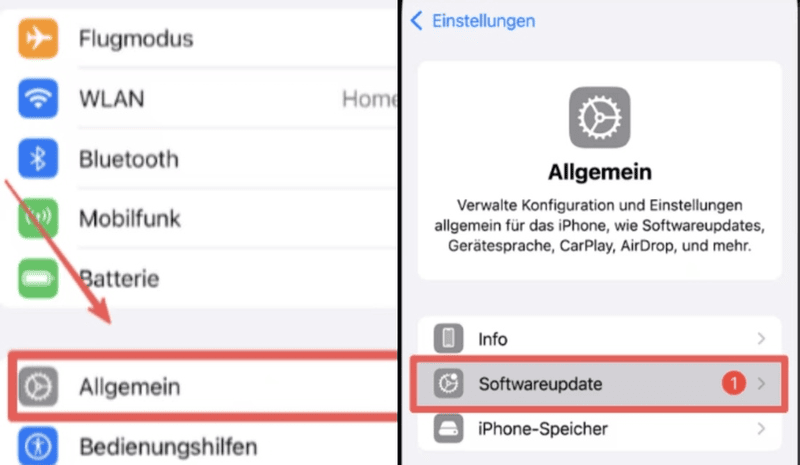
Schritt 2. iOS/iPadOS-Update: Gehen Sie zu Einstellungen → Allgemein → Softwareupdate und installieren Sie die neueste Version.
Wenn die Fehlermeldung „Apple Music Familienfreigabe funktioniert nicht“ auf einem Android-Gerät oder einem Windows-PC erscheint, prüfen Sie zusätzlich diese Punkte, um das Problem schnell zu beheben:
- Android: Stellen Sie sicher, dass die Apple Music App im Google Play Store aktuell ist. Veraltete Apps erkennen neue Familienfreigabe-Berechtigungen oft nicht korrekt.
- Windows (iTunes): Prüfen Sie, ob Sie in der iTunes App unter „Account“ → „Anmelden“ mit der korrekten Apple-ID (Medien & Käufe!) angemeldet sind, die in der Familienfreigabe registriert ist.
Diese plattformspezifischen Checks sind oft die Ursache für die Meldungen „apple music familienfreigabe funktioniert nicht windows“ und „apple music familienfreigabe funktioniert nicht android“ .
Die beste Lösung: Apple Music mit MuConvert lokal speichern & abspielen
Nachdem Sie alle 8 Lösungen durchgegangen sind, fragen Sie sich vielleicht: Gibt es keine Lösung, bei der ich mich nicht ständig um Apple-IDs, Regionen und Abos kümmern muss?
Die Antwort lautet: Ja! Der sicherste Weg, um die Fehlermeldung „Apple Music Familienfreigabe funktioniert nicht“ für immer zu umgehen, ist die Musik lokal und DRM-frei zu speichern. Genau hier kommt MuConvert Apple Music Converter ins Spiel.
Was ist MuConvert Apple Music Converter?
MuConvert ist ein professionelles Tool – genauer gesagt, der beste Apple Music Converter auf dem Markt. Dieses Programm befreit Apple Music Songs legal von DRM (Digital Rights Management) und wandelt sie in gängige Formate wie MP3 um. Damit können Sie Ihre Lieblingssongs quasi „besitzen“ .
- Keine Abo-Prüfung: Die Songs liegen als normale MP3s auf Ihrem PC oder Handy. Es ist irrelevant, ob das Abo geteilt wird oder nicht.
- Unabhängig von Apple-ID/Region: Teilen Sie die Dateien einfach mit Ihrer Familie – wie jedes andere MP3-Album.
- Offline hören ohne App: Sie können die Musik auf jedem Gerät und mit jeder App abspielen.
Nachdem wir die Theorie und die Vorteile des DRM-freien Downloads besprochen haben, ist es Zeit für die Praxis. Sie werden sehen, wie einfach es ist, die Apple Music Songs in universelle Formate zu konvertieren, um die Familienfreigabe-Probleme endgültig zu beenden.
So funktioniert die sorgenfreie Freigabe mit MuConvert:
Schritt 1. Installieren Sie das Programm auf Ihrem Computer.
 100% Secure 100% Secure
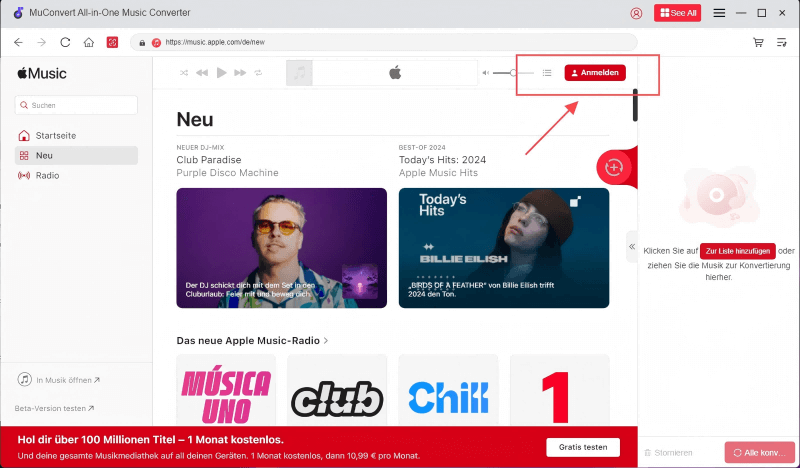
Schritt 2. Wählen Sie „Apple Music“ als Musikdienst und melden Sie sich mit Ihrer Apple ID an.
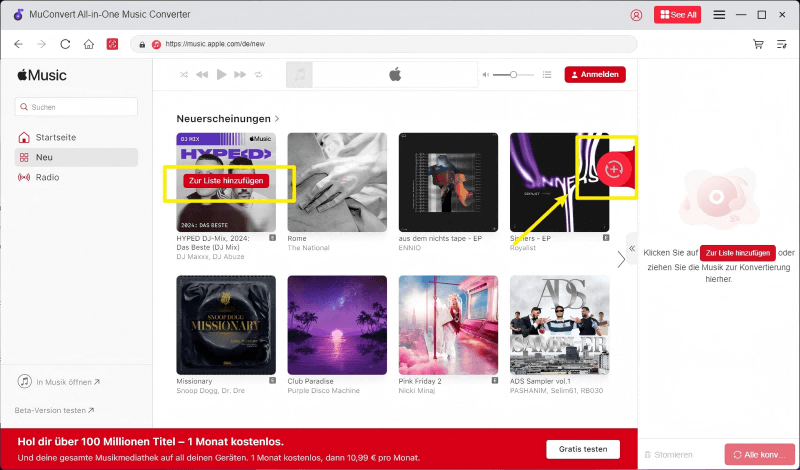
Schritt 3. Wählen Sie die Apple Music Songs, Alben oder Playlists aus, die Sie teilen möchten, und ziehen Sie diese in die Konvertierungsliste auf der rechten Seite. Alternativ können Sie den Button „Zur Liste hinzufügen“ klicken.
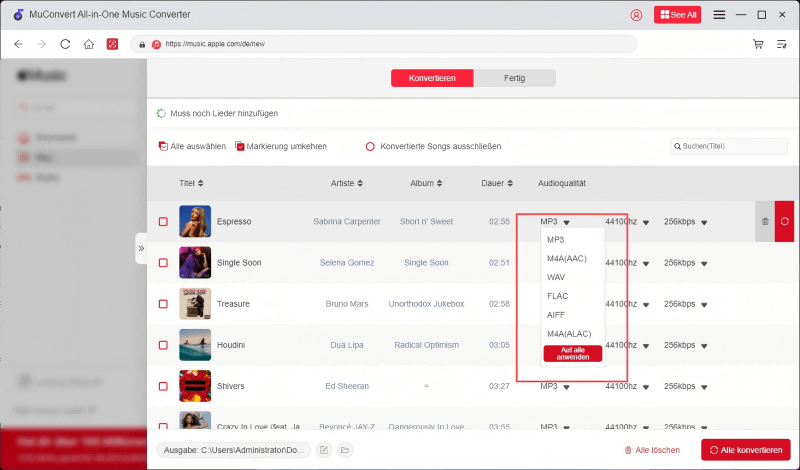
Schritt 4. Wählen Sie das Ausgabeformat (z.B. MP3) und starten Sie die Konvertierung. MuConvert entfernt dabei das DRM.
Schritt 5. Für die Konvertierung klicken Sie auf „Alle konvertieren“ unten.
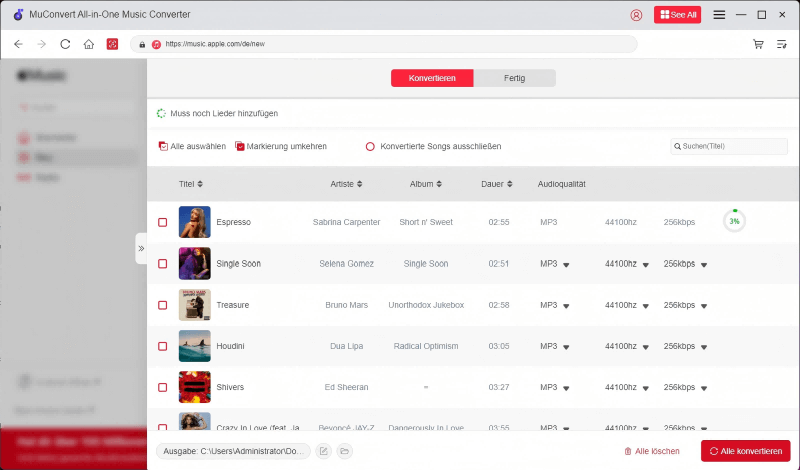
Schritt 6. Warten Sie, bis der Vorgang abgeschlossen ist, und verwalten Sie alle konvertierten Songs oder Playlists.
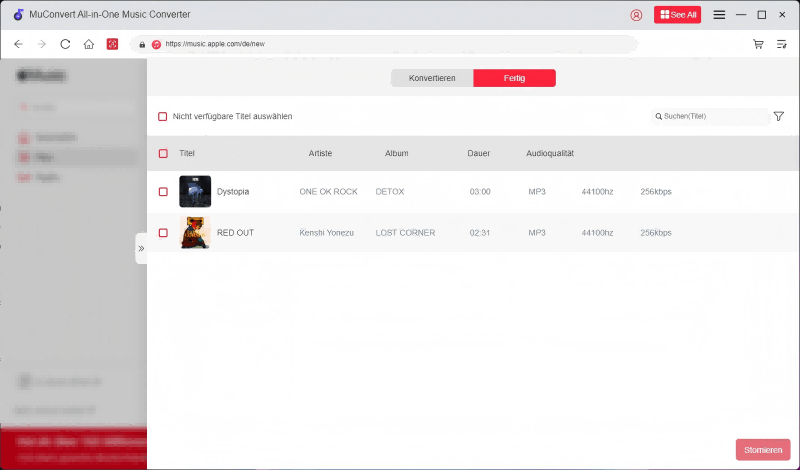
Sobald die Songs als MP3 vorliegen, können Sie sie per USB-Stick, E-Mail oder Cloud-Dienst mit Ihrer Familie teilen. Problem gelöst!
Fazit
Wenn die Fehlermeldung „Apple Music funktioniert nicht trotz Familienfreigabe“ erscheint, liegt es meist an einer der 9 genannten Einstellungen – von der falschen Abo-Art bis zur unterschiedlichen Region. Gehen Sie die Schritte nacheinander durch, um schnell wieder Musik zu hören.
Sollten Sie aber die Nase voll von den ständigen Problemen mit Apple-IDs, Regionen und der Frage „Apple Music Familienfreigabe funktioniert nicht“ haben, ist der Umweg über MuConvert Apple Music Converter der zuverlässigste Weg.
Mit MuConvert speichern Sie Apple Music lokal, entfernen das DRM und können die Musik als einfache MP3s teilen und abspielen – sorgenfrei und ohne jegliche Beschränkung. Klicken Sie jetzt auf den Button, um MuConvert kostenlos zu testen und Ihre Apple Music Songs für immer zu sichern!
100% Secure 100% SecureApple Music verlustfrei in MP3 konvertieren
DRM von Apple Music-Songs entfernen und sie ohne Qualitätsverlust in MP3 konvertieren.
Bebliebte Beiträge
M4A in MP3 kostenlos umwandeln [PC/Mac/Handy/Online] Mehr erfahren » Apple Music downloaden auf PC [100% Effektiv] Mehr erfahren » AAC in MP3 umwandeln mit besten AAC to MP3 Converter [2024] Mehr erfahren » [11 Wege] Apple Music bis zu 4 Monate kostenlos ausprobieren Mehr erfahren »