

Wenn Sie Apple Music auf einen PC downloaden und anhören, werden Sie möglicherweise feststellen, dass bestimmte Titel nicht verfügbar sind – vielleicht wegen fehlender Lizenzen, exklusiver Mixtapes oder alter Alben. Glücklicherweise müssen Sie auf diese Schätze nicht verzichten! In diesem Artikel zeigen wir Ihnen, wie Sie ganz einfach Ihre lokalen MP3s nahtlos integrieren und eigene Musik auf Apple Music hochladen, um Ihre komplette Sammlung auf allen Geräten zu genießen.

Kann man eigene Musik auf Apple Music hochladen?
Ja, das ist möglich, allerdings unterscheidet sich der Weg je nach Gerät. Am PC oder Mac können Sie über die App direkt lokale Dateien importieren und so ganz einfach eigene Musik auf Apple Music hochladen. Auf Mobilgeräten wie dem iPhone ist dieser direkte Upload jedoch nicht möglich. Hier führt der Weg zwingend über den Desktop: Erst wenn Sie die Titel am Computer hinzufügen und die iCloud-Synchronisierung aktivieren, erscheinen sie auch auf Ihrem Handy.
Auf Mac Eigene Musik auf Apple Music hochladen
Der Mac fungiert als die ideale Zentrale für Ihre Musiksammlung. Wenn Sie eigene Musik auf Apple Music hochladen möchten, beginnt der Prozess immer mit dem Import in die lokale Mediathek. Anschließend können Sie diese Titel nahtlos auf Ihr iPhone übertragen, selbst wenn die Songs ursprünglich nicht im Streaming-Katalog von Apple enthalten waren.
Eigene Musik zur Apple Musik hinzufügen
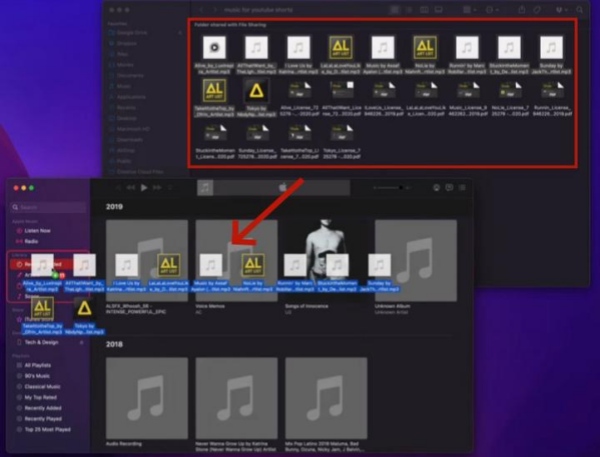
Bevor die Songs auf Ihr Handy gelangen, müssen sie Teil Ihrer Mac-Mediathek werden. Dies funktioniert ganz einfach per Drag & Drop oder über das Menü.
Schritt 1. Öffnen Sie die App „Musik“ auf Ihrem Mac.
Schritt 2. Suchen Sie die gewünschten Audiodateien (MP3, M4A etc.) im Finder.
Schritt 3. Ziehen Sie die Dateien einfach per Drag & Drop direkt in das offene Fenster der Musik-App
Alternativ: Klicken Sie in der oberen Menüleiste auf „Ablage“ (File) > „Importieren“ und wählen Sie die Dateien aus.
Tipp: Musik vom Mac auf das iPhone synchronisieren
Nachdem die Musik auf dem Mac ist, nutzen Sie den Finder, um sie auf Ihr iPhone zu übertragen. Verbinden Sie Ihr iPhone mit dem Mac per USB-Kabel oder automatisch über WLAN, falls eingerichtet.
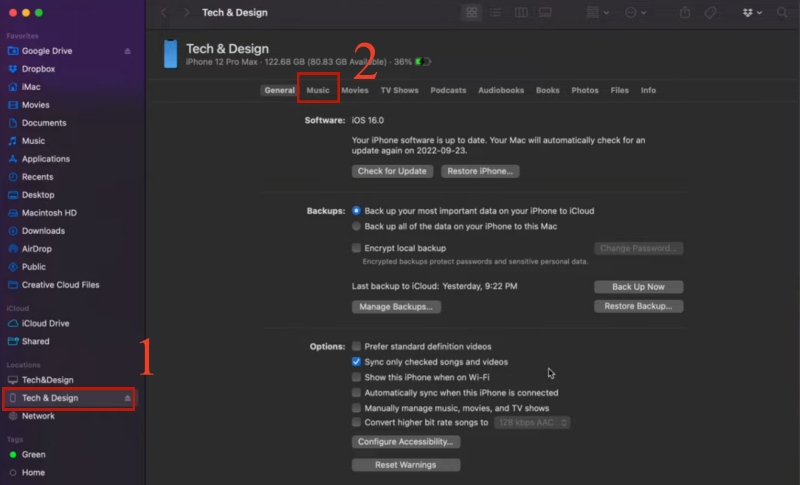
Schritt 1. Öffnen Sie den „Finder“ und wählen Sie Ihr iPhone in der linken Seitenleiste unter „Orte“ aus.
Schritt 2. Klicken Sie in der horizontalen Leiste oben auf den Reiter „Musik“.
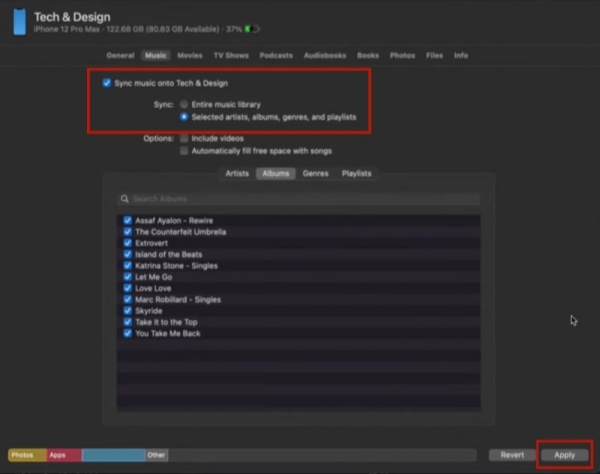
Schritt 3. Setzen Sie einen Haken bei „Musik auf [iPhone] synchronisieren“. Sie können nun wählen zwischen „Die ganze Musikmediathek“ oder „Ausgewählte Künstler, Alben, Genres und Playlists“.
Schritt 4. Wenn Sie bestimmte Alben auswählen, setzen Sie die Haken bei den gewünschten Künstlern oder Alben.
Schritt 5. Klicken Sie unten rechts auf „Anwenden“, um den Vorgang zu starten. Die Musik erscheint kurz darauf in der Musik-App auf Ihrem iPhone unter „Mediathek“.
Auf Windows eigene Musik zu Apple Music hinzufügen
Auch unter Windows ist der Import Ihrer persönlichen Musiksammlung unkompliziert. In der Regel nutzen Sie hierfür die neue Apple Music App, um lokale MP3-Dateien in Ihre Mediathek zu integrieren. Sobald die Dateien importiert sind, können sie über die iCloud-Musikmediathek mit all Ihren anderen Geräten synchronisiert werden.
Schritt 1. Starten Sie Apple Music auf Ihrem PC und stellen Sie sicher, dass Sie mit Ihrer Apple-ID angemeldet sind.
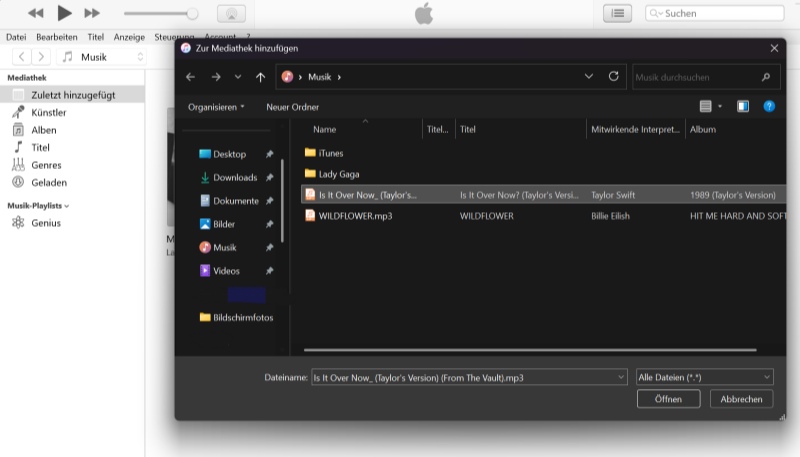
Schritt 2. Klicken Sie oben links in der Menüleiste auf „Datei“ und wählen Sie „Datei zur Mediathek hinzufügen“ unter „Mediathek“.
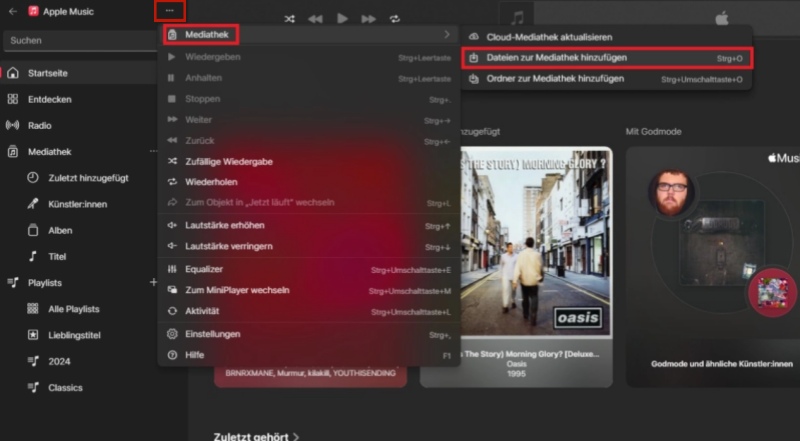
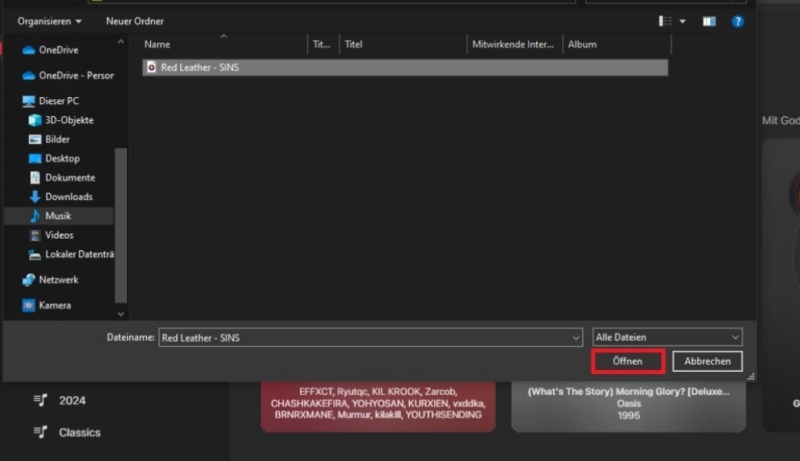
Schritt 3. Suchen Sie die gewünschten Musikdateien auf Ihrer Festplatte, markieren Sie diese und klicken Sie auf „Öffnen“. Die Titel erscheinen nun in Ihrer Apple Music-Bibliothek.
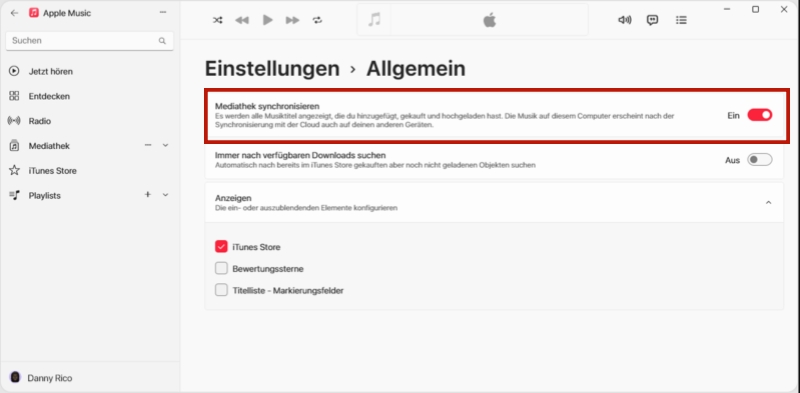
(Optional) Damit die Songs auch auf iPhone sichtbar sind, aktivieren Sie die Synchronisierung. Gehen Sie zu „Einstellungen“ > „Allgemein“ und aktivieren „Mediathek synchronisieren“.
Via iTunes eigene Musik auf Apple Music hochladen
Für Windows-Nutzer und Besitzer älterer Mac-Versionen ist iTunes das zentrale Werkzeug wie vorher. Hierüber können Sie Ihre eigene Musik zu Apple Music hinzufügen, indem Sie lokale Dateien in die Mediathek speisen. Dieser Weg garantiert, dass Ihre persönlichen Schätze nahtlos neben den Streaming-Titeln auf all Ihren Geräten erscheinen.
Schritt 1. Öffnen Sie iTunes und melden Sie sich unter „Account“ mit Ihrer Apple-ID an. Dies ist zwingend erforderlich für die Cloud-Synchronisierung.
Schritt 2. Klicken Sie oben links auf „Datei“ > „Datei zur Mediathek hinzufügen“ und wählen Sie Ihre Songs von der Festplatte aus.
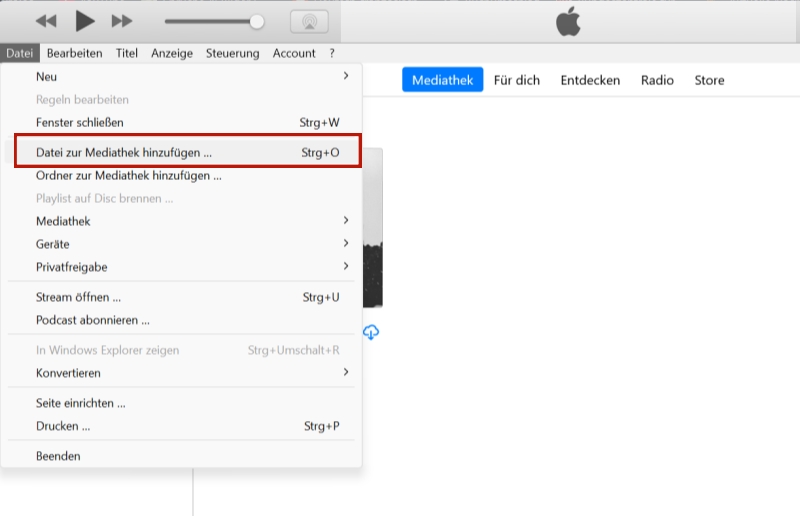
Schritt 3. Sie finden Ihre hochgeladene lokale Musik nun in der Medienbibliothek. Wenn Sie auch iCloud aktiviert haben, können Sie auf anderen Apple-Geräten darauf zugreifen.
Smarte Alternative: Eigene Musik mit TuneFab verwalten
TuneFab Apple Music Converter ist weit mehr als nur ein Downloader, er ist Ihr zentraler Musik-Manager. Anstatt der komplizierten iCloud-Synchronisierung können Sie Ihre eigene Musik direkt in die integrierte „Lokale Bibliothek“ importieren. TuneFab fungiert dabei als leistungsstarker Msuik-Player, in dem Sie lokale Dateien und Downloads in gemeinsamen Playlists organisieren. Als Bonus können Sie Apple Music Songs als MP3 speichern, um sie dauerhaft mit Ihrer eigenen Sammlung zu vereinen.
- Apple Music DRM-Schutz entfernen und Titel als MP3, M4A, FLAC, WAV verlustfrei speichern.
- Batch-Konvertierung von Apple Music mit bis zu 35X Geschwindigkeit.
- Importieren Sie Ihre eigene Musik direkt in TuneFab, um sie unabhängig zu organisieren.
- Individuelle Playlist erstellen, die eigenee Uploads und heruntergeladene Musik kombinieren.
- ID3-Tags bearbeiten mit integrierten Editor, um Cover-Bilder, Künstlernamen usw. zu ändern.
Im Folgenden zeigen wir Ihnen, wie Sie lokale Musik in TuneFab importieren können.
Schritt 1. Laden Sie TuneFab herunter und installieren Sie es auf Ihrem Windows- oder Mac-Computer und sarten Sie das Programm.
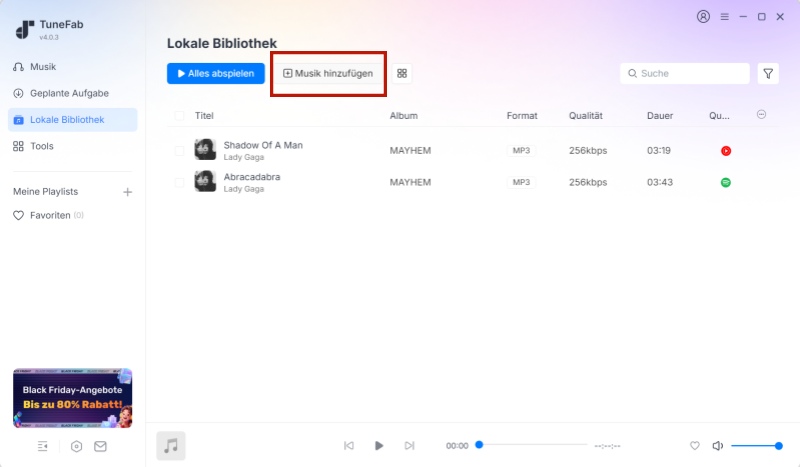
Schritt 2. Klicken Sie oben rechts unter „Lokale Musik“ auf „Musik hinzufügen“.
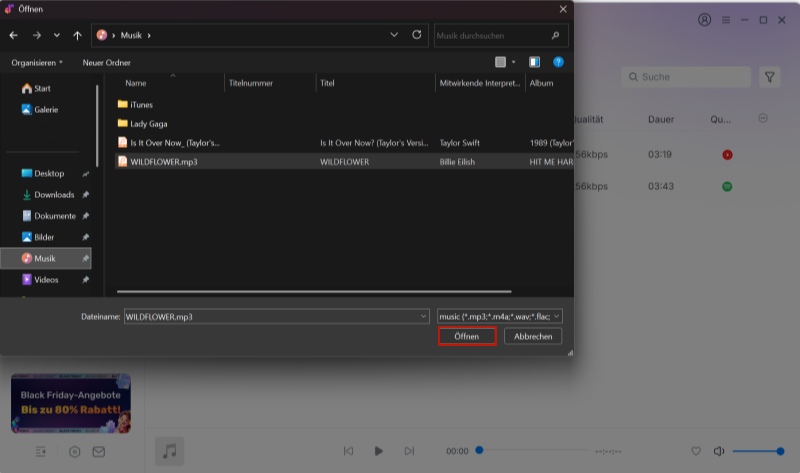
Schritt 3. Wählen Sie die lokalen Musikdateien aus, die Sie importieren möchten, und klicken Sie dann unten rechts auf „Öffnen“.
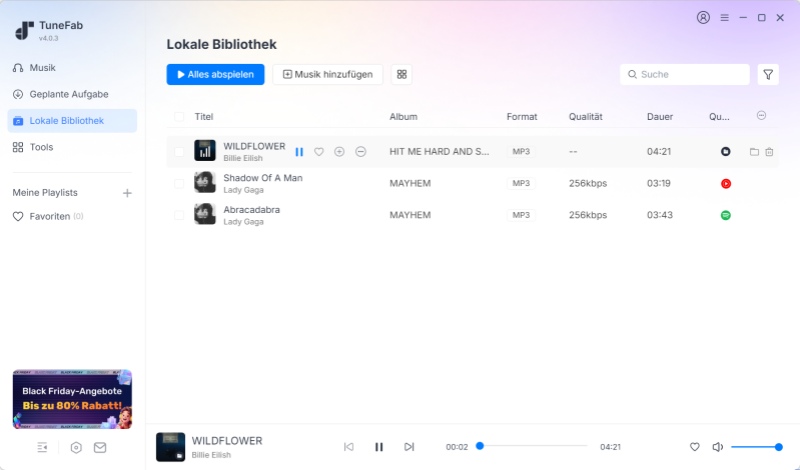
Schritt 4. Nachdem lokale Musik in TuneFab importiert wird, können Sie Ihre lokale Musik direkt im integrierten Musikplayer abspielen und verwalten.
FAQs zum Thema eigene Musik auf Apple Music hochladen
Kann man MP3 in Apple Music importieren?
Ja. Sie können MP3-Dateien über die Apple Music-App auf dem Mac oder iTunes unter Windows per Drag & Drop in Ihre Mediathek ziehen. Nach der Synchronisierung über die Cloud stehen diese Titel auf allen Ihren Geräten zur Verfügung.
Wie importiere ich MP3-Dateien in Apple Music auf meinem iPhone?
Ein direkter Import von MP3-Dateien nur mit dem iPhone ist leider nicht möglich. Sie müssen die Dateien zwingend zuerst auf einem PC oder Mac in die Mediathek importieren. Sobald die iCloud-Synchronisierung aktiviert ist, erscheinen die Titel automatisch auch in der Apple Music App auf Ihrem iPhone.
Fazit
Das Hinzufügen eigener Musik zu Apple Music ist eine großartige Möglichkeit, Musik bessser zu orgranisieren und anzuhören. Doch der Prozess über iTunes und die Cloud-Synchronisierung kann oft umständlich sein. Hier bietet TuneFab Apple Music Converter eine smarte Alternative. TuneFab vereint eigene Musik und Downloads an einem Ort. Mit integriertem Musik Player, Tools und Msuik-Download-Funktion haben Sie die volle Kontrolle über Ihre Sammlung, ganz ohne Synchronisierungsstress.
Apple Music verlustfrei in MP3 konvertieren
DRM von Apple Music-Songs entfernen und sie ohne Qualitätsverlust in MP3 konvertieren.
Bebliebte Beiträge
M4A in MP3 kostenlos umwandeln [PC/Mac/Handy/Online] Mehr erfahren » Apple Music downloaden auf PC [100% Effektiv] Mehr erfahren » AAC in MP3 umwandeln mit besten AAC to MP3 Converter [2024] Mehr erfahren » [11 Wege] Apple Music bis zu 4 Monate kostenlos ausprobieren Mehr erfahren »