

Apple Music hat sich mittlerweile längst als ernstzunehmender Konkurrent gegenüber dem Marktführer Spotify positioniert und setzt, anders als vielleicht angenommen, keinesfalls Apples eigene Geräte zur Nutzung voraus. Trotzdem zeigt sich, wenn Sie Apple Music auf Linux benutzen möchten, schnell eine erhebliche Hürde. Während Apple Music zwar iOS, macOS und Windows unterstützt, gibt es leider keine native Unterstützung für Linux-basierte Betriebssysteme.
Trotzdem müssen Sie auf die Song-Vielfalt und exzellente Audioqualität von Apple Music nicht unbedingt verzichten. Wir stellen Ihnen verschiedene Methoden vor und zeigen anschließend gleich noch auf, wie Sie zuverlässig Titel und Alben bei Apple Music auf Linux herunterladen können.

Methode 1. Apple Music über den Web Player unter Linux hören
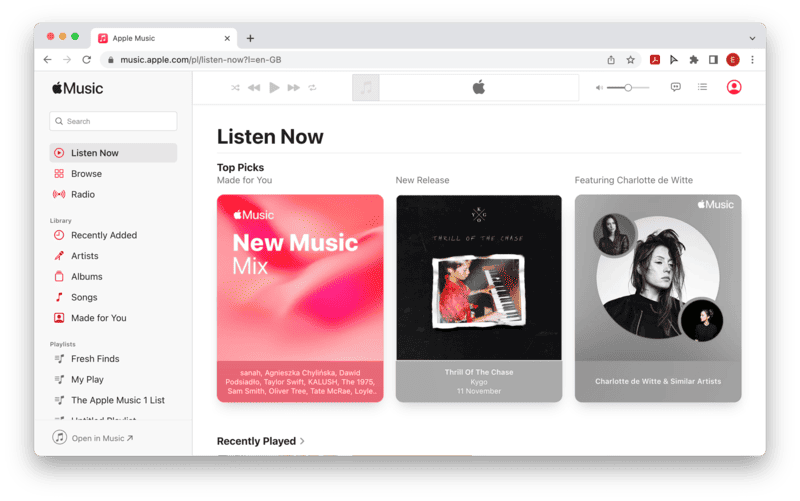
Die wohl einfachste und naheliegendste Möglichkeit besteht darin, die Software Apple Music gar nicht installieren zu müssen, indem Sie stattdessen einen Browser Ihrer Wahl benutzen. Wie auch andere Musik-Streamingdienste, können Sie auf Apple Music direkt im Browser zugreifen. Das funktioniert auch zuverlässig unter Linux, jedoch ist dabei mit Einschränkungen zu rechnen. Apple Music im Browser beziehungsweise Web Player hat nur eine eingeschränkte Funktionalität, der „Für dich erstellt“ Reiter fehlt zum Beispiel völlig. Trotzdem können Sie zumindest die Basisfunktionen in einem Browser wie Firefox, Edge oder Chrome nutzen. Technisches Know-how ist nicht notwendig.
Schritt für Schritt Anleitung, um Apple Music auf Linux im Browser zu verwenden:
Schritt 1. Öffnen Sie einen Browser wie beispielsweise Firefox oder Brave. Navigieren Sie zur Webseite Music.Apple.com.
Schritt 2. Melden Sie sich mit Ihrer eigenen Apple-ID auf der Seite an. Suchen Sie im Webplayer nach bestimmten Tracks, Alben oder Playlists.
Schritt 3. Über das Steuerungselement können Sie nun wie gewohnt Titel abspielen oder pausieren.
Methode 2. Apple Music mit einer Desktop-App (Third-Party Client) unter Linux nutzen
Da es keinen nativen Apple Music Downloader für Linux gibt, können Sie stattdessen eine Desktop-App von einem Drittentwickler auf Linux benutzen. Solche inoffiziellen Tools funktionieren auf Electron-Basis, am bekanntesten ist mit Sicherheit Cider. Die Apps stammen natürlich nicht direkt von Apple, es ist also immer möglich, dass sie nicht einwandfrei oder nur instabil funktionieren. Es ist außerdem zwangsläufig notwendig, dass Sie ein gültiges Abonnement bei Apple Music haben. Gegenüber dem Webplayer haben Tools wie Cider aber einige Funktionen mehr. Sie benötigen nur minimales technisches Know-how um diese zu nutzen.
So gehen Sie dabei Schritt für Schritt vor:
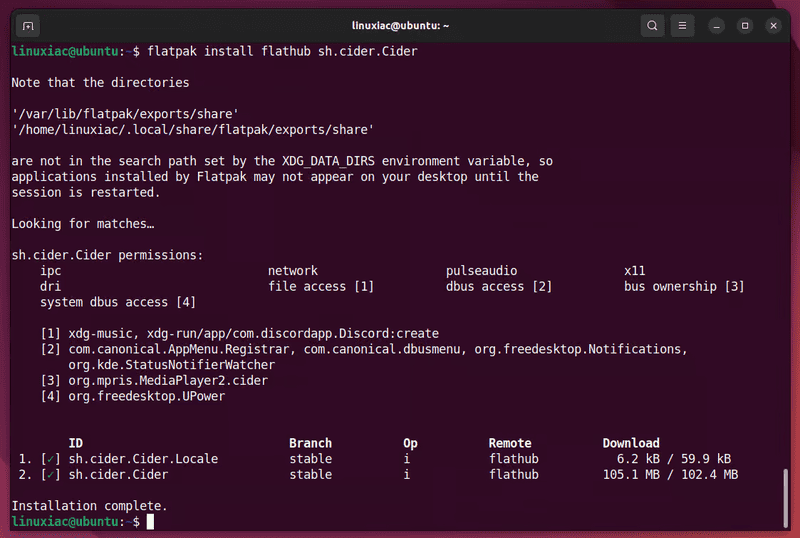
Schritt 1. Laden Sie sich die Cider-App von der offiziellen Seite herunter.
Schritt 2. Führen Sie die Datei aus und installieren Sie, beispielsweise mit dem Linux-Kommando: chmod +x *.AppImage.
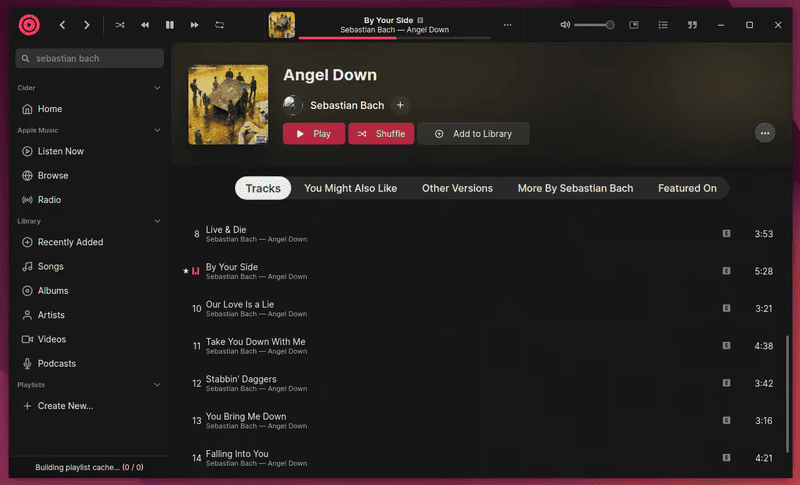
Schritt 3. Öffnen Sie Cider nun. Loggen Sie sich in dem Login-Fenster mit Ihrer gültigen Apple-ID ein.

Schritt 4. Nun können Sie innerhalb von Cider die Audio-Bibliothek, Playlists und einzelne Songs öffnen.
Methode 3. Apple Music mit Linux über Wine oder Virtual Machine ausführen
Sie können zumindest indirekt einen Apple Music Download am PC starten, indem Sie auf Ihrem Linux-Computer eine gültige Windows-Version simulieren. Dafür haben Sie mehrere Möglichkeiten, zum Beispiel können Sie Wine nutzen und damit eine ältere Windows-Version von iTunes emulieren. Alternativ können Sie eine virtuelle Maschine einsetzen, die dann auf Ihrem System Windows 10 oder 11 emuliert. Beides hat aber den Nachteil, dass das zu Lasten der Kompatibilität geht und außerdem deutlich ressourcenintensiver als eine native App ist. Außerdem kann es zu Problemen mit Audio-Codecs kommen. Für diese Methode sollten Sie technisch versiert sein.
Befolgen Sie dafür diese Anleitung, um Apple Music auf Linux mit Wine zu nutzen:
Schritt 1. Installieren Sie Wine, bei Ubuntu-basierten Systemen geht das unter anderem mit „sudo apt install wine winetricks“. Laden Sie iTunes für Windows herunter, am besten die Version 12.10 x64.
Schritt 2. Mit „wine iTunesSetup.exe“ können Sie die Installation starten.
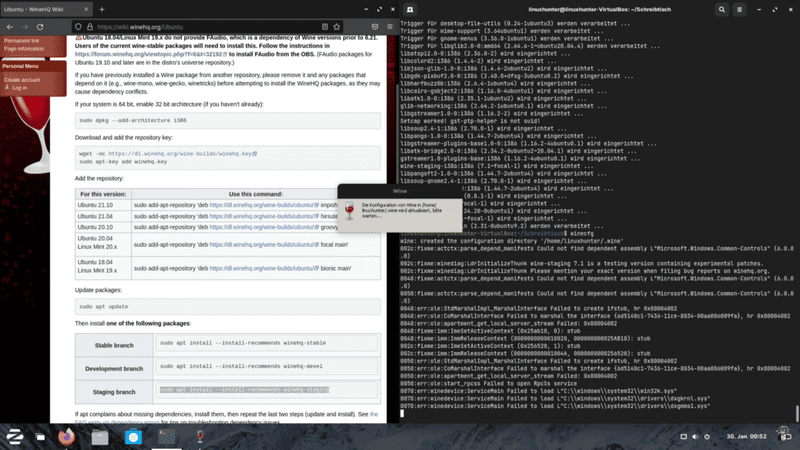
Schritt 3. Starten Sie nun das emulierte iTunes und melden Sie sich mit Ihrer Apple-ID da an. Nun können Sie auf Apple Music über Linux indirekt über das ältere iTunes zugreifen.
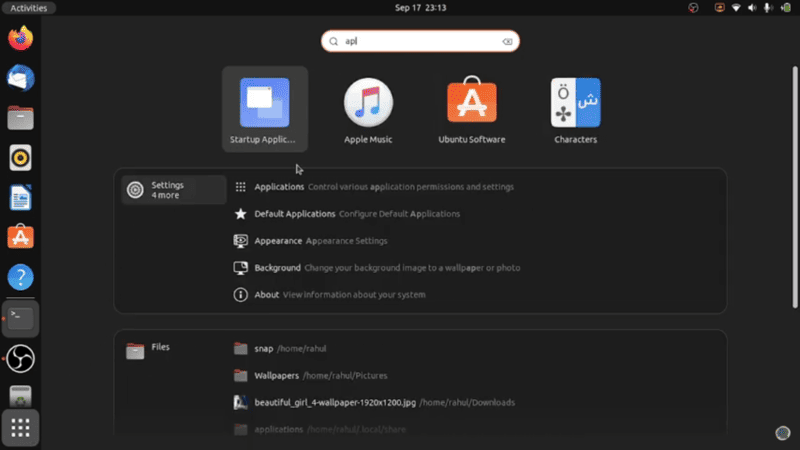
Methode 4. Musik von Apple Music fürs Offline-Hören unter Linux herunterladen
Indirekt können Sie die Inhalte von Apple Music auf Linux genießen, indem Sie auf diese nicht direkt per Stream zugreifen, sondern sie vorher herunterladen und anschließend auf Ihr Linux-System transferieren. Für diesen Trick müssen Sie sich zunächst MuConvert Apple Music Converter für macOS oder Windows herunterladen, anschließend können Sie alle gewünschten Titel bei Apple Music in MP3 umwandeln, speichern und beispielsweise mit einer externen Festplatte auf Linux ziehen. Das hat zugleich den Vorteil, dass Sie alle Songs in der bestmöglichen Originalqualität anhören, ID3-Tags erhalten bleiben und später keine Kompatibilitätsprobleme auftreten. Batch-Downloads und solche in anderen Audio-Formaten sind natürlich ebenfalls möglich.
So gehen Sie mit dem MuConvert Apple Music Converter vor:
Schritt 1. Laden Sie sich den MuConvert Apple Music Converter für macOS oder Windows herunter und installieren Sie das Tool.
 100% Secure 100% Secure
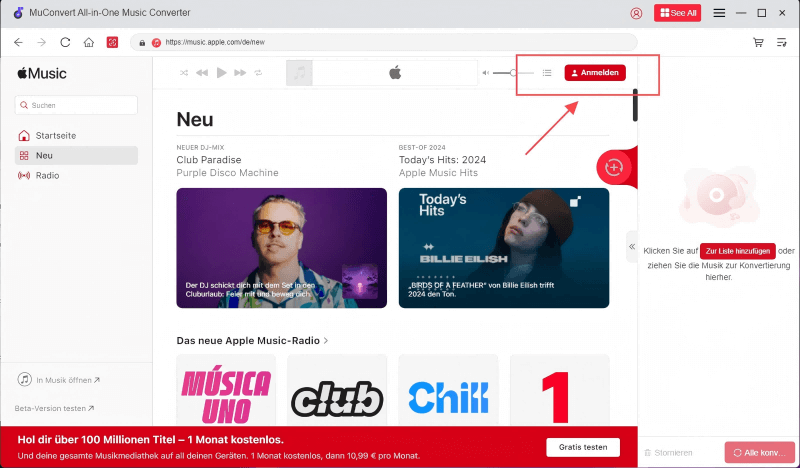
Schritt 2. Klicken Sie auf die Apple Music Kachel und loggen Sie sich mit Ihren Login-Daten ein.
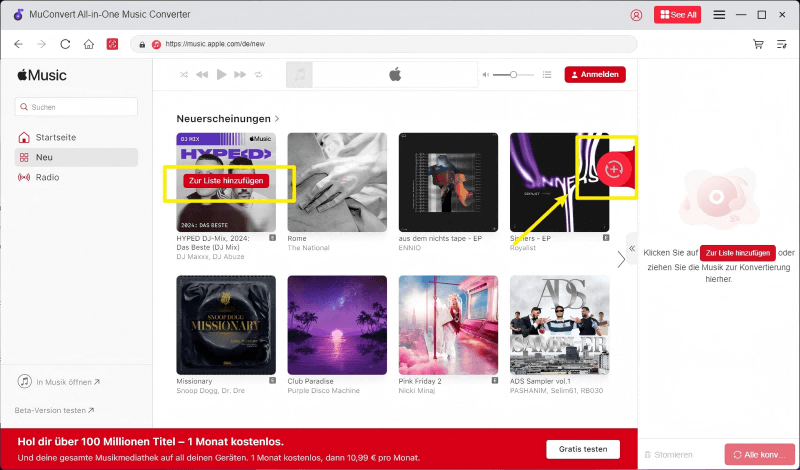
Schritt 2. Navigieren Sie zu den jeweiligen Songs und Playlists über den integrierten Webplayer. Mit dem „Plus-Icon“ können Sie herunterzuladende Titel der Warteschlange hinzufügen.
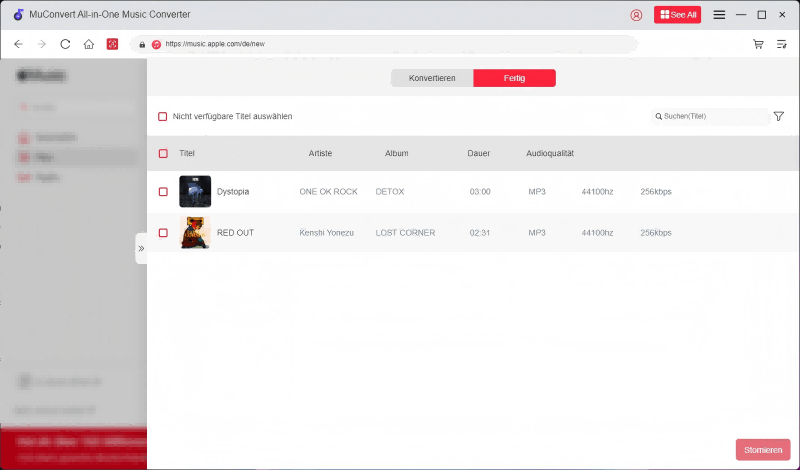
Schritt 3. Klicken Sie dann später auf „Alle konvertieren“, um die Songs abzuspeichern.
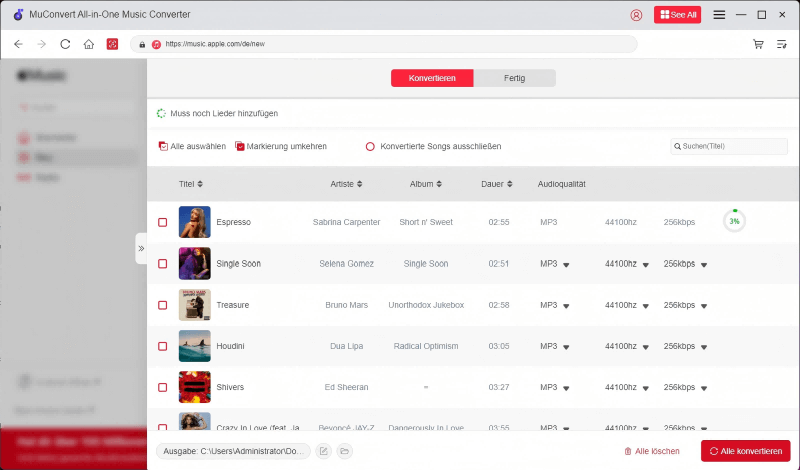
Schritt 4. Die abgespeicherten Musik-Dateien können Sie über eine externe Festplatte oder einen USB-Stick anschließend auf Ihr Linux-System übertragen.
Alternative Streamingdienste für Linux-Nutzer
Während Apple Music auf Linux nicht nativ verfügbar ist, haben Sie als Alternative immerhin noch eine ganze Reihe von anderen Streaming-Diensten zur Auswahl. Spotify und Tidal haben beispielsweise beide Linux-Klienten, was es für Sie sehr leicht macht. Deezer hat einen sehr hochwertigen Web-Player, was ebenfalls Vorteile bringt. YouTube Music funktioniert in Kombination mit einem Browser ebenfalls anstandslos. Selbiges gilt für SoundCloud, denn der Dienst setzt sowieso auf eine Web-Lösung. Sofern Sie sich für einen der genannten Musik-Streamingdienste entscheiden, müssen Sie keinen der genannten Workarounds mehr für Apple Music auf Linux nutzen.
FAQ zum Thema Apple Music auf Linux
Wie kann ich Apple Music auf Linux nutzen?
Nativ gar nicht, denn Apple hat leider keine Linux-Version. Sie können lediglich Drittanbieter-Software dafür verwenden, Apple Music im Browser nutzen oder alternativ zuvor die jeweiligen Titel herunterladen, abspeichern und transferieren.
Funktioniert Apple Music unter Linux mit Hi-Res Audioqualität?
Nein, eher nicht. Drittanbieter-Tools sind dahingehend sehr limitiert, im Webplayer unterstützt Apple ebenfalls kein Hi-Res-Audio. Exzellente Qualität erhalten Sie auf Linux, indem Sie die Musik vorher DRM-frei in Originalqualität herunterladen.
Ist Apple Music für Linux herunterladen legal?
Sie dürfen Titel für den privaten Gebrauch abspeichern. Selbstverständlich ist es aber nicht erlaubt, die heruntergeladenen Musik-Dateien mit anderen Personen zu teilen oder sie in einem kommerziellen Umfang zu nutzen.
Fazit
Apple Music auf Linux zu benutzen ist zwar nicht unmöglich und auch nicht unglaublich kompliziert, es ist aber auch nicht einfach oder komfortabel. Es ist zudem nicht davon auszugehen, dass Apple demnächst eine native Linux-Version für Apple Music ankündigen wird. Sofern Sie Apple Music auf Linux nutzen, bleiben Ihnen dafür also nur die genannten Möglichkeiten.
Deutlich flexibler, unabhängig von Ihrem Betriebssystem, bleiben Sie mit dem MuConvert Apple Music Converter. Aus einem ganz einfachen Grund: Wenn Sie die Inhalte auf Apple Music DRM-frei herunterladen und abspeichern, können Sie die Musik-Dateien anschließend immer frei zwischen unterschiedlichen Geräten und Betriebssystemen hin- und herbewegen. So erwarten Sie gar keine Einschränkungen, denn die DRM-freien Musikdateien können Sie in jedem Fall auf Linux abspielen. Probieren Sie es am besten gleich einmal aus!
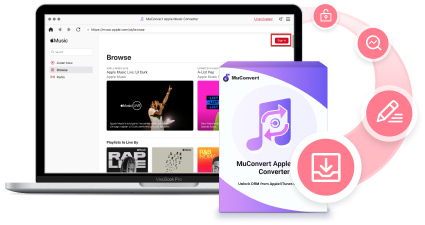
100% Secure 100% SecureApple Music verlustfrei in MP3 konvertieren
DRM von Apple Music-Songs entfernen und sie ohne Qualitätsverlust in MP3 konvertieren.
Bebliebte Beiträge
M4A in MP3 kostenlos umwandeln [PC/Mac/Handy/Online] Mehr erfahren » Apple Music downloaden auf PC [100% Effektiv] Mehr erfahren » AAC in MP3 umwandeln mit besten AAC to MP3 Converter [2024] Mehr erfahren » [11 Wege] Apple Music bis zu 4 Monate kostenlos ausprobieren Mehr erfahren »