

Ist es nicht toll, wenn man einfach nur sagen muss: „Alexa, spiel Musik von meiner Lieblingsband auf Apple Music“, und schon erklingt der Sound im ganzen Raum? Viele Nutzer von Apple Music und einem Amazon Echo-Gerät suchen genau danach: Wie kann ich meine Musiksammlung bequem per Sprachbefehl steuern?
Wenn Sie sich fragen, wie Sie Apple Music auf Alexa hören können, sind Sie hier genau richtig. Diese Anleitung führt Sie Schritt für Schritt, wie Sie Apple Music mit Alexa verbinden, welche Funktionen Ihnen zur Verfügung stehen und wie Sie eventuelle Einschränkungen umgehen können. Wir machen es Ihnen so einfach wie möglich!

Unterstützt Alexa Apple Music offiziell?
Die kurze und erfreuliche Antwort lautet: Ja, Alexa unterstützt Apple Music offiziell!
Das war nicht immer so, aber mittlerweile können Sie den Streamingdienst von Apple direkt über Ihre Amazon Echo-Geräte nutzen.
Voraussetzungen und Verfügbarkeit
Bevor Sie Ihre Apple Music auf Alexa abspielen können, gibt es ein paar Dinge, die Sie beachten sollten:
- Ein aktives Apple Music-Abo: Das ist die wichtigste Voraussetzung. Ohne ein gültiges Abonnement (Einzel-, Familien- oder Studenten-Abo) können Sie den Dienst über Alexa nicht nutzen.
- Ein Alexa-fähiges Gerät: Dazu gehören Amazon Echo-Lautsprecher (Echo Dot, Echo Studio usw.), Amazon Fire TV-Geräte oder auch Sonos-Lautsprecher mit integriertem Alexa. Das Gerät muss bereits über die Amazon Alexa App auf Ihrem Smartphone oder Tablet eingerichtet sein.
- Aktuelle Software: Stellen Sie sicher, dass Ihre Amazon Alexa App und Ihr iOS- oder Android-Gerät die neuesten Software-Updates installiert haben, um Kompatibilitätsprobleme zu vermeiden.
- Regionale Verfügbarkeit: Die offizielle Unterstützung von Apple Music auf Alexa ist in vielen Ländern verfügbar, darunter Deutschland, die USA und Großbritannien. In der Regel ist die Funktion dort verfügbar, wo auch der Apple Music Skill im Alexa Skill Store angeboten wird.
Welche Funktionen unterstützt Apple Music auf Alexa?
Die Integration von Apple Music in Alexa ist ziemlich umfassend. Sie können die meisten gängigen Wiedergabefunktionen nutzen, indem Sie Alexa einfach sagen, was Sie hören möchten. Hier sind die wichtigsten Funktionen, die unterstützt werden:
- Lieder, Künstler und Alben abspielen: Sagen Sie zum Beispiel: „Alexa, spiel das neue Album von [Künstlername] auf Apple Music.“
- Playlists abspielen: Sowohl die von Apple Music erstellten redaktionellen Playlists als auch Ihre eigenen Playlists aus Ihrer iCloud-Musikmediathek lassen sich per Sprachbefehl starten. „Alexa, spiel meine Workout-Playlist.“
- Genre-Wiedergabe: Spielen Sie Musik eines bestimmten Genres ab.
- Radiosender: Sie können die Apple Music-Radiosender wie Apple Music 1 (ehemals Beats 1) oder genrespezifische Sender starten.
- Steuerungsbefehle: Steuern Sie die Wiedergabe ganz bequem: „Alexa, Pause“, „Alexa, Nächstes Lied“ oder „Alexa, Lautstärke auf 5“.
- Multiroom-Wiedergabe: Wenn Sie mehrere Amazon Echo-Geräte haben, können Sie eine Multiroom-Gruppe in der Alexa App erstellen, um Apple Music synchron in mehreren Räumen zu hören.
Ein paar Einschränkungen gibt es aber:
- Detaillierte App-Steuerung: Sie können die Musik nicht direkt aus der Apple Music App auf Ihrem iPhone oder iPad steuern und auf den Echo-Lautsprecher streamen, wie es beispielsweise bei Spotify Connect möglich ist. Die Steuerung erfolgt primär über Ihre Stimme oder die Alexa App.
- Persönliche Empfehlungen per Sprache: Während Apple Music natürlich persönliche Empfehlungen basierend auf Ihrem Hörverhalten hat, sind die Sprachbefehle über Alexa meist auf direkte Anfragen beschränkt (Lied, Album, Playlist).
Apple Music mit Alexa verbinden – Schritt-für-Schritt-Anleitung
Das Apple Music mit Alexa verbinden ist ein Kinderspiel. Alles, was Sie dazu brauchen, ist die Amazon Alexa App auf Ihrem Smartphone oder Tablet.
Apple Music Skill auf Alexa aktivieren
Schritt 1. Starten Sie die Amazon Alexa App auf Ihrem Mobilgerät.
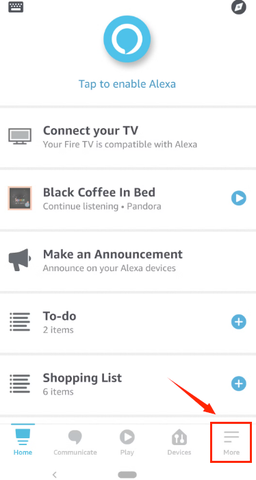
Schritt 2. Tippen Sie unten rechts auf den Tab „More“ (mit den drei Strichen oder Punkten).
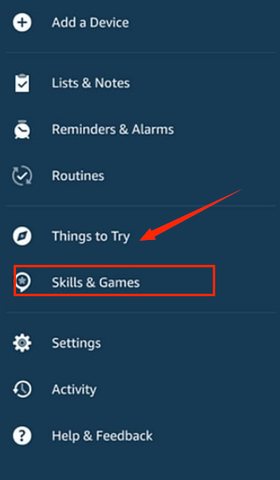
Schritt 3. Tippen Sie auf „Skills & Games“.
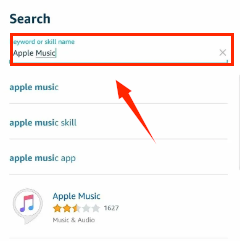
Schritt 4. Geben Sie in das Suchfeld oben „Apple Music“ ein und wählen Sie den Skill aus.
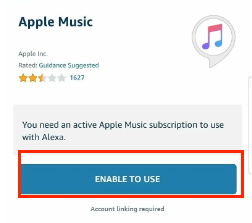
Schritt 5. Tippen Sie auf den Button „ENABLE TO USE“.
Apple Music Konto mit Alexa verknüpfen
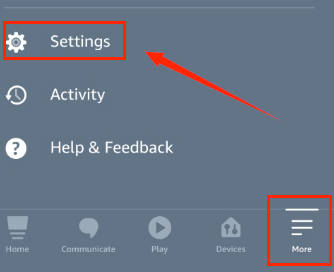
Schritt 1. Nach der Aktivierung werden Sie aufgefordert, Ihr Konto zu verknüpfen. Tippen Sie auf „Settings“ und dann auf „Link Account“.
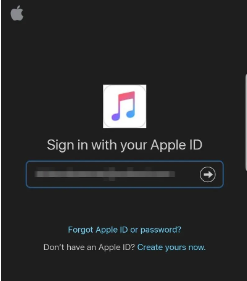
Schritt 2. Es öffnet sich eine Anmeldeseite von Apple. Melden Sie sich mit Ihrer Apple-ID und dem Passwort an, die Sie für Ihr Apple Music-Abo verwenden. Bestätigen Sie gegebenenfalls die Zwei-Faktor-Authentifizierung.
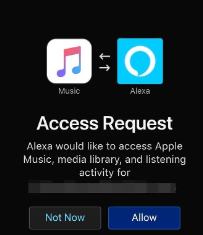
Schritt 3. Sobald die Verknüpfung erfolgreich war, erhalten Sie eine Bestätigungsmeldung in der Alexa App.
Apple Music als Standard-Musikdienst festlegen (Optional)
Wenn Sie nicht jedes Mal den Zusatz „auf Apple Music“ sagen möchten, können Sie den Dienst als Standard festlegen:
Schritt 1. Gehen Sie in der Alexa App erneut auf „More..
Schritt 2. Tippen Sie auf „Settings“.
Schritt 3. Scrollen Sie nach unten und wählen Sie „Musik & Podcasts“.
Schritt 4. Tippen Sie auf „Default Services“.
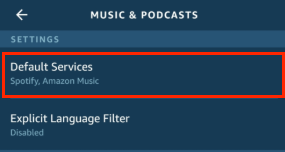
Schritt 5. Wählen Sie unter „Musik“ den Dienst „Apple Music“ aus.
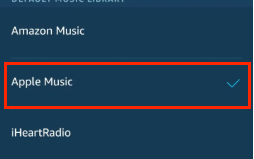
Jetzt reicht es, wenn Sie sagen: „Alexa, spiel entspannte Musik.“ Alexa weiß dann automatisch, dass sie bei Apple Music suchen soll.
Alternative: Mithilfe des Music Converters Apple Music ohne Limit auf Alexa abspielen
Die offizielle Methode ist super, solange Ihr Apple Music-Abo aktiv ist. Aber was passiert, wenn Sie Ihr Abo kündigen oder die Musik auf Geräten hören wollen, die den Apple Music Skill nicht unterstützen? Alle Ihre heruntergeladenen Titel sind dann weg und nicht mehr abspielbar.
Hier kommt eine geniale Alternative ins Spiel: das Herunterladen und Umwandeln Ihrer Apple Music-Titel als lokale, normale Musikdateien(z. B. MP3). Das ermöglicht Ihnen, die Musik dauerhaft zu behalten, auch wenn das Abo abläuft, und sie ohne Einschränkungen auf jedem Alexa-Gerät abzuspielen, das lokale Dateien oder Bluetooth unterstützt.
MuConvert Apple Music Converter: Ihr digitaler Retter
Um Apple Music-Titel in normale MP3- oder andere gängige Formate umzuwandeln, benötigen Sie ein Spezialwerkzeug wie den MuConvert Apple Music Converter.
- Verfügbar für PC und Mac: Egal, ob Sie einen PC oder Mac nutzen, laden Sie Ihre Apple Music Mediathek herunter und spielen Sie die Songs auf jedem anderen Gerät ab.
- Blitzschnelle Batch-Konvertierung: Sparen Sie viel Zeit! Konvertieren Sie ganze Playlists und alle Lieblingstitel blitzschnell in einem Rutsch.
- Hohe Qualität garantiert: Die ursprüngliche Audioqualität bleibt erhalten, und alle Song-Informationen (Metadaten) werden für die Organisation automatisch mitgespeichert.
So können Sie Ihre Lieblingsmusik offline hören und wirklich besitzen.
Bevor wir die Musik von Apple Music auf Alexa abspielen können, müssen wir die Songs zuerst aus der Cloud holen und Musik von Apple Music auf Ihrem Computer sichern. Als Nächstes stellen wir Ihnen den genauen Ablauf vor.
Apple Music auf den PC herunterladen (Dauerhaft speichern)
Mit dem MuConvert Converter ist das einfach:
Schritt 1. Laden Sie den MuConvert Apple Music Converter herunter und installieren Sie ihn auf Ihrem PC oder Mac.
 100% Secure 100% Secure
Schritt 2. Starten Sie das Programm und melden Sie sich in dem integrierten Apple Music Web Player mit Ihrer Apple-ID an.
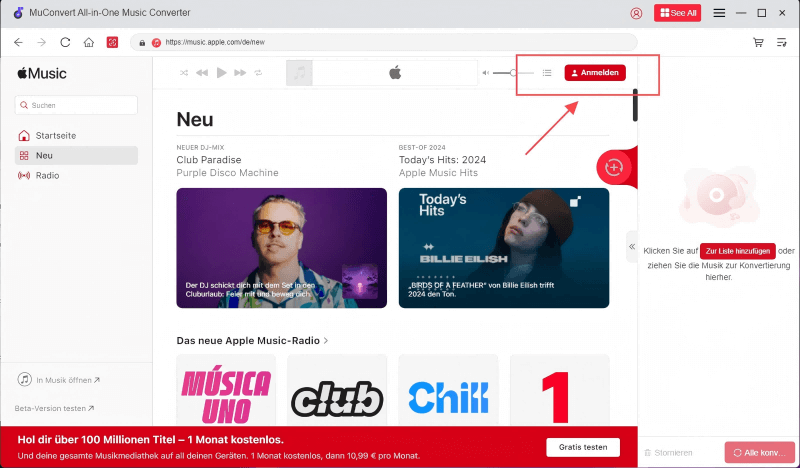
Schritt 3. Suchen Sie die Playlists, Alben oder Songs, die Sie dauerhaft speichern möchten, und ziehen Sie sie in den Konverter.
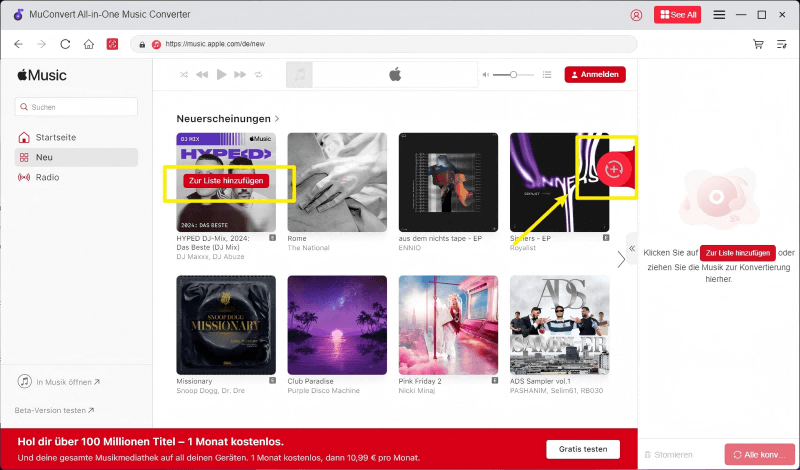
Schritt 4. Wählen Sie MP3 als Ausgabeformat (das ist das am besten kompatible Format für die meisten Geräte). Legen Sie den Speicherort auf Ihrer Festplatte fest.
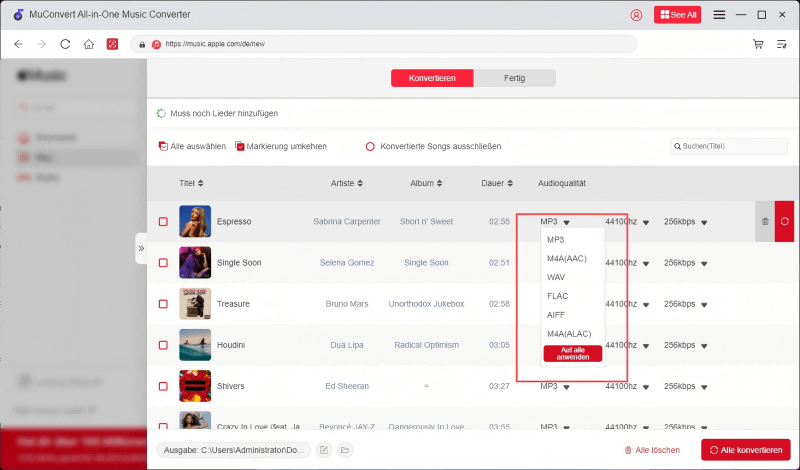
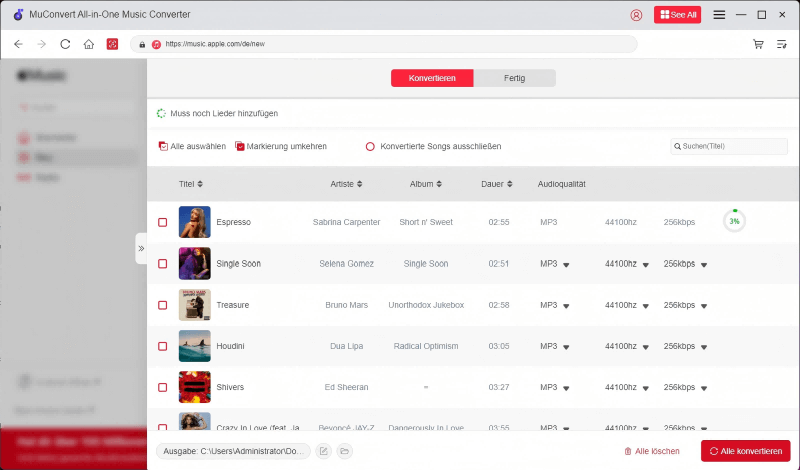
Schritt 5. Klicken Sie auf „Alle Konvertieren“. Die Lieder werden schnell und in hoher Qualität auf Ihren lokalen Speicher übertragen.
Lokale Musik auf Alexa abspielen (Ohne Abo-Sorgen)
Nachdem Sie die Musikdateien als MP3 auf Ihrem Computer gespeichert haben, gibt es zwei einfache Wege, sie über Ihr Amazon Echo-Gerät abzuspielen:
- Option A: Bluetooth-Verbindung
Dies ist der einfachste Weg und funktioniert mit jedem Echo-Gerät, das Bluetooth unterstützt.
Schritt 1. Aktivieren Sie Bluetooth auf Ihrem PC/Mac oder dem Smartphone, auf dem sich die konvertierten MP3-Dateien befinden.
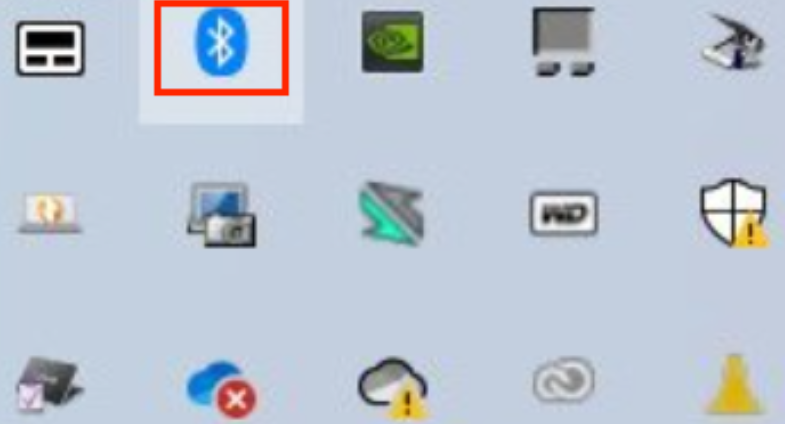
Schritt 2. Sagen Sie zu Ihrem Echo-Gerät: „Alexa, Bluetooth koppeln.“
Schritt 3. Wählen Sie in den Bluetooth-Einstellungen Ihres Computers oder Smartphones Ihren Echo-Lautsprecher aus, um die Verbindung herzustellen.
Schritt 4. Starten Sie die Musikwiedergabe auf Ihrem Gerät (z.B. über iTunes/Apple Music App, Windows Media Player, VLC). Der Ton wird jetzt über Ihren Alexa-Lautsprecher ausgegeben.
Sie benötigen kein aktives Apple Music-Abo mehr, um Ihre Musik über Alexa zu hören. So können Sie Ihre Lieblingssongs von Apple Music offline hören.
- Option B: Über einen Cloud-Dienst streamen (Fortgeschritten)
Sie können Ihre lokalen MP3-Dateien auch auf einen Cloud-Dienst hochladen, der von Alexa unterstützt wird (z. B. Plex Media Server, oder früher Amazon Music). Diese Methode ist etwas komplexer, bietet aber mehr Flexibilität für die Sprachsteuerung.
So streamen Sie lokale Dateien über Plex auf Alexa:
Schritt 1. Installieren und richten Sie den Plex Media Server auf dem Computer ein, auf dem Sie Ihre konvertierten Apple Music MP3-Dateien gespeichert haben.
Schritt 2. Fügen Sie den Ordner mit Ihren konvertierten MP3-Dateien (aus Schritt 1) zur Plex-Musikbibliothek hinzu. Plex scannt die Dateien und organisiert sie automatisch.
Schritt 3. Öffnen Sie die Amazon Alexa App und suchen Sie unter “Skills & Games” nach dem Plex Skill. Aktivieren Sie diesen Skill und melden Sie sich mit Ihrem Plex-Konto an.
Schritt 4. Alexa findet nun Ihren Plex Media Server. Sie müssen Alexa nur noch sagen, dass sie Musik über Plex abspielen soll.
Schritt 5. Sie können Plex jetzt per Sprachbefehl steuern, z. B.: „Alexa, sag Plex, spiel [Songname/Playlistname] in der Küche.“
Sie nutzen die Sprachsteuerungsfunktionen von Alexa, ohne dass Sie ein Apple Music Abo oder eine aktive Bluetooth-Verbindung benötigen.
FAQ zum Thema Apple Music auf Alexa
Haben Sie noch Fragen? Hier sind Antworten auf die häufigsten Probleme und Unklarheiten zur Nutzung von apple music alexa.
Wieso kann ich Apple Music nicht mit Alexa verbinden?
Meistens liegt das Problem an einem abgelaufenen Abo, veralteten Apps oder fehlerhaften Anmeldedaten. Prüfen Sie, ob Ihr Apple Music-Abonnement aktiv ist, ob die Alexa App und die iOS/Android-Software aktuell sind, und versuchen Sie, den Skill in der Alexa App zu deaktivieren und dann neu zu verknüpfen.
Funktioniert Apple Music Family mit Alexa?
Ja, das Apple Music Familien-Abo funktioniert wunderbar mit Alexa. Jedes F amilienmitglied, das den Dienst nutzen möchte, muss jedoch sein eigenes Apple Music-Konto über die Alexa App verknüpfen. Alexa kann dann per Sprachbefehl zwischen den verknüpften Konten wechseln, wenn der Befehl eindeutig ist.
Fazit
Apple Music auf Alexa zu nutzen, ist dank der offiziellen Integration einfacher denn je. Die Verknüpfung über die Alexa App dauert nur wenige Minuten und erlaubt Ihnen, Ihre Musiksammlung bequem per Sprachbefehl auf Ihren Echo-Geräten abzuspielen. Das ist perfekt für den Alltag, wenn Sie schnell Musik hören wollen.
Dennoch gibt es die Einschränkung: Ihre Musik ist an Ihr Abo gebunden.
Wenn Sie Ihre Musik wirklich besitzen und ohne laufende Kosten oder Abo-Sorgen auf jedem Alexa-Gerät abspielen möchten (zum Beispiel über Bluetooth, auch wenn Ihr Abo endet), ist der MuConvert Apple Music Converter die beste und dauerhafteste Lösung. Er befreit Ihre Musik und gibt Ihnen die volle Kontrolle über Ihre digitale Sammlung. Probieren Sie es aus und hören Sie Ihre Musik, wie und wo Sie wollen!
100% Secure 100% SecureApple Music verlustfrei in MP3 konvertieren
DRM von Apple Music-Songs entfernen und sie ohne Qualitätsverlust in MP3 konvertieren.
Bebliebte Beiträge
M4A in MP3 kostenlos umwandeln [PC/Mac/Handy/Online] Mehr erfahren » Apple Music downloaden auf PC [100% Effektiv] Mehr erfahren » AAC in MP3 umwandeln mit besten AAC to MP3 Converter [2024] Mehr erfahren » [11 Wege] Apple Music bis zu 4 Monate kostenlos ausprobieren Mehr erfahren »