

Viele Nutzer glauben, dass sich die Klangqualität verbessert, wenn sie AAC in WAV umwandeln. Das ist jedoch ein Irrtum: Beim Konvertieren können keine bereits verlorenen Audiodetails wiederhergestellt werden. Warum also eine AAC-Datei in WAV umwandeln? WAV bietet eine bessere Kompatibilität und eignet sich ideal für Audiobearbeitung, Archivierung sowie die Nutzung in professionellen Audio-Programmen.
In diesem Artikel stellen wir Ihnen vier einfache Methoden vor, mit denen Sie AAC in WAV konvertieren können – sowohl mit Software als auch online.

AAC oder WAV: Was ändert sich bei der Umwandlung wirklich?
Ja, Sie können AAC in WAV umwandeln. Dabei wird die komprimierte AAC-Datei in ein unkomprimiertes WAV-Format konvertiert. Allerdings bedeutet dies nicht, dass die ursprüngliche Audioqualität verbessert oder verlorene Klanginformationen wiederhergestellt werden. Um zu verstehen, wann es sinnvoll ist, eine AAC-Datei in WAV umzuwandeln, lohnt sich ein Blick auf die Unterschiede zwischen beiden Formaten.
| Merkmal | AAC | WAV |
|---|---|---|
| Komprimierung | Verlustbehaftet komprimiert | Unkomprimiert |
| Dateigröße | Klein | Deutlich größer |
| Klangqualität | Gute Qualität bei geringer Dateigröße | Speichert Audiodaten ohne zusätzliche Komprimierung |
| Kompatibilität | Ideal für Streaming und mobile Geräte | Breite Unterstützung in Audio-Editoren und professioneller Software |
| Bearbeitung | Weniger geeignet für umfangreiche Audiobearbeitung | Optimal für Schnitt, Mixing und Produktion |
| Typische Nutzung | Musikstreaming, Smartphones, Online-Inhalte | Musikproduktion, Audiobearbeitung, Archivierung |
Nach der Umwandlung von AAC in WAV wird die Audiodatei in einem unkomprimierten Format gespeichert. Dadurch verbessert sich zwar nicht automatisch die Klangqualität, jedoch profitieren Sie von einer höheren Kompatibilität mit Audio-Editoren, DAWs und anderen professionellen Anwendungen. Zudem eignet sich WAV besser für Aufgaben wie Schneiden, Mischen, Aufnehmen oder die langfristige Archivierung von Audiodateien.
Zusammengefasst ist das Umwandeln von AAC in WAV besonders dann sinnvoll, wenn Sie die Datei weiterbearbeiten, in professionelle Audio-Software importieren oder auf verschiedenen Geräten und Programmen möglichst problemlos nutzen möchten. Da WAV unkomprimiert ist, entstehen bei weiteren Bearbeitungsschritten in der Regel keine zusätzlichen Komprimierungsverluste.
Übersicht: Welche Methode eignet sich für AAC zu WAV?
Es gibt verschiedene Möglichkeiten, AAC in WAV umzuwandeln. Welche Methode die richtige ist, hängt vor allem davon ab, woher Ihre Audiodateien stammen und wie häufig Sie Konvertierungen durchführen möchten. Während einige Lösungen für einzelne Dateien geeignet sind, bieten andere mehr Komfort bei größeren Musiksammlungen oder Apple-Music-Inhalten.
Die folgende Übersicht hilft Ihnen dabei, schnell die passende Methode auszuwählen:
| Methode | Geeignet für | Vorteile | Nachteile |
|---|---|---|---|
| MuConvert | Apple Music-Songs, Alben und Playlists | Direkter Export als WAV, Stapelverarbeitung, Metadaten bleiben erhalten | Zusätzliche Software erforderlich |
| Convertio | Einzelne AAC-Dateien | Keine Installation erforderlich, einfache Bedienung im Browser | Abhängig von Internetverbindung und Dateigröße |
| Apple Music / iTunes | Lokale AAC-Dateien und unterstützte gekaufte Titel | Offizielle Apple-Lösung, keine zusätzliche Software notwendig | Nur für bestimmte Dateitypen geeignet |
| Audioaufnahme | Sonderfälle, in denen keine direkte Konvertierung möglich ist | Funktioniert unabhängig vom Dateiformat | Zeitaufwendig, mögliche Qualitätsverluste, häufig eingeschränkte WAV-Exportfunktionen |
Methode 1. Apple-Music-Titel im AAC-Format mit MuConvert als WAV speichern
Wenn Sie Apple Music-Titel als WAV-Dateien speichern möchten, ist MuConvert eine praktische Lösung. Da die meisten Songs bei Apple Music im AAC-Format vorliegen, ist es oft einfacher, Titel, Alben oder Playlists direkt als WAV zu speichern, statt eine AAC-Datei später umzuwandeln.
Der MuConvert Apple Music Converter unterstützt WAV sowie MP3, FLAC, AIFF, AAC und ALAC. Metadaten wie Titel, Künstler und Album bleiben erhalten, und dank Stapelverarbeitung können auch ganze Playlists schnell exportiert werden. Mit dem integrierten Apple Music Web Player wählen Sie Ihre Inhalte direkt in der Software aus und speichern sie mit wenigen Klicks lokal. Die hohe Konvertierungsgeschwindigkeit macht MuConvert besonders praktisch für größere Musiksammlungen.
- Sorgt mit dem integrierten Apple Music Web Player für einfache Bedienung.
- Unterstützt mehrere Formate wie WAV, MP3, M4A oder FLAC.
- Ermöglicht effiziente Downloads mit bis zu 20x höherer Geschwindigkeit.
- Bietet die Möglichkeit, einzelne Songs, Alben oder Playlists herunterzuladen.
- Behält ID3-Tags wie Künstler, Albumcover und weitere Metadaten bei.
- Erlaubt die flexible Einstellung von Parametern wie Bitrate und Samplerate.
Mit dem MuConvert Apple Music Converter können Sie ganz einfach Musik von Apple Music im AAC-Format in das WAV-Format umwandeln. Hier erfahren Sie Schritt für Schritt, wie das schnell und einfach geht.
Schritt 1. Laden Sie MuConvert Apple Music Converter auf Ihrem Computer herunter und installieren Sie ihn.
 100% Secure 100% Secure
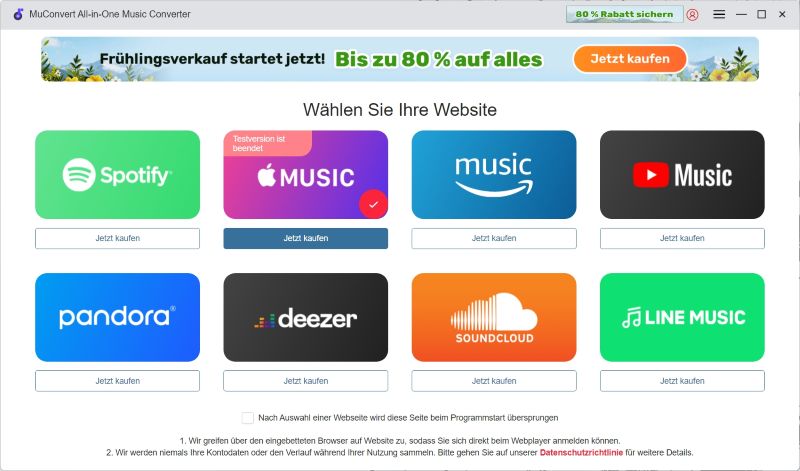
Schritt 2. Öffnen Sie MuConvert Apple Music Converter und wählen Sie „Apple Music“. Melden Sie sich anschließend mit Ihrer Apple-ID an.
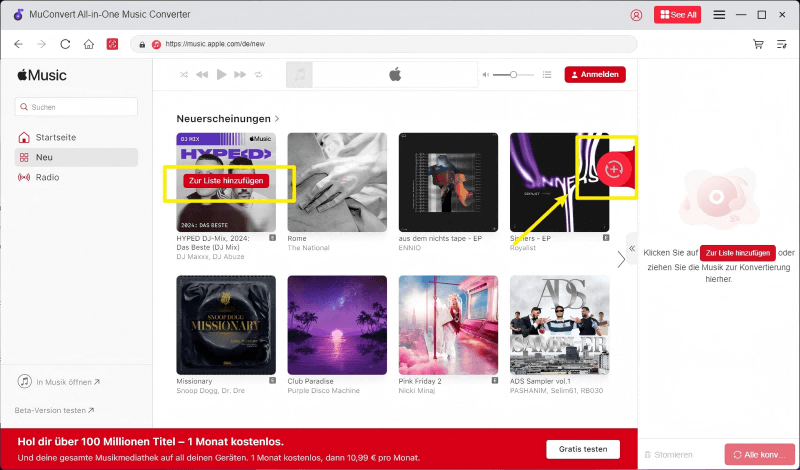
Schritt 3. Wählen Sie das gewünschte Lied, Album oder die Wiedergabeliste aus und ziehen Sie es in die Konvertierungsliste auf der rechten Seite. Alternativ können Sie auch auf das Cover eines Songs oder Albums klicken und „Zur Liste hinzufügen“ auswählen, um die Titel oder Alben hinzuzufügen.
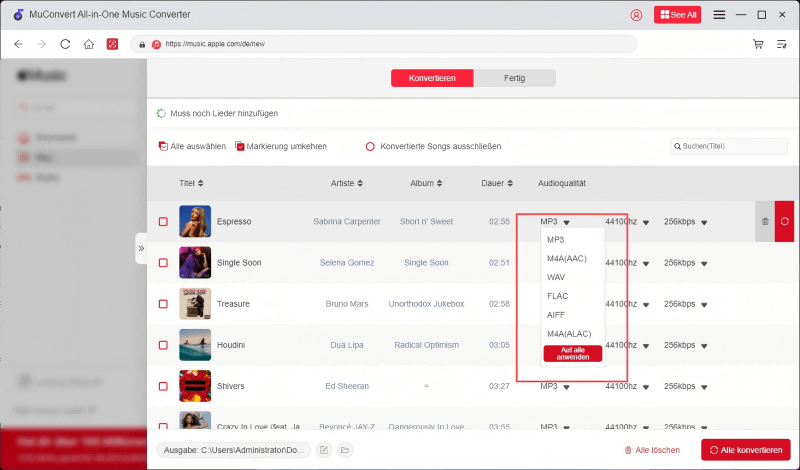
Schritt 4. Stellen Sie neben den Apple Music-Titeln „WAV“ als gewünschtes Ausgabeformat ein. Zusätzlich können Sie die Audio-Parameter wie Bitrate und Samplerate nach Ihren Wünschen anpassen.
Schritt 5. Klicken Sie auf die rote „Konvertieren“-Schaltfläche, um einen einzelnen Track zu konvertieren. Möchten Sie mehrere Titel gleichzeitig konvertieren, markieren Sie einfach die gewünschten Songs und klicken Sie auf „Alle konvertieren“, um eine Stapelkonvertierung zu starten. Nach Abschluss der Konvertierung finden und verwalten Sie alle umgewandelten Dateien im Bereich „Fertig“.
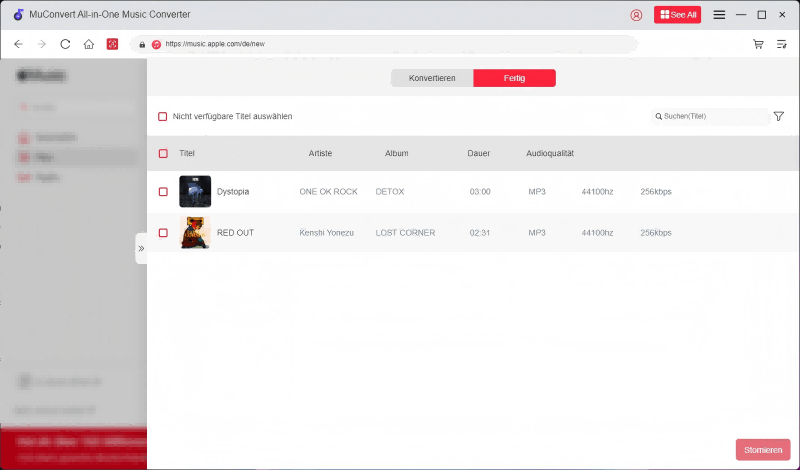
WAV eignet sich besonders für Audiobearbeitung und Archivierung. Wenn Sie hingegen kleinere Dateigrößen und eine hohe Gerätekompatibilität bevorzugen, kann MP3 die bessere Wahl sein. Da MuConvert neben WAV auch MP3 unterstützt, können Sie Ihre Apple Music-Titel flexibel speichern. Für die Umwandlung von AAC in MP3 gilt MuConvert zudem als einer der besten AAC to MP3 Converter.
Methode 2. AAC in WAV online konvertieren mit Convertio
Wenn Sie eine AAC-Datei in WAV umwandeln möchten, ohne Software zu installieren, ist Convertio eine praktische Online-Lösung. Mit dem webbasierten Tool können Sie AAC-Dateien direkt im Browser in das WAV-Format konvertieren.
Laden Sie einfach Ihre Datei hoch, wählen Sie WAV als Ausgabeformat und starten Sie die Konvertierung. Für einzelne Dateien und gelegentliche Umwandlungen ist Convertio besonders geeignet. Bei größeren Dateien oder häufigen Konvertierungen bieten Desktop-Programme jedoch meist mehr Komfort und Flexibilität. Dies gilt insbesondere für Nutzer, die ihre Musikbibliothek langfristig verwalten oder Apple-Music-Inhalte lokal speichern und Apple Music offline hören möchten.
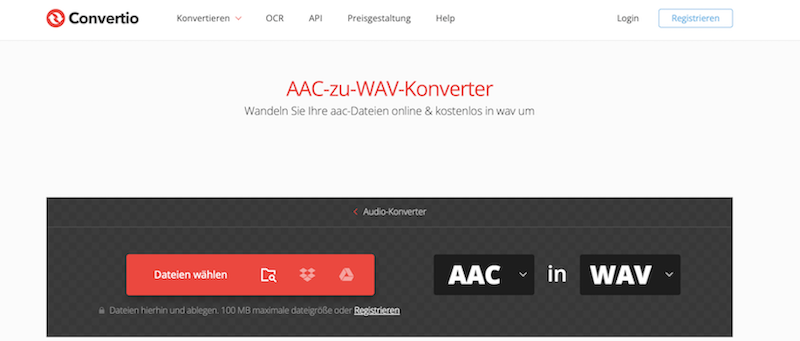
Schritt 1. Besuchen Sie die Convertio Website. Klicken Sie auf die Schaltfläche „Dateien wählen“ und wählen Sie die AAC-Datei aus, die Sie umwandeln möchten. Alternativ können Sie auch Dateien aus Google Drive, Dropbox oder einer URL hinzufügen.
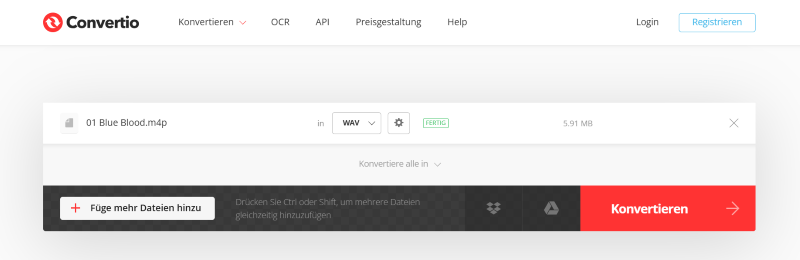
Schritt 2. Nachdem die Datei hochgeladen wurde, wählen Sie „WAV“ aus der Liste der verfügbaren Ausgabeformate und klicken Sie auf „Konvertieren“, um den Umwandlungsprozess zu starten.
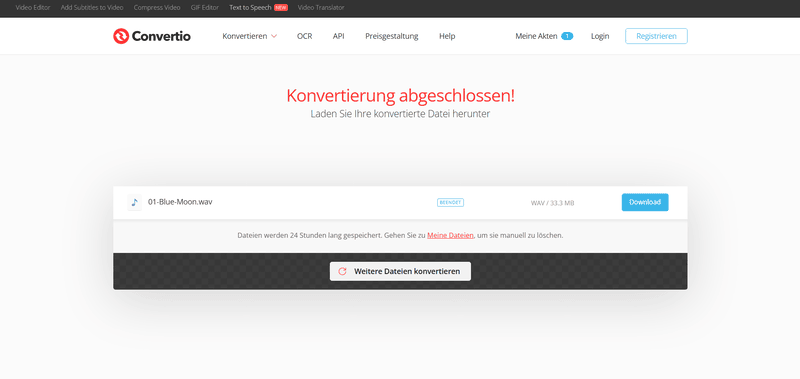
Schritt 3. Der Online-Dienst Convertio wird AAC in WAV umwandeln. Sobald die Konvertierung abgeschlossen ist, können Sie die WAV-Datei herunterladen, indem Sie auf „Download“ klicken.
Methode 3. AAC in WAV mit Apple Music oder iTunes umwandeln
Wenn Sie eine AAC-Datei in WAV umwandeln möchten, können Sie dafür die Apple Music App auf dem Mac oder iTunes für Windows verwenden. Beide Programme bieten eine integrierte Konvertierungsfunktion für unterstützte Audiodateien.
Diese Methode eignet sich für Nutzer, die bereits Apple-Software verwenden und keine zusätzliche Anwendung installieren möchten. Beachten Sie jedoch, dass die Funktion hauptsächlich für lokale Audiodateien und bestimmte gekaufte Titel verfügbar ist. Im Folgenden zeigen wir Ihnen, wie Sie AAC-Dateien mit Apple Music oder iTunes in WAV konvertieren.
Unter Windows
Schritt 1. Starten Sie iTunes auf Ihrem PC.
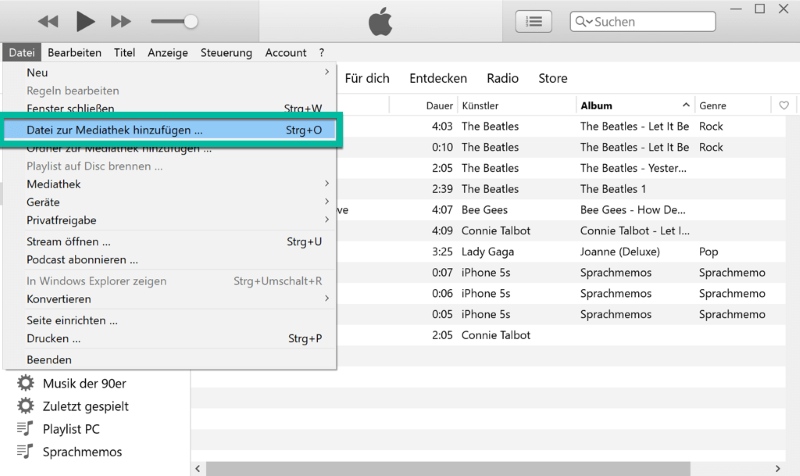
Schritt 2. Stellen Sie sicher, dass die AAC-Dateien, die Sie konvertieren möchten, bereits in Ihrer iTunes-Mediathek vorhanden sind. Falls nicht, importieren Sie sie, indem Sie auf „Datei“ > „Zur Mediathek hinzufügen“ klicken und die Dateien auswählen.
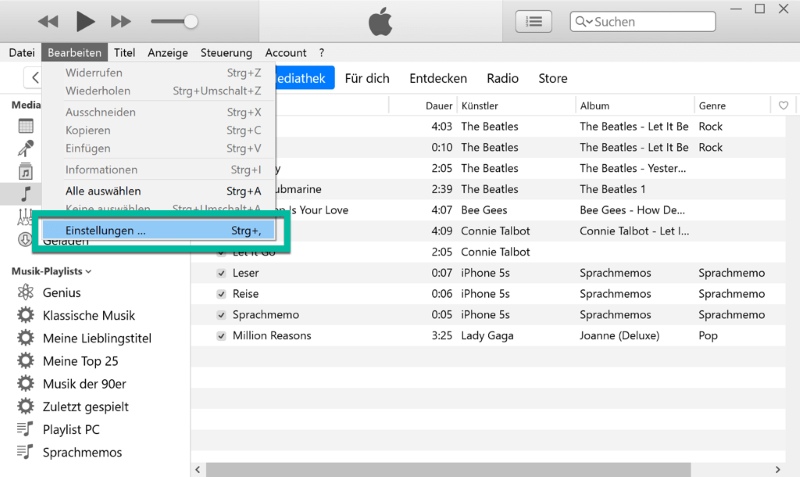
Schritt 3. Klicken Sie in der Menüleiste auf „Bearbeiten“ und wählen Sie „Einstellungen“ aus.
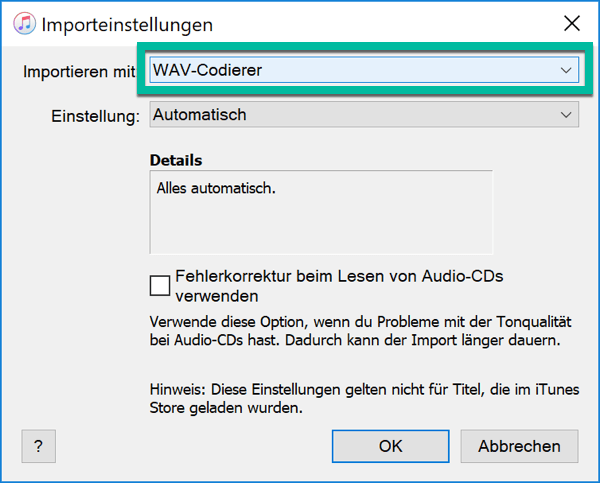
Schritt 4. Im Menü „Importieren mit“ wählen Sie das Codierungsformat, das Sie für die Konvertierung verwenden möchten. In diesem Fall wählen Sie „WAV“. Klicken Sie auf „OK“, um die Änderungen zu speichern.
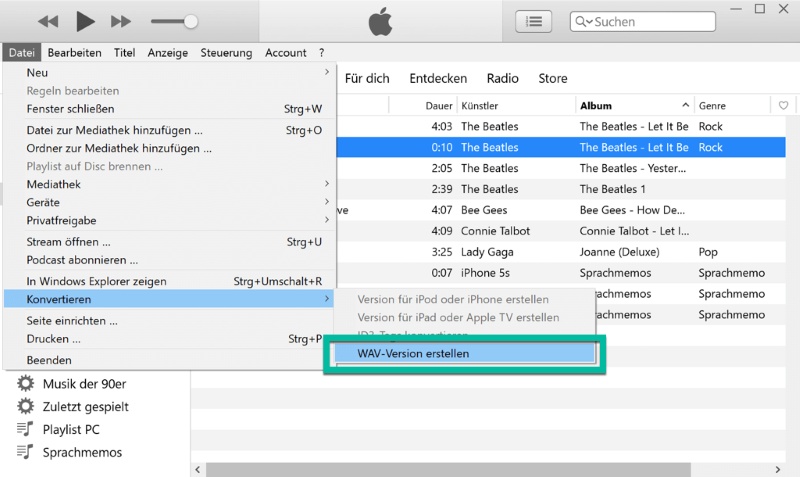
Schritt 5. Gehen Sie zu Ihrer Mediathek und wählen Sie die AAC-Musiktitel aus, die Sie konvertieren möchten. Klicken Sie auf „Konvertieren“. Wählen Sie „WAV-Version erstellen“ aus. Danach erscheinen die neuen, umgewandelten WAV-Titel unter dem Originaltitel in Ihrer Mediathek.
Auf Mac
Schritt 1. Öffnen Sie die Apple Music-App auf dem Mac. Klicken Sie anschließend in der Menüleiste auf „Musik“ > „Einstellungen“.
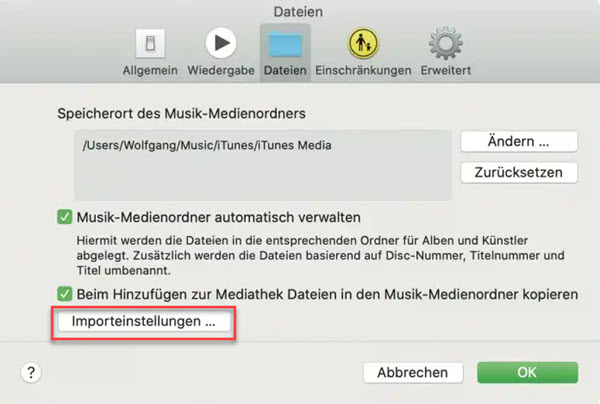
Schritt 2. Wechseln Sie zum Bereich „Dateien“ und klicken Sie auf „Importeinstellungen“. Wählen Sie im Menü „Importieren mit“ die Option „WAV-Codierer“ aus und bestätigen Sie die Änderung mit „OK“.
Schritt 3. Öffnen Sie Ihre Mediathek und markieren Sie die AAC-Datei oder die Musiktitel, die Sie in WAV umwandeln möchten.
Schritt 4. Klicken Sie in der Menüleiste auf „Ablage/Datei“ > „Konvertieren“ > „WAV-Version erstellen“.
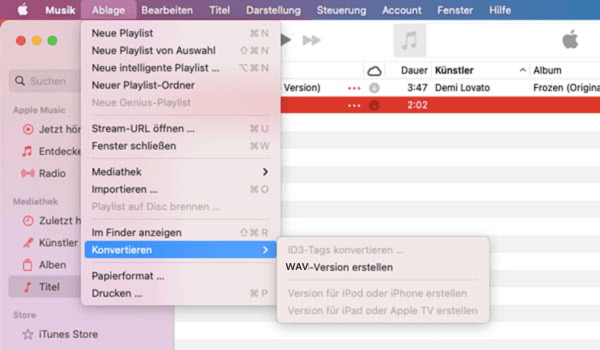
Schritt 5. Warten Sie, bis die Konvertierung abgeschlossen ist. Die neu erstellten WAV-Dateien werden anschließend automatisch in Ihrer Mediathek gespeichert.
Methode 4. Audio als WAV aufnehmen – Alternative
Wenn sich eine AAC-Datei nicht direkt konvertieren lässt, können Sie den Ton alternativ aufnehmen und als WAV-Datei speichern. Dafür eignen sich Audiorekorder oder Programme wie FonePaw Bildschirm Recorder.
Beachten Sie jedoch, dass dies keine echte AAC-zu-WAV-Konvertierung ist. Statt die Datei umzuwandeln, wird das abgespielte Audiosignal neu aufgezeichnet. Dadurch können Qualitätseinbußen entstehen, und der Vorgang ist deutlich zeitaufwendiger als eine direkte Konvertierung. Zudem bieten viele Aufnahmeprogramme den Export als WAV nur in kostenpflichtigen Versionen an. Daher sollte diese Methode nur als letzte Alternative genutzt werden.
Schritt 1. Laden Sie FonePaw Bildschirm Recorder herunter und installieren Sie ihn.
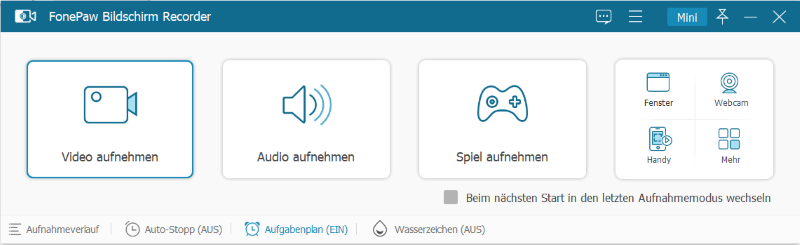
Schritt 2. Öffnen Sie FonePaw Bildschirm Recorder und wählen Sie die Option „Audio aufnehmen“ aus, um eine AAC-Audiodatei aufzunehmen.
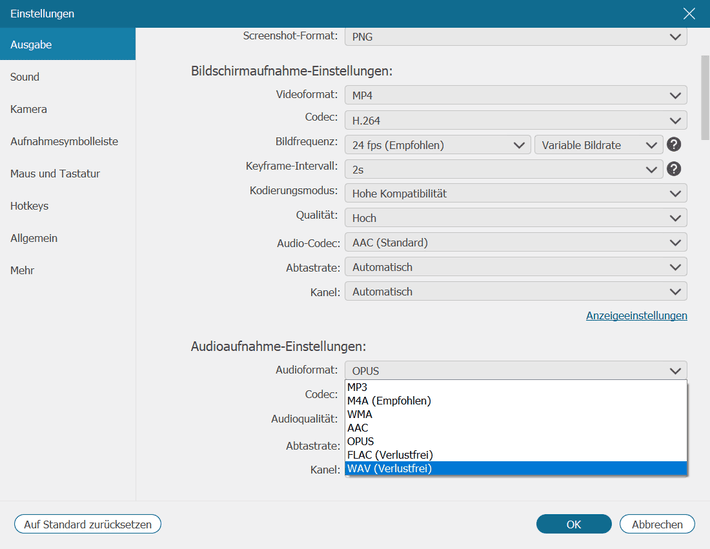
Schritt 3. Wählen Sie das gewünschte Ausgabeformat, WAV, aus. Sie können auch die Aufnahmequalität und Lautstärke anpassen.
Schritt 4. Spielen Sie die gewünschte AAC-Audiodatei ab. Dann klicken Sie auf die REC-Taste, um die Aufnahme zu starten.
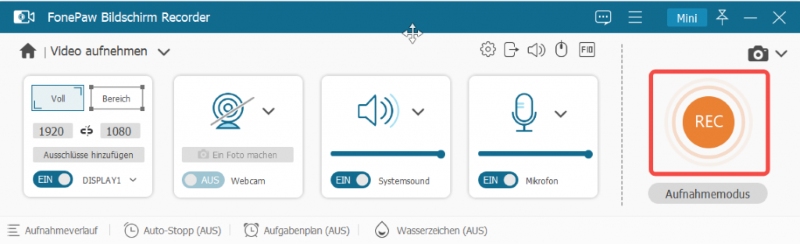
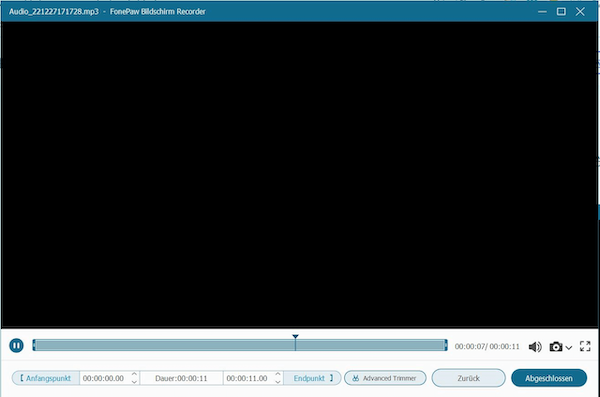
Schritt 5. Sobald die Aufnahme abgeschlossen ist, klicken Sie auf das Stoppsymbol, um den Vorgang zu beenden. Überprüfen Sie anschließend das Ergebnis, indem Sie eine Vorschau der Aufnahme abspielen. Wenn alles passt, speichern Sie die WAV-Dateien auf Ihrem Computer.
Häufige Probleme beim Umwandeln von AAC in WAV
Beim Umwandeln von AAC in WAV können verschiedene Probleme auftreten. Die meisten lassen sich jedoch mit wenigen Anpassungen beheben. In der folgenden Übersicht finden Sie die häufigsten Fehler, mögliche Ursachen und passende Lösungen.
| Problem | Mögliche Ursache | Lösung |
|---|---|---|
| Die AAC-Datei lässt sich nicht öffnen oder konvertieren | Die Datei ist beschädigt oder wird vom verwendeten Konverter nicht unterstützt | Prüfen Sie, ob die Datei korrekt abgespielt werden kann, und verwenden Sie einen anderen Konverter |
| Nach der Konvertierung ist kein Ton zu hören | Die Konvertierung wurde nicht vollständig abgeschlossen oder die Ausgabedatei ist fehlerhaft | Konvertieren Sie die Datei erneut und testen Sie die Wiedergabe mit einem anderen Media Player |
| Die WAV-Datei ist deutlich größer als die AAC-Datei | WAV speichert Audiodaten unkomprimiert und benötigt daher mehr Speicherplatz | Dies ist normal. Planen Sie ausreichend Speicherplatz für die konvertierten Dateien ein |
| Die Klangqualität verbessert sich nicht nach der Umwandlung | Bereits verlorene Audiodaten können durch die Konvertierung nicht wiederhergestellt werden | Nutzen Sie WAV hauptsächlich für bessere Kompatibilität, Bearbeitung und Archivierung |
| Die Konvertierung dauert sehr lange | Große Dateien oder eine langsame Internetverbindung bei Online-Konvertern | Verwenden Sie nach Möglichkeit eine Desktop-Anwendung oder konvertieren Sie die Dateien lokal |
| Online-Konverter lehnen die Datei ab | Die Datei überschreitet die erlaubte Dateigröße oder das Upload-Limit | Teilen Sie die Datei auf oder nutzen Sie eine Desktop-Lösung ohne Upload-Beschränkungen |
| Die Metadaten (Titel, Künstler, Album) fehlen nach der Konvertierung | Nicht jeder Konverter übernimmt die ursprünglichen Metadaten | Verwenden Sie ein Tool, das ID3-Tags und Metadaten unterstützt |
| Die WAV-Datei wird von einer Software nicht erkannt | Die Anwendung unterstützt das erzeugte WAV-Profil oder die Samplerate nicht | Exportieren Sie die Datei erneut mit einer gängigen Samplerate wie 44,1 kHz oder 48 kHz |
Fazit
AAC und WAV haben unterschiedliche Einsatzbereiche. Während AAC Speicherplatz spart und sich gut für Streaming eignet, bietet WAV Vorteile bei der Audiobearbeitung, Archivierung und Kompatibilität. Beachten Sie jedoch, dass das Umwandeln von AAC in WAV die Klangqualität nicht automatisch verbessert.
Für einzelne Dateien eignen sich Online-Tools wie Convertio. Die Apple Music App und iTunes sind praktische Optionen für unterstützte lokale Audiodateien. Die Audioaufnahme sollte nur als letzte Alternative genutzt werden, da sie zeitaufwendig ist und die Qualität beeinträchtigen kann.
Möchten Sie Apple Music-Songs, Alben oder Playlists direkt als WAV speichern, ist MuConvert Apple Music Converter eine komfortable Lösung mit Stapelverarbeitung und lokaler Speicherung für die Offline-Nutzung.
100% Secure 100% SecureApple Music verlustfrei in MP3 konvertieren
DRM von Apple Music-Songs entfernen und sie ohne Qualitätsverlust in MP3 konvertieren.
Bebliebte Beiträge
M4A in MP3 kostenlos umwandeln [PC/Mac/Handy/Online] Mehr erfahren » Apple Music downloaden auf PC [100% Effektiv] Mehr erfahren » AAC in MP3 umwandeln mit besten AAC to MP3 Converter [2024] Mehr erfahren » Apple Music kostenlos testen: 6 bewährte Wege 2026 Mehr erfahren »