

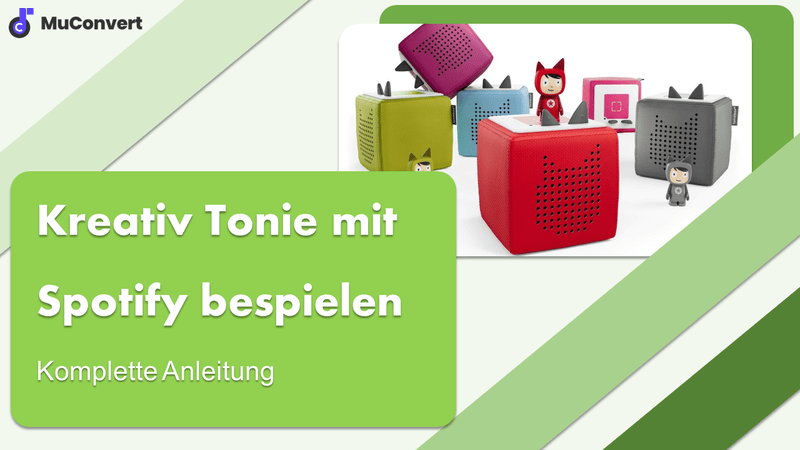
Tonieboxen sind ein beliebtes Audiosystem für Kinder. Neben den regulären Tonies mit festen Inhalten wie Hörbüchern und Liedern gibt es auch Kreativ Tonies, die Sie mit eigenen Geschichten oder Musik bespielen können.
Da Kreativ-Tonie jedoch keine direkte Spotify-Unterstützung bietet, lassen sich Songs nicht unmittelbar auf einem Toniebox abspielen. Was also tun? Keine Sorge – in diesem Artikel zeigen wir Ihnen, wie Sie ganz einfach Ihren Kreativ-Tonie mit Spotify-Inhalten bespielen können.

Tonie selbst bespielen mit Spotify?
Nein, offiziell lässt sich ein Kreativ Tonie nicht mit Inhalten von Streaming-Diensten wie Spotify bespielen. Es ist nicht möglich, Spotify direkt über ein verbundenes Konto auf einem Tonie abzuspielen.
Alternativ können Sie Spotify Musik in kompatible Formate wie MP3 oder M4A umwandeln und anschließend auf den Kreativ Tonie hochladen – so lässt sich Spotify auf Tonie dennoch nutzen.
Kann man Spotify Musik auf Tonie laden?
Nein, es ist nicht möglich, Spotify-Musik direkt auf einen Tonie zu laden. Auch mit einem Premium-Abo bleiben heruntergeladene Songs an die Spotify-App gebunden und können nicht frei übertragen werden.
Wenn Sie Spotify Musik dennoch auf einem Kreativ Tonie nutzen möchten, müssen die Songs zuerst in ein kompatibles Format umgewandelt werden. Ein professioneller Spotify Converter wie der MuConvert Spotify Music Converter und TuneFab Spotify Online Downloader hilft Ihnen dabei. Nach der Umwandlung laden Sie die Dateien einfach auf den Kreativ Tonie – und schon können Sie Spotify auf Kreativ Tonie problemlos nutzen.
Teil 1. Spotify Musik für Kreativ Tonie umwandeln – mit Converter
Wie bereits erwähnt, müssen die Musikdateien vor dem Laden von Spotify-Songs auf den Kreativ Tonie zuerst verarbeitet werden. Obwohl es derzeit sehr viele Methoden gibt, um Spotify-Musik herunterzuladen – wie zum Beispiel die Verwendung eines Discord Spotify Bots –, gibt es auch große Unterschiede zwischen den Methoden.
Hier stellen wir Ihnen zwei sichere, schnelle Methoden vor, die eine hohe Download-Qualität gewährleisten.
Weg 1. Mit MuConvert Spotify Music Converter
Mit dem MuConvert Spotify Music Converter können Sie Spotify-Songs schnell in andere, besser kompatible Standardformate umwandeln. Auf diese Weise können Sie die lokal gespeicherten Songs ganz einfach auf den Kreativ-Tonie übertragen und jederzeit auf Geräten wie der Toniebox abspielen. Dank der einfachen Bedienung und der übersichtlichen Benutzeroberfläche ist der Konverter besonders für frischgebackene Eltern gut geeignet.
- Spotify Songs, Playlists und Podcasts blitzschnell sichern
- Geschützte Spotify Musik in MP3, M4A, WAV und FLAC umwandeln
- Spotify Audio in kristallklarer Qualität (bis zu 320 Kbps) downloaden
- Bis zu 35X rasantere Batch-Konvertierung
- ID3 Tags und Metadaten bewahren für mühelose Verwaltung
- Anpassbare Audiocodec-Einstellungen für alle Wiedergabegeräte
So kann man Spotify-Musik für Kreativ-Tonie mit MuConvert downloaden:
Schritt 1. Laden Sie den MuConvert Spotify Music Converter herunter und installieren Sie ihn.
 100% Secure 100% Secure
Schritt 2. Wählen Sie „Spotify“ als Musikdienst aus.
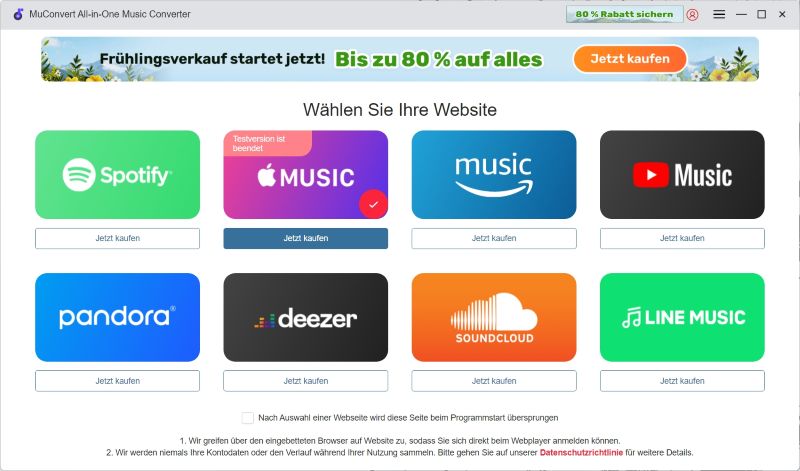
Schritt 3. Öffnen Sie MuConvert Spotify Music Converter, klicken Sie auf „Anmelden“ und melden Sie sich bei Ihrem Spotify-Konto an.
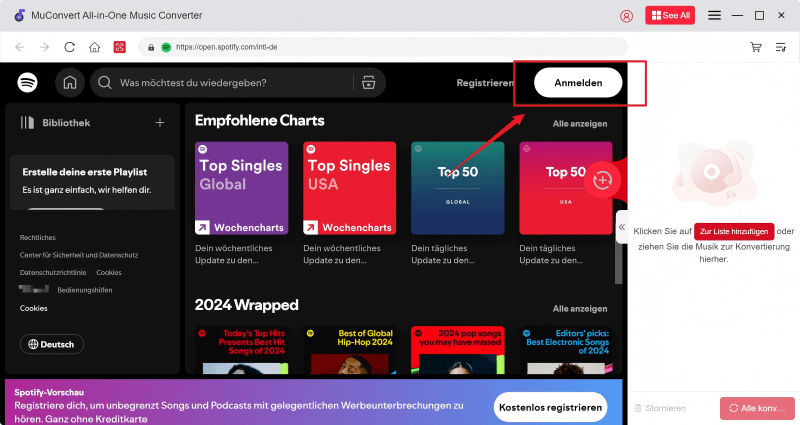
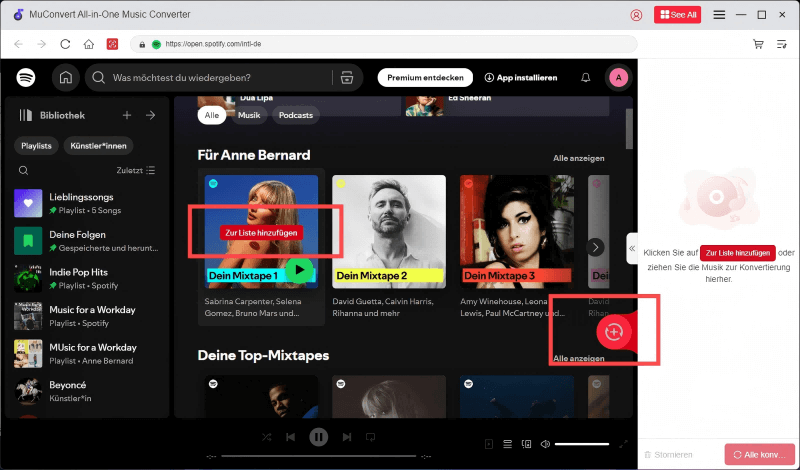
Schritt 4. Ziehen Sie die Songs, Playlists oder Podcasts, die Sie für den Kreativ-Tonie konvertieren möchten, auf die rote Plus-Schaltfläche oder klicken Sie auf die Schaltfläche „Zur Liste hinzufügen“. Die ausgewählten Inhalte werden automatisch in die Konvertierungsliste übernommen.
Schritt 5. Wählen Sie dann „MP3“ als Ausgabeformat aus.
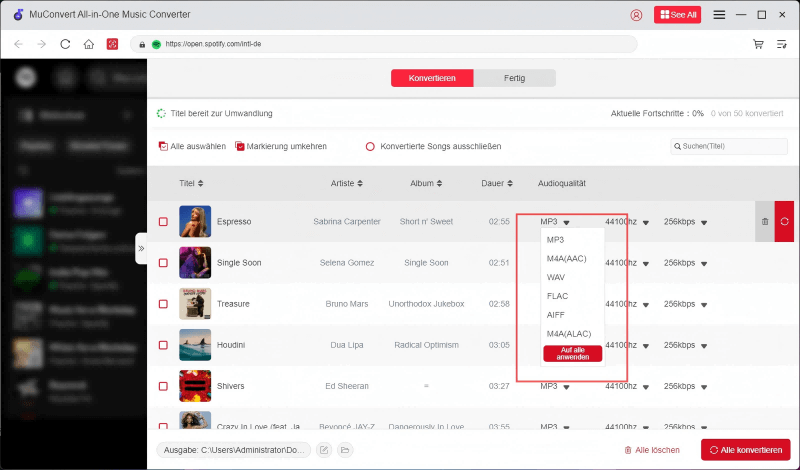
Schritt 6. Schließlich klicken Sie auf „Alle konvertieren“ für mehrere Songs und die Konvertierung wird beginnen. Nach Abschluss finden Sie die fertigen Dateien im Bereich „Fertig”.
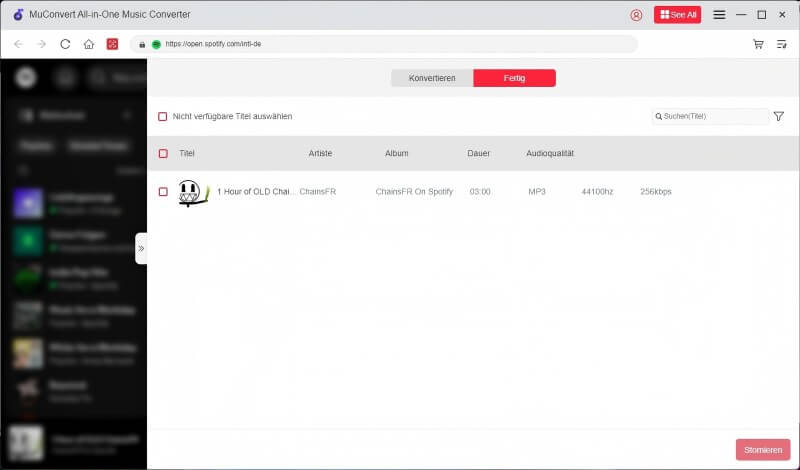
Wenn die Konvertierung mit diesem besten Spotify Downloader abgeschlossen ist, können Sie die konvertierten Musikdateien einfach auf Tonie hochladen.
100% Sicher 100% SicherWeg 2. Mit TuneFab Spotify Musik online speichern
Neben der Desktop-Software können Sie auch TuneFab Spotify Online Downloader verwenden, um Spotify-Songs ohne Installation zu speichern. Diese Methode eignet sich besonders für mobile Geräte. Allerdings erfordert diese Methode ein Abonnement des entsprechenden Pakets, um die vollständigen Funktionen nutzen zu können. Mit der Testversion können Sie nur zwei Songs kostenlos herunterladen. Dieses Online-Tool vereinfacht jedoch den Prozess der Übertragung von Spotify-Musik auf den Kreativ Tonie erheblich.
Im Folgenden zeigen wir Ihnen, wie Sie mit TuneFab Spotify Online Downloader Spotify-Musik im MP3-Format herunterladen (am Beispiel des PC-Clients):
Schritt 1. Registrieren Sie sich auf der offiziellen Website von TuneFab für ein Konto. Melden Sie sich anschließend bei Ihrem Konto an.
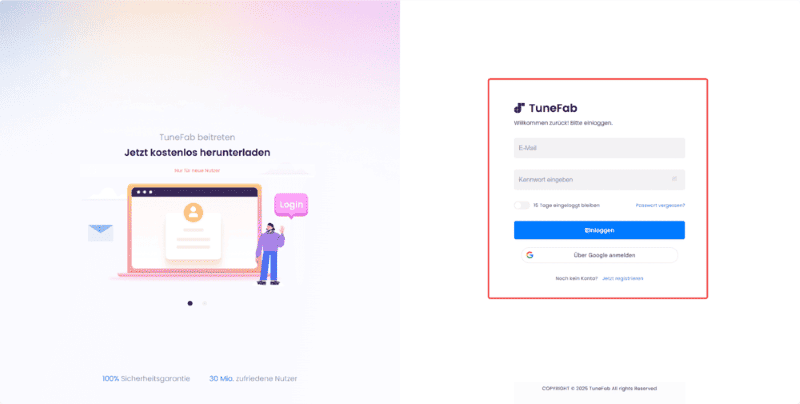
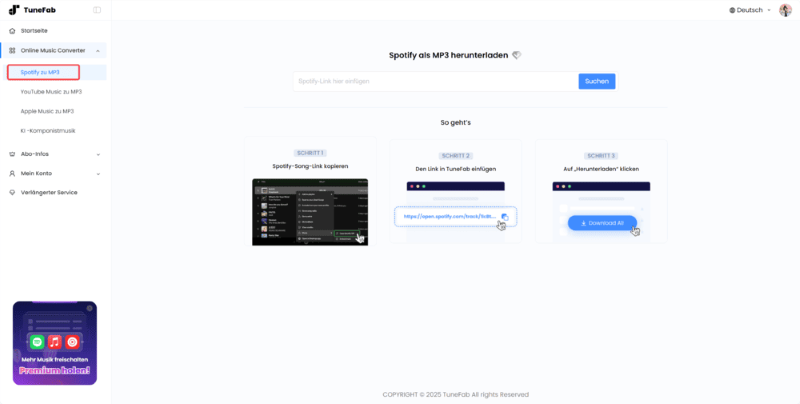
Schritt 2. Wählen Sie auf der Startseite unter „Online Music Converter“ die Option „Spotify zu MP3“ aus.
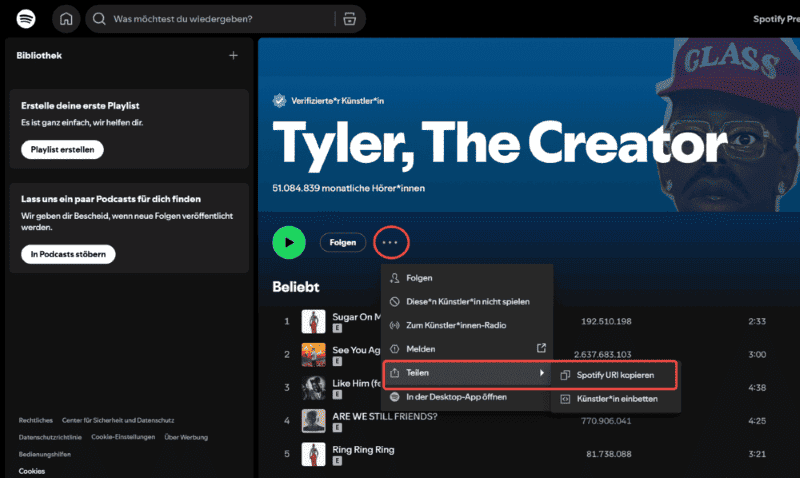
Schritt 3. Klicken Sie auf das „···“-Symbol und dann auf „Teilen“. Wählen Sie dort die Option „Spotify URL kopieren“ aus.
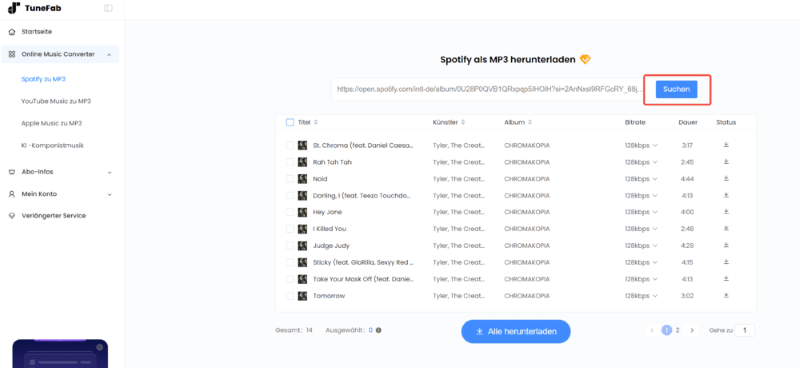
Schritt 4. Geben Sie die kopierte URL in das Suchfeld von TuneFab Spotify Online Downloader ein. Klicken Sie anschließend auf „Suchen“.
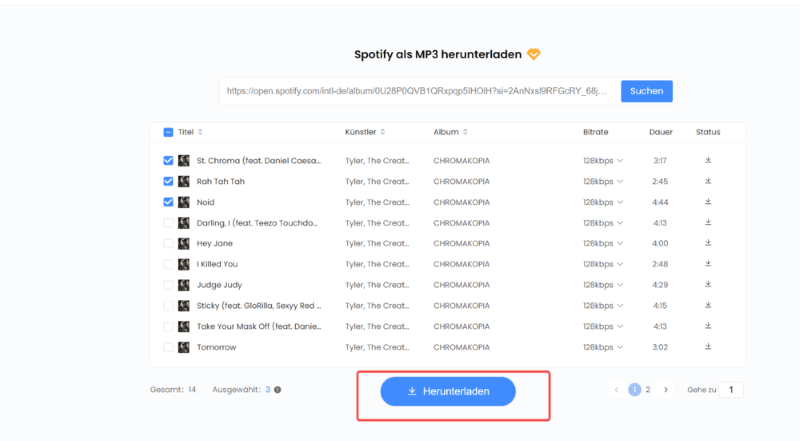
Schritt 5. Nach der Analyse werden die Suchergebnisse angezeigt und Sie können die Titel auswählen, die Sie herunterladen möchten. Klicken Sie dann auf „Herunterladen“, um die Spotify Musik als MP3 herunterzuladen.
Für mobile Nutzer sind die Bedienungsschritte ähnlich wie oben, nahezu identisch. Außerdem ist TuneFab für mobile Endgeräte optimiert, sodass Sie es problemlos auf Ihrem Smartphone verwenden können.
Teil 2. Konvertierte Spotify-Musik auf Kreativ Tonie übertragen
Sobald Sie die Spotify Songs erfolgreich umgewandelt haben, können Sie diese ganz konvertierten Spotify-Musik einfach auf Ihren Kreativ Tonie übertragen. Dafür stehen Ihnen zwei Möglichkeiten zur Verfügung.
Methode 1. Spotify-Songs via Website auf Kreativ Tonie bespielen [PC & Mac]
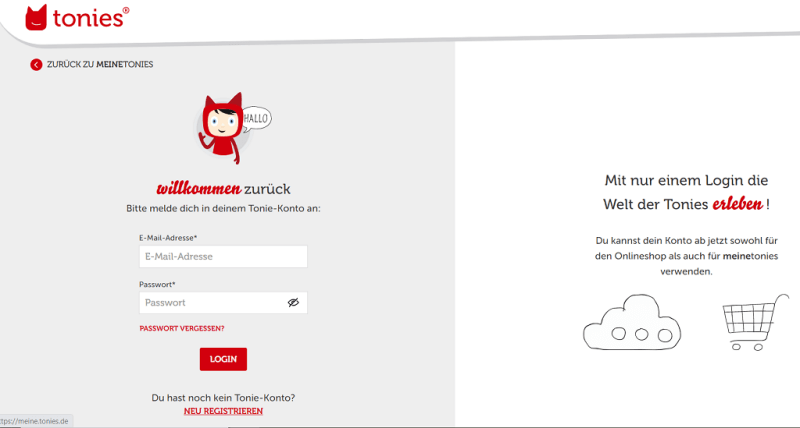
Schritt 1. Verbinden Sie die Toniebox mit dem WLAN. Dann gehen Sie zur Webseite meine.tonies.de und melden Sie sich mit Ihrem Konto an.
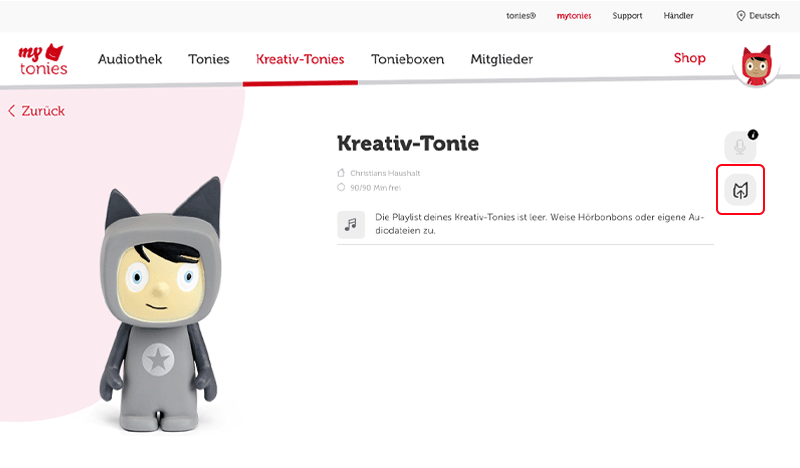
Schritt 2. Klicken Sie auf „Kreativ-Tonies“. Wählen Sie den Kreativ Tonie aus, auf den Sie Spotify Musik hochladen möchten und klicken Sie dann auf das Hochladen-Symbol.
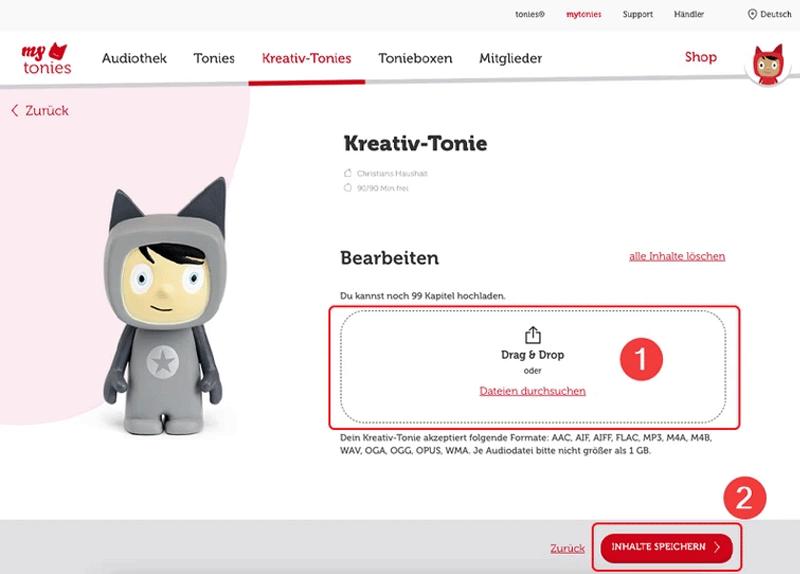
Schritt 3. Ziehen Sie die konvertierten Spotify Musikdateien direkt in das gestrichelte Feld. Oder klicken Sie auf „Dateien durchsuchen“ und wählen Sie die konvertierten Musikdateien aus. Klicken Sie dann auf „Inhalte speichern“.
Schritt 4. Schalten Sie die Toniebox ein und drücken Sie 3 Sekunden lang mit einem Ohr auf die Toniebox, bis ein akustisches Signal ertönt.
Schritt 5. Wenn die LED dauerhaft grün leuchtet, können Sie den Kreativ Tonie auf die Toniebox stellen. Und dann können Sie Kreativ Tonie mit diesen Spotify Dateien abspielen.
Methode 2. Kreativ Tonie mit Spotify bespielen über die Tonie-App [iOS & Android]
Schritt 1. Importieren Sie zunächst die konvertierten Spotify Musikdateien auf Ihr Smartphone.
Schritt 2. Installieren Sie Mytonies-App auf Ihr Smartphone und öffnen Sie die App. Dann melden Sie sich an.
Schritt 3. Wählen Sie den Reiter „Tonies“ aus und tippen Sie dann auf das Bild der Tonie-Figur, die Sie mit Spotify Songs bespielen möchten.
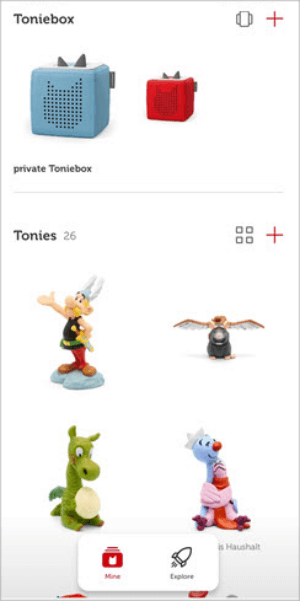
Schritt 4. Tippen Sie auf das Hochladen-Symbol und wählen Sie die konvertierten Musikdateien aus.
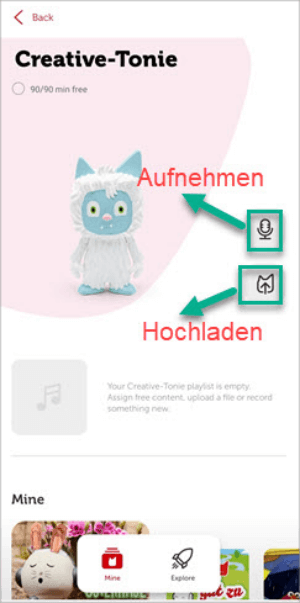
Schritt 5. Nachdem Sie die Spotify Musik auf Ihren Tonie hochgeladen haben, müssen Sie Ihre Toniebox synchronisieren. Die Schritte sind dieselben wie beim Hochladen im Browser.
Kreativ Tonie Alternativen: Kinderlautsprecher mit Spotify
Wenn Sie möchten, dass Kinder Musik direkt und ohne Umwege hören können, gibt es mittlerweile einige kinderfreundliche Lautsprecher, die Spotify direkt unterstützen. Genau wie bei den MP3-Playern unterstützen einige direkt Spotify. Diese Geräte sind eine praktische Alternative zum Kreativ Tonie, da sie keine zusätzliche Übertragung der Musik erfordern.
Yoto Player
Der Yoto Player ist ein beliebter Audioplayer für Kinder, der mit physischen Karten funktioniert. Neben eigenen Inhalten können Eltern auch Spotify Musik über verbundene Geräte abspielen.
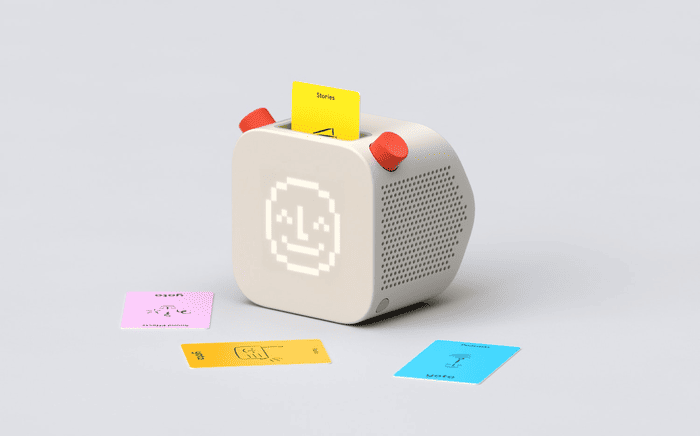
- Kinderfreundliche Bedienung ohne Bildschirm
- Hochwertiger Klang
- Flexible Nutzung mit eigenen Inhalten
Amazon Echo Dot Kids
Der Echo Dot Kids mit Alexa ist eine smarte Alternative, die Spotify direkt unterstützt. Kinder können Musik per Sprachsteuerung abspielen, was die Nutzung besonders einfach macht.
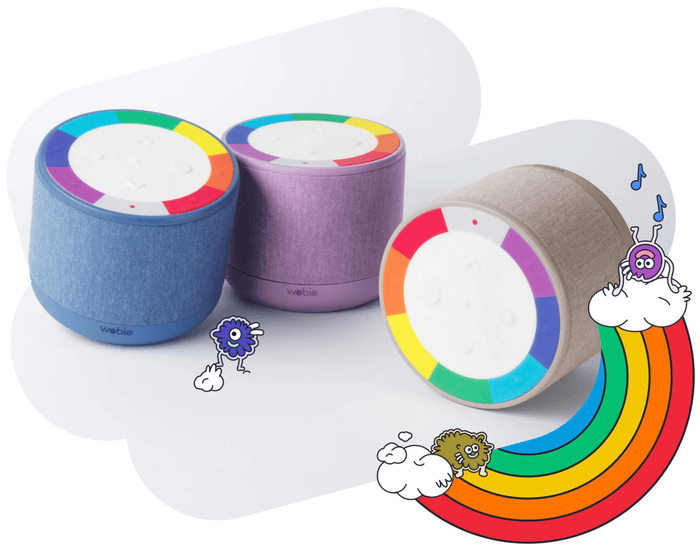
- Direkte Spotify Integration
- Sprachsteuerung mit Alexa
- Viele zusätzliche Funktionen (Hörspiele, Wissen, Spiele)
Toniebox
Auch wenn die Toniebox selbst kein Spotify unterstützt, bleibt sie durch Kreativ Tonies flexibel. In Kombination mit konvertierter Musik lässt sich das System weiterhin individuell nutzen.
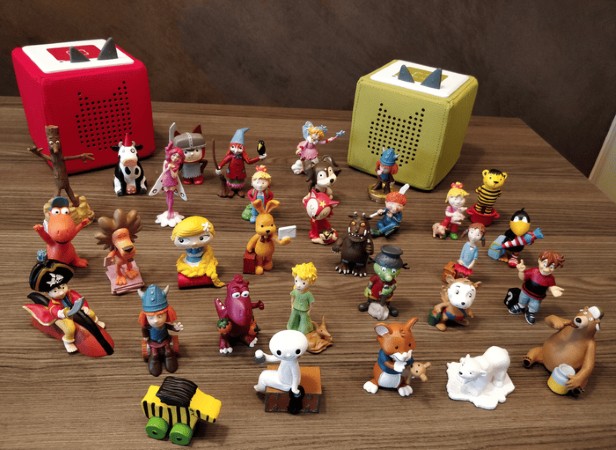
- Sehr intuitive Bedienung
- Große Auswahl an Figuren
- Ideal für jüngere Kinder
Jooki Music Player
Der Jooki Player ist speziell für Streaming entwickelt und unterstützt Spotify direkt. Kinder können Musik über Figuren oder Tokens starten, ähnlich wie bei Tonieboxen.
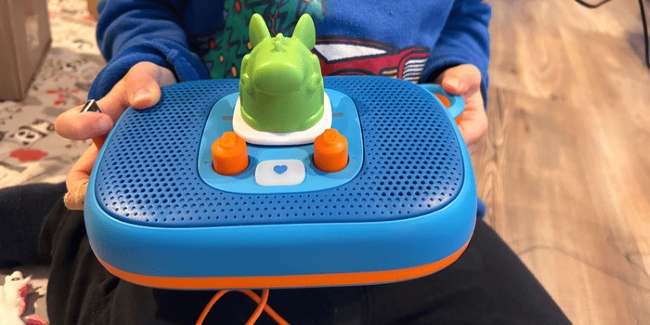
- Spotify direkt nutzbar
- Spielerisches Bedienkonzept
- Kein Bildschirm erforderlich
FAQs zum Thema Kreativ Tonie bespielen mit Spotify
Warum funktioniert Spotify auf Kreativ Tonie nicht?
Spotify ist nicht mit der Toniebox kompatibel und funktioniert nur innerhalb der App. Deshalb können Sie Spotify Musik nicht direkt auf Kreativ Tonie übertragen.
Wie kann man Spotify auf Kreativ Tonie nutzen?
Spotify lässt sich nicht direkt auf Kreativ Tonie abspielen. Um Spotify auf Kreativ Tonie zu nutzen, müssen Sie die Songs zuerst in MP3 umwandeln und anschließend hochladen.
Kann man eine Spotify-Playlist auf einem Kreativ-Tonie abspielen?
Ja. Sie brauchen nur MuConvert Spotify Music Converter zu verwenden, um die gesamte Spotify Playlist zu downloaden, die Sie auf Kreativ Tonie abspielen möchten, und sie anschließend über die mytonies-App oder die Website meine.tonies.de auf den Kreativ-Tonie hochzuladen. Allerdings ist zu beachten, dass die Dateigröße, die auf Tonie hochgeladen werden kann, begrenzt ist. Stellen Sie also sicher, dass die Dateigröße Ihrer konvertierten Spotify-Playlist innerhalb der Uploadgrenze liegt.
Wie überträgt man Spotify Musik auf Kreativ Tonie?
Um Spotify auf Kreativ Tonie zu übertragen, müssen die Songs zuerst konvertiert werden. Mit Tools wie MuConvert können Sie die Musik vorbereiten und anschließend einfach hochladen.
Fazit
Spotify auf dem Kreativ-Tonie zu nutzen, ist eigentlich ganz einfach, erfordert jedoch einige Vorbereitungen: Zunächst müssen Sie die Spotify-Musikdateien lokal speichern und sie anschließend auf die Toniebox übertragen. Dabei benötigen Sie einen zuverlässigen Helfer.
Ein Tool wie MuConvert Spotify Music Converter erleichtert Ihnen die Arbeit erheblich. Dank seiner fortschrittlichen Konvertierungs-Engine wandelt es Spotify-Musik schnell in lokale Dateien um, sodass Sie die Musik zügig auf den Kreativ-Tonie übertragen können – ideal für den täglichen Gebrauch. Wenn Sie Musik auf der Toniebox abspielen und das glückliche Lächeln Ihres Kindes sehen, werden Sie mit diesem Tool sicherlich zufrieden sein.
100% Secure 100% SecureSpotify-Musik in MP3 mit 320kbps konvertieren
Spotify-Songs, -Alben, -Wiedergabelisten und -Podcasts ganz einfach per Drag & Drop in MP3 konvertieren
Bebliebte Beiträge
Top 10 Spotify Downloader für PC, Mac, Android & iOS [2026] Mehr erfahren » 11 Methoden: Spotify Premium kostenlos nutzen – Legal & einfach! Mehr erfahren » Musik von Spotify auf PC downloaden mit 3 Methoden [2025] Mehr erfahren » Spotify Songs downloaden als MP3 in 5 Schritten [Mit Bildern erklärt] Mehr erfahren »